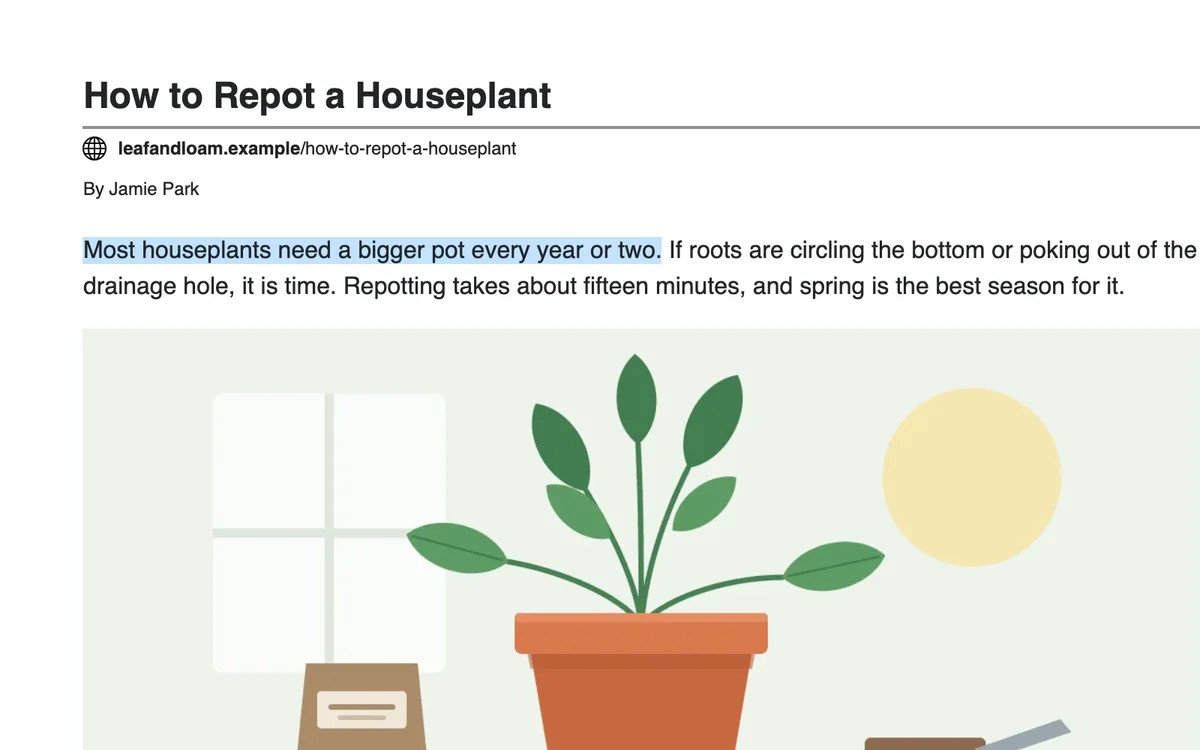
পৃষ্ঠায় অনুসরণ করুন
পড়ার সাথে সাথে প্রতিটি বাক্য হাইলাইট হয় এবং পৃষ্ঠাটি স্ক্রল করে সেটি দৃশ্যমান রাখে।

Listen নিবন্ধটি আপনাকে পড়ে শোনায় এবং পড়ার সাথে সাথে প্রতিটি বাক্য হাইলাইট করে। এটি নিবন্ধের মূল বিষয়বস্তু পড়ে, পাশের মেনু, বিজ্ঞাপন বা শেয়ার বাটন নয়।
 Chrome-এ PrintFriendly যোগ করুন
Listen বিনামূল্যে ব্যবহার করা যায়।
আগে থেকেই আছে? Listen কীভাবে কাজ করে দেখুন।
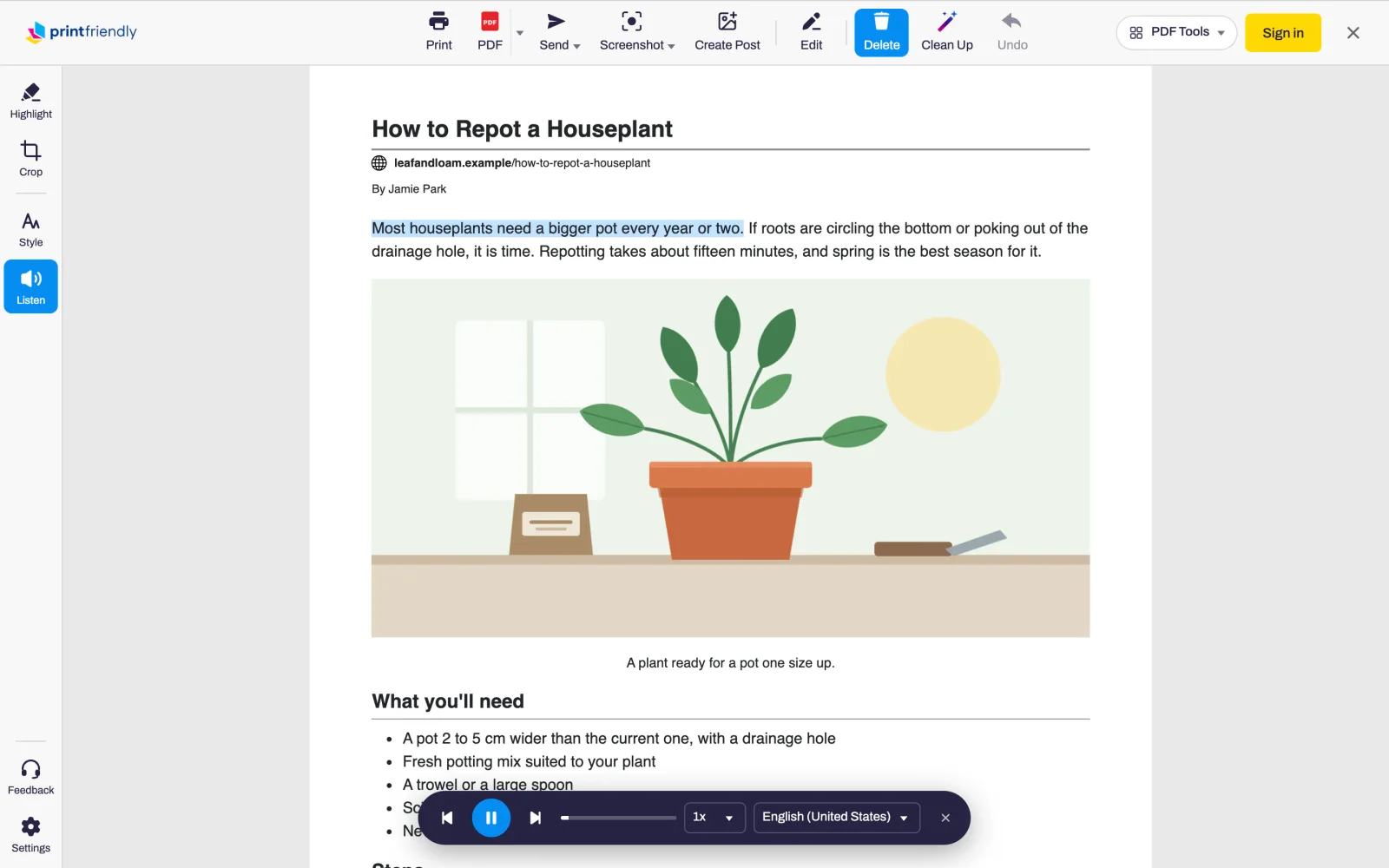
একটি নিবন্ধ খুলুন এবং আপনার ব্রাউজারের টুলবারে PrintFriendly বাটনে ক্লিক করুন।
Listen-এ ক্লিক করুন। একটি প্লেয়ার চালু হবে এবং শুরু থেকে পড়া শুরু করবে।
প্লেয়ার থেকে পজ করুন, কোনো বাক্য এড়িয়ে যান অথবা গতি ও কণ্ঠস্বর পরিবর্তন করুন।
পড়ার সাথে সাথে প্রতিটি বাক্য হাইলাইট হয় এবং পৃষ্ঠাটি স্ক্রল করে সেটি দৃশ্যমান রাখে।
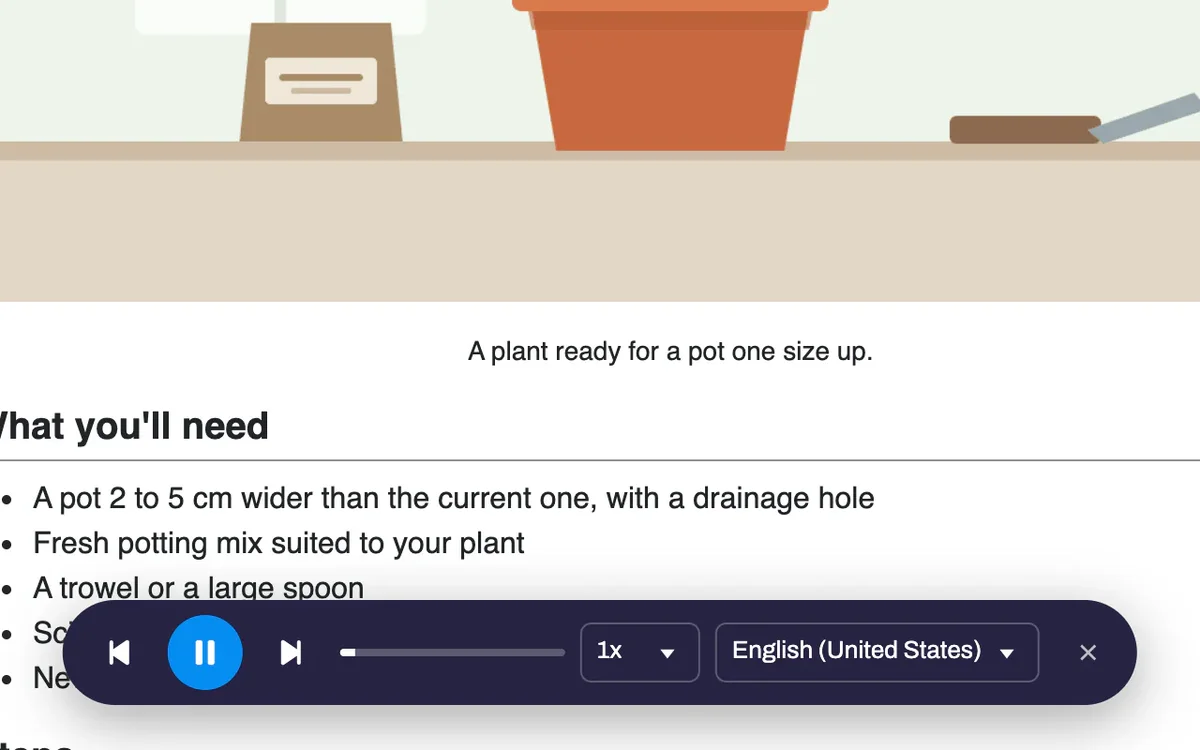
চালু করুন, বিরতি দিন, এক বাক্য পিছনে বা সামনে এগিয়ে যান, অথবা বারটি যেকোনো জায়গায় টেনে নিন। মাঝপথে থামলেও চিন্তা নেই, পরের বার নিবন্ধটি খুললে Listen সেই বাক্য থেকেই শুরু করবে।
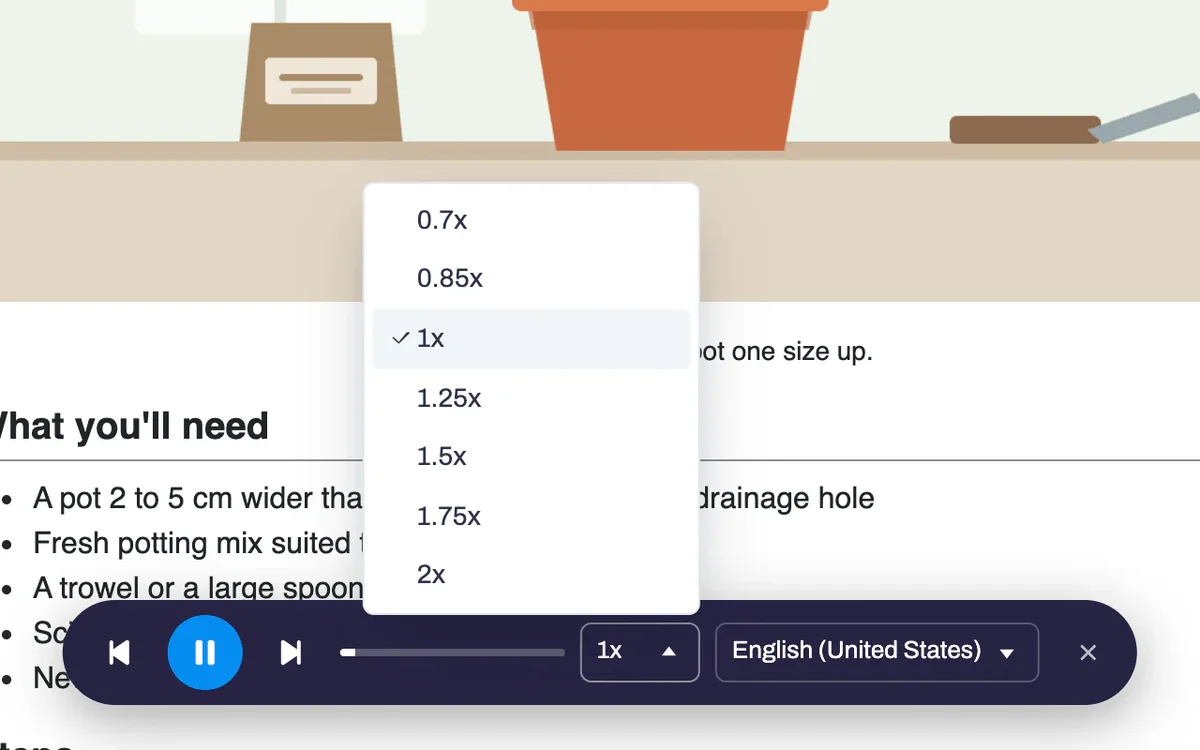
ধীরে শুনতে চাইলে 0.7x, দ্রুত শেষ করতে চাইলে 2x।
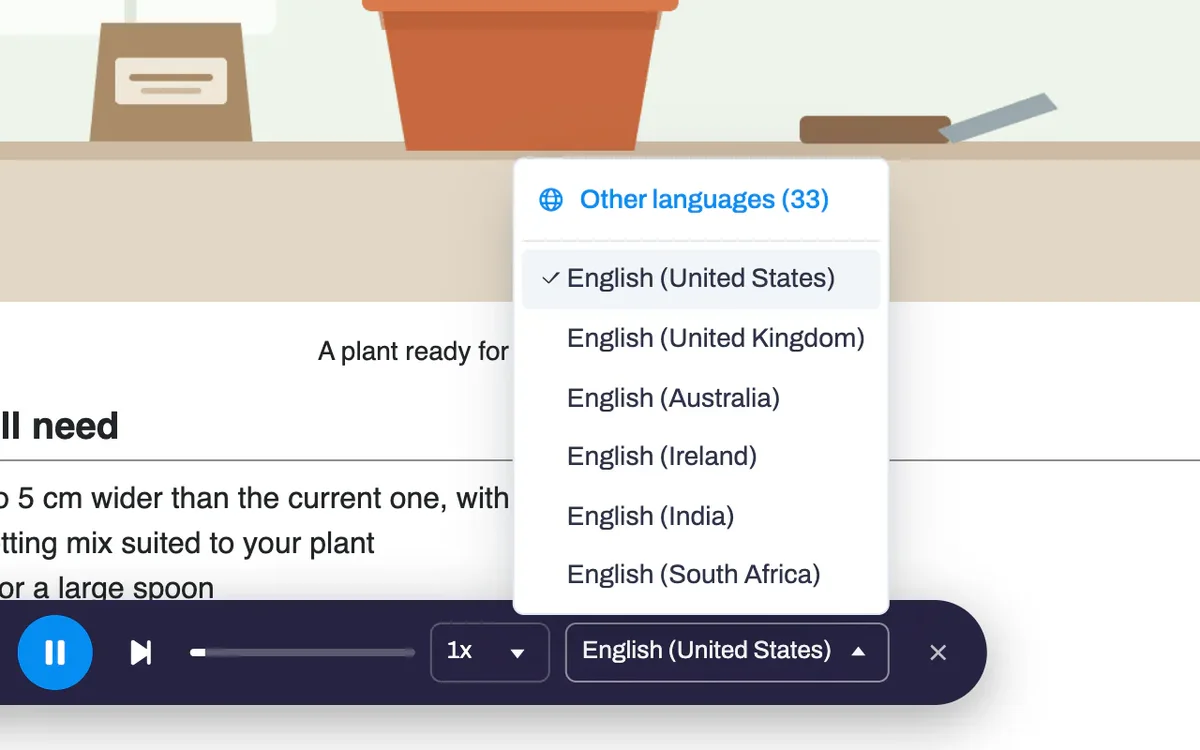
Listen নিবন্ধের সাথে মানানসই কণ্ঠস্বর বেছে নেয় এবং প্রতিটি ভাষার জন্য আপনার পছন্দের কণ্ঠস্বর মনে রাখে।
হ্যাঁ। এটি সম্পূর্ণ বিনামূল্যে, কোনো অ্যাকাউন্ট লাগে না এবং কোনো অতিরিক্ত অনুমতিও চাওয়া হয় না।
কথা বলার কাজটি আপনার ব্রাউজার করে, তাই কণ্ঠস্বর নির্ভর করে ব্রাউজারের উপর। Edge-এ Microsoft-এর স্বাভাবিক-শ্রুতিমধুর অনলাইন কণ্ঠস্বর রয়েছে এবং Chrome-এ রয়েছে Google-এর। Safari ও Firefox আপনার কম্পিউটার, ফোন বা ট্যাবলেটে ইনস্টল করা কণ্ঠস্বর ব্যবহার করে।
নিবন্ধের চারপাশের মেনু, বিজ্ঞাপন এবং শেয়ার বোতামগুলো। এ ছাড়া কোড ব্লক এবং [১]-এর মতো উদ্ধৃতি চিহ্নও এড়িয়ে যায়, এবং টেবিলের প্রতিটি ঘর না পড়ে কতটি সারি আছে তা বলে। প্রথমবার Listen চাপার আগে পৃষ্ঠার কোনো অংশ মুছে দিলে সেটি পড়া হবে না।
হ্যাঁ, আপনি সর্বশেষ যে নিবন্ধটি শুনেছিলেন সেটির জন্য। আবার খুললে Listen সেই বাক্য থেকেই চালিয়ে যায়।
না। আপনার ব্রাউজার নিজেই নিজস্ব ভয়েস ব্যবহার করে পড়ে শোনায়।
Chrome, Edge, Firefox এবং Safari, iPhone ও iPad-এ Safari-সহ।
আপনার ব্রাউজারে PrintFriendly যোগ করুন এবং পরের দীর্ঘ নিবন্ধে Listen চাপুন।