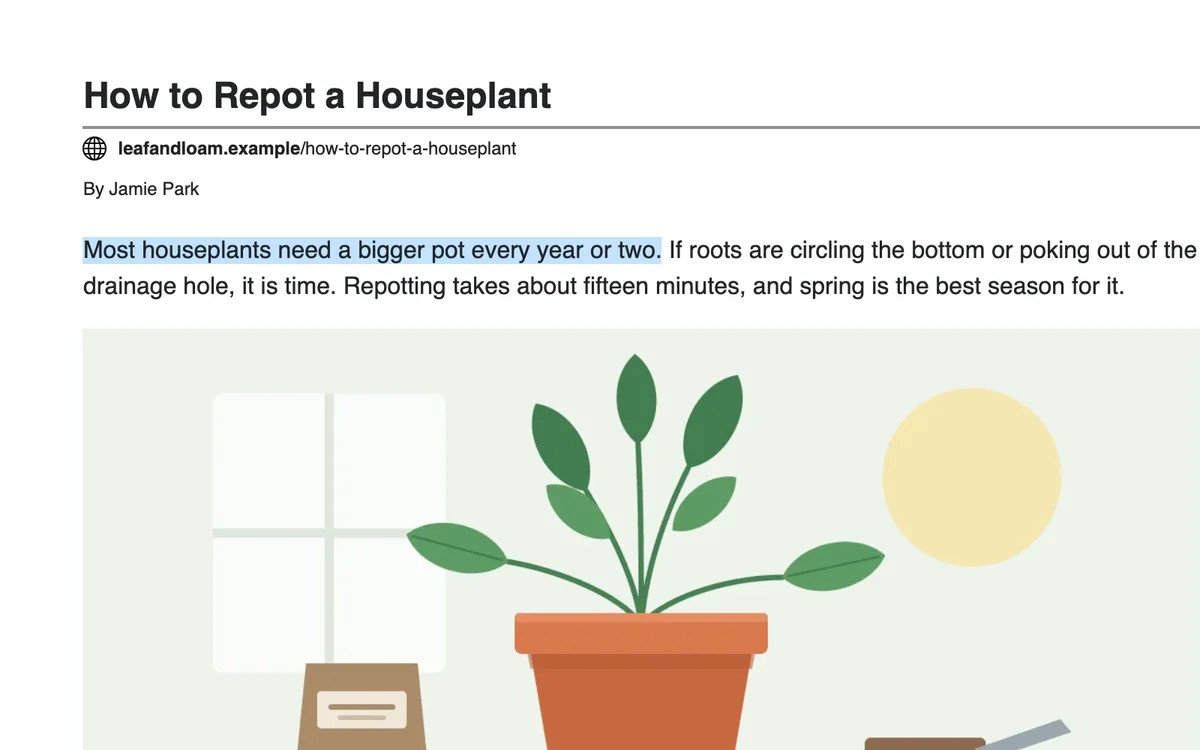
በገጹ ላይ ተከትለው ይሂዱ
እያንዳንዱ ዓረፍተ ነገር ሲነበብ ይደመቃል፤ ሁልጊዜ ታይቶ እንዲቆይ ገጹ ራሱ ያሸብልላል።

አዳምጥ ጽሑፉን ያነብልዎታል፤ እያነበበ እያለ እያንዳንዱን ዓረፍተ ነገር ያደምቃል። ዙሪያውን ያሉትን ምናሌዎች፣ ማስታወቂያዎች እና የማጋሪያ አዝራሮችን ሳይሆን ጽሑፉን ብቻ ያነባል።
 PrintFriendly ወደ Chrome ይጨምሩ
አዳምጥ ነፃ ነው።
አስቀድሞ አለዎት? አዳምጥ እንዴት እንደሚሠራ ይመልከቱ።
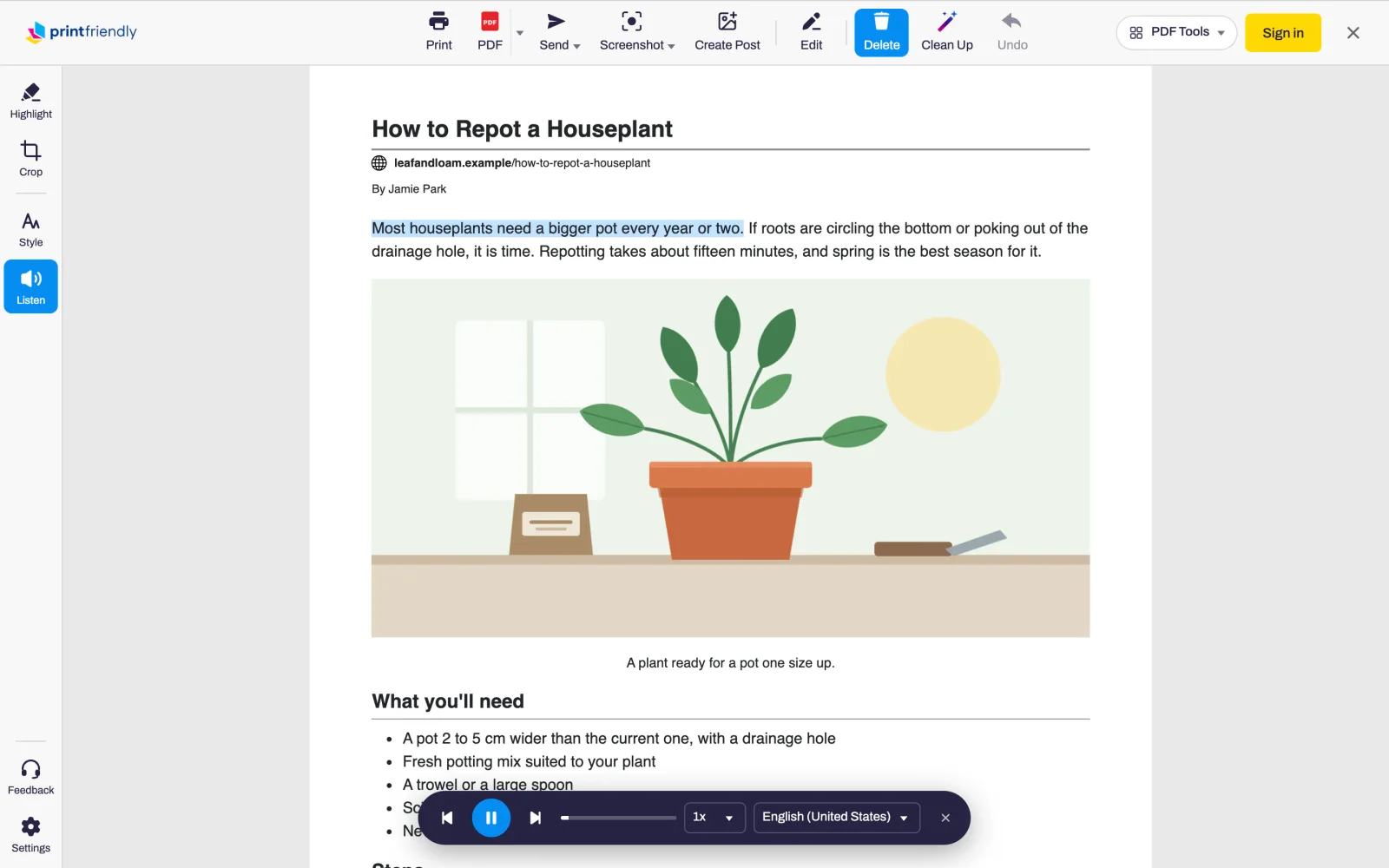
ጽሑፍ ይክፈቱ፣ ከዚያ በአሳሹ የመሣሪያ አሞሌ ላይ ያለውን የ PrintFriendly አዝራር ይጫኑ።
አዳምጥ ይጫኑ። ማጫወቻ ይታያል፤ ከላይ ጀምሮ ማንበብ ይጀምራል።
ከማጫወቻው ላይ ያቁሙ፣ ዓረፍተ ነገር ይዝለሉ፣ ወይም ፍጥነቱንና ድምፁን ይቀይሩ።
እያንዳንዱ ዓረፍተ ነገር ሲነበብ ይደመቃል፤ ሁልጊዜ ታይቶ እንዲቆይ ገጹ ራሱ ያሸብልላል።
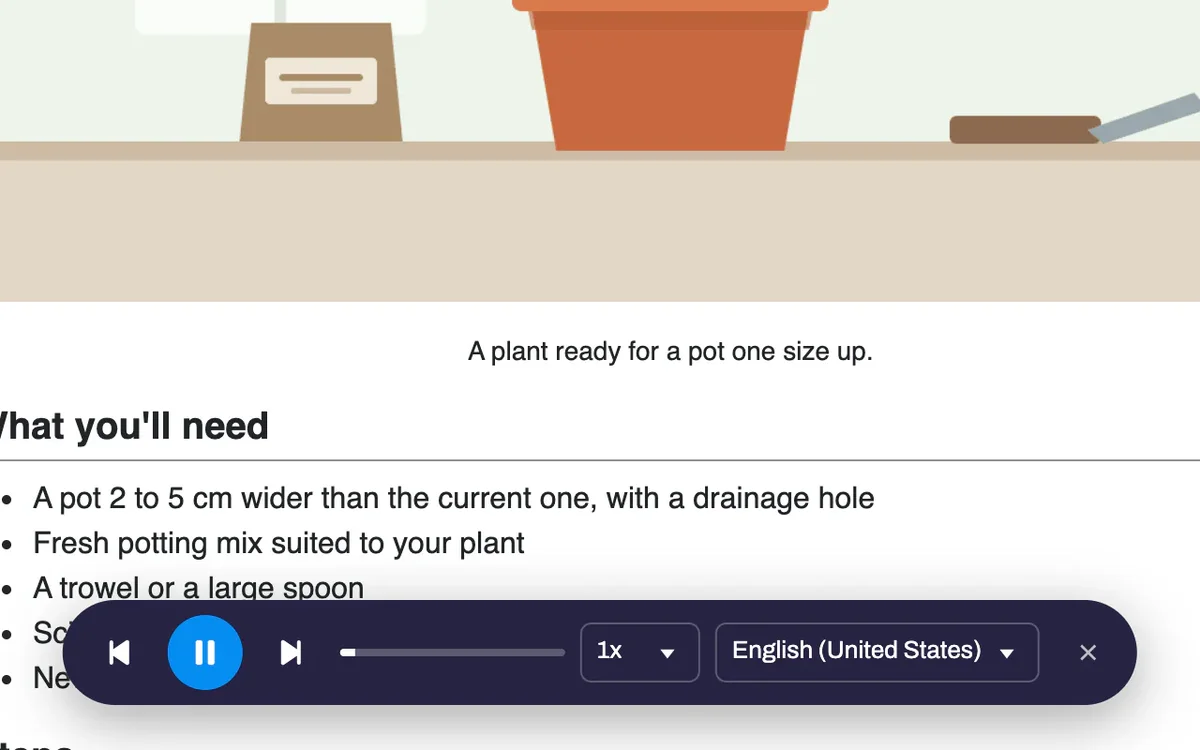
ያጫውቱ፣ ያቁሙ፣ ወደ ፊት ወይም ወደ ኋላ ዓረፍተ ነገር ይዝለሉ፣ ወይም አሞሌውን ወደ ፈለጉት ቦታ ይጎትቱ። በመሃል ላይ ቢያቆሙ፣ ጽሑፉን ሲከፍቱ Listen ከቆሙበት ዓረፍተ ነገር ይቀጥላል።
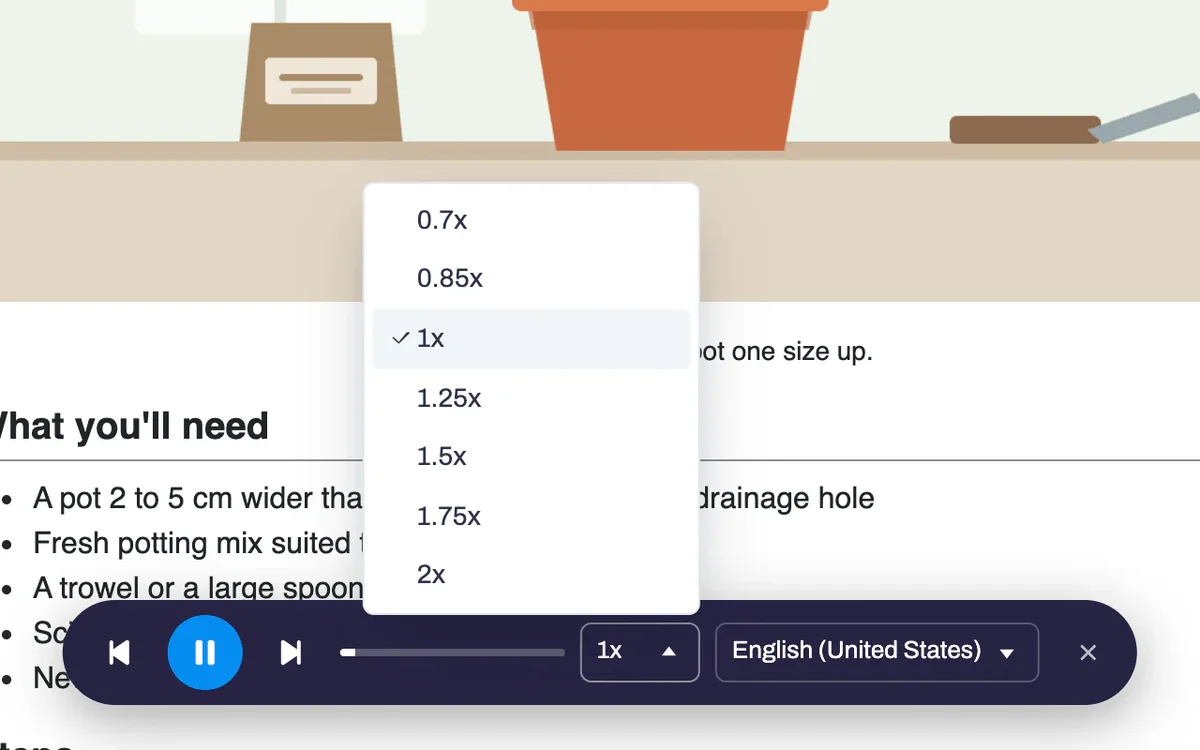
በዝግታ ለመስማት ከ 0.7x ጀምሮ፣ በፍጥነት ለማለፍ እስከ 2x ድረስ ይምረጡ።
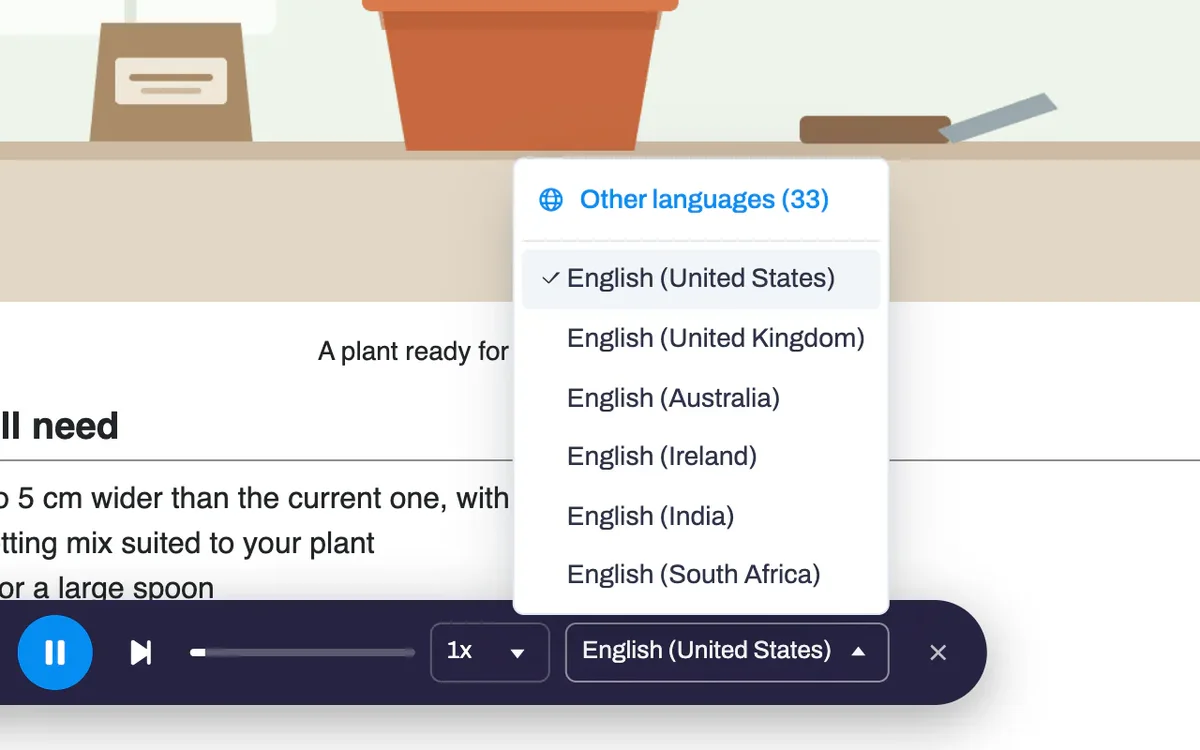
Listen ለጽሑፉ ቋንቋ የሚስማማ ድምፅ ይመርጣል፣ ለእያንዳንዱ ቋንቋ እርስዎ የሚመርጡትን ድምፅ ያስታውሳልም።
አዎ። ምንም ክፍያ አያስፈልግም፣ መለያ አያስፈልግም፣ ተጨማሪ ፈቃዶችም አይጠይቅም።
ማንበቡን የሚያከናውነው የእርስዎ ቡድን ስለሆነ፣ ድምፆቹ በቡድኑ ላይ የተመሰረቱ ናቸው። Edge የ Microsoft ተፈጥሯዊ ድምፆችን ያካትታል፣ Chrome ደግሞ የ Google ድምፆችን ያካትታል። Safari እና Firefox በኮምፒውተርዎ፣ ስልክዎ ወይም ታብሌትዎ ላይ የተጫኑ ድምፆችን ይጠቀማሉ።
በጽሑፉ ዙሪያ ያሉ ምናሌዎች፣ ማስታወቂያዎች እና የማጋሪያ አዝራሮች ይዘለላሉ። እንዲሁም የኮድ ብሎኮች እና እንደ [1] ያሉ የጥቅስ ምልክቶች ይዘለላሉ፤ ሠንጠረዥ ካለ ደግሞ እያንዳንዱን ሕዋስ ከማንበብ ይልቅ ስንት ረድፎች እንዳሉ ይነገርዎታል። Listen ን ለመጀመሪያ ጊዜ ከመጫን በፊት የገጹን አንድ ክፍል ከደለዩ፣ ያ ክፍል አይነበብም።
አዎ፣ ለመጨረሻ ጊዜ ያዳመጡትን ጽሑፍ ያስታውሳል። እንደገና ሲከፍቱት Listen ከቆሙበት ዓረፍተ ነገር ቀጥሎ ይሄዳል።
አይልክም። ንባቡ የሚከናወነው በራሱ ድምፆች በኩል በአሳሽዎ ነው።
Chrome፣ Edge፣ Firefox እና Safari ላይ ይሠራል፤ በ iPhone እና iPad ላይ ያለው Safari ጭምር።