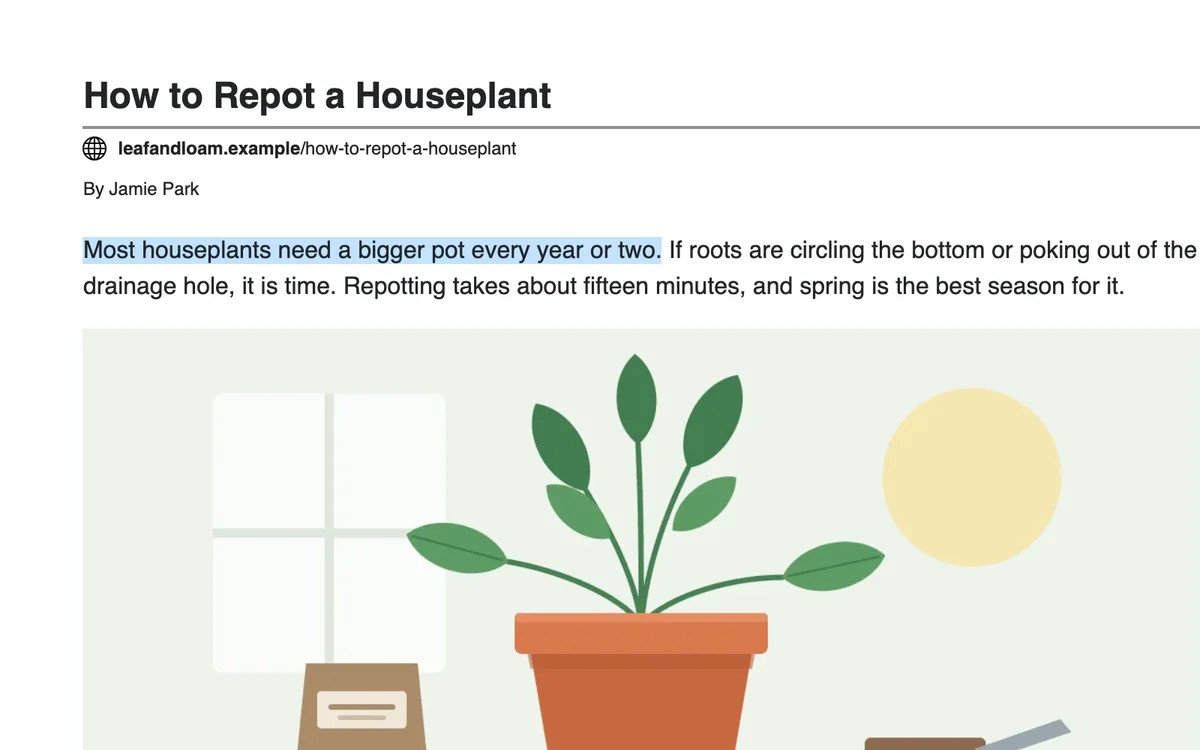
Стежте за текстом на сторінці
Кожне речення підсвічується під час читання, а сторінка прокручується, щоб тримати його в полі зору.

Listen читає статтю вголос і підсвічує кожне речення по ходу читання. Озвучується сама стаття, а не меню, реклама та кнопки поширення навколо неї.
 Додати PrintFriendly до Chrome
Listen — безкоштовна функція.
Вже маєте? Дізнайтеся, як працює Listen.
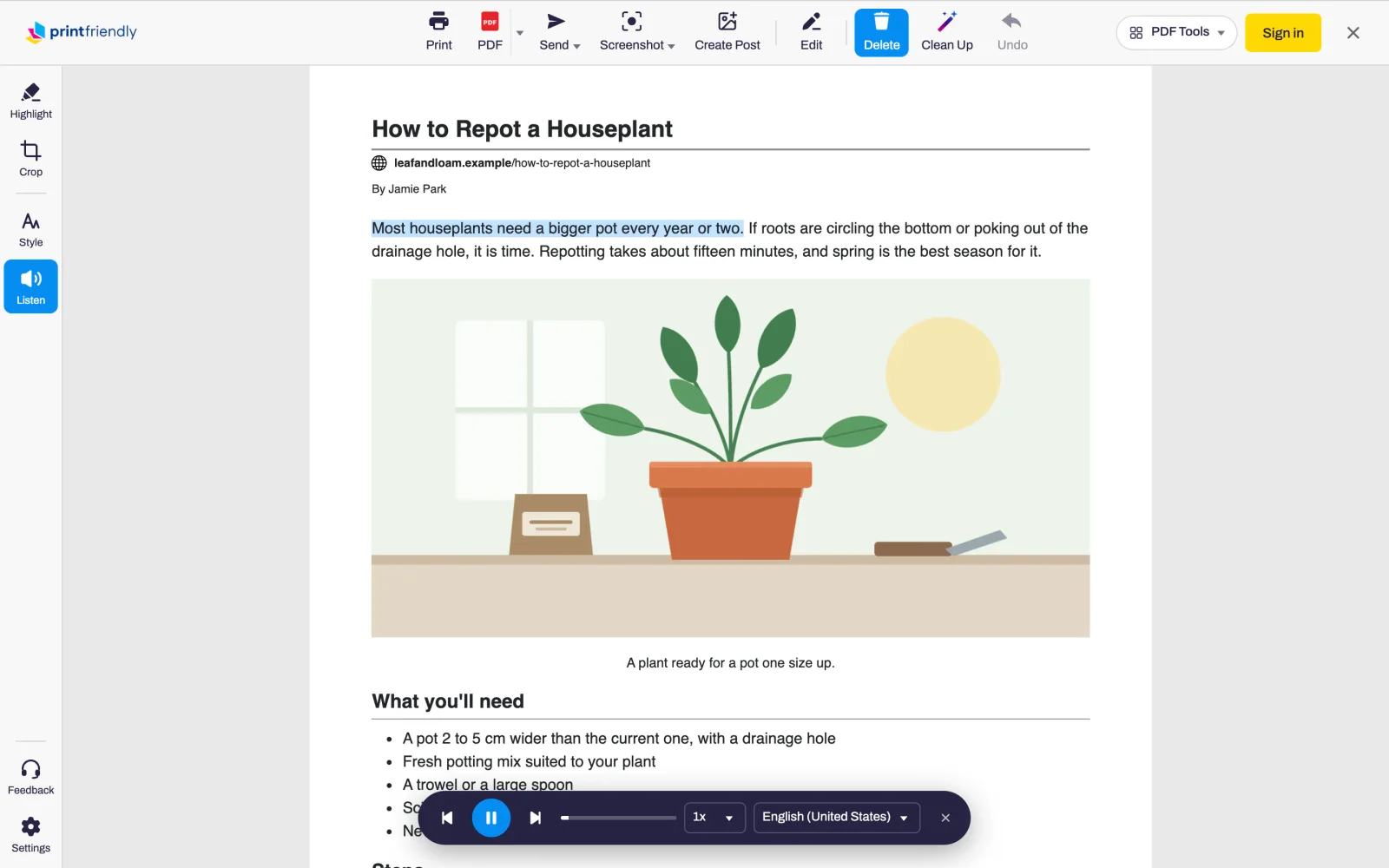
Відкрийте статтю і натисніть кнопку PrintFriendly на панелі інструментів браузера.
Натисніть Listen. З'явиться програвач і почне читати з початку.
Зупиніть відтворення, пропустіть речення або змініть швидкість і голос у програвачі.
Кожне речення підсвічується під час читання, а сторінка прокручується, щоб тримати його в полі зору.
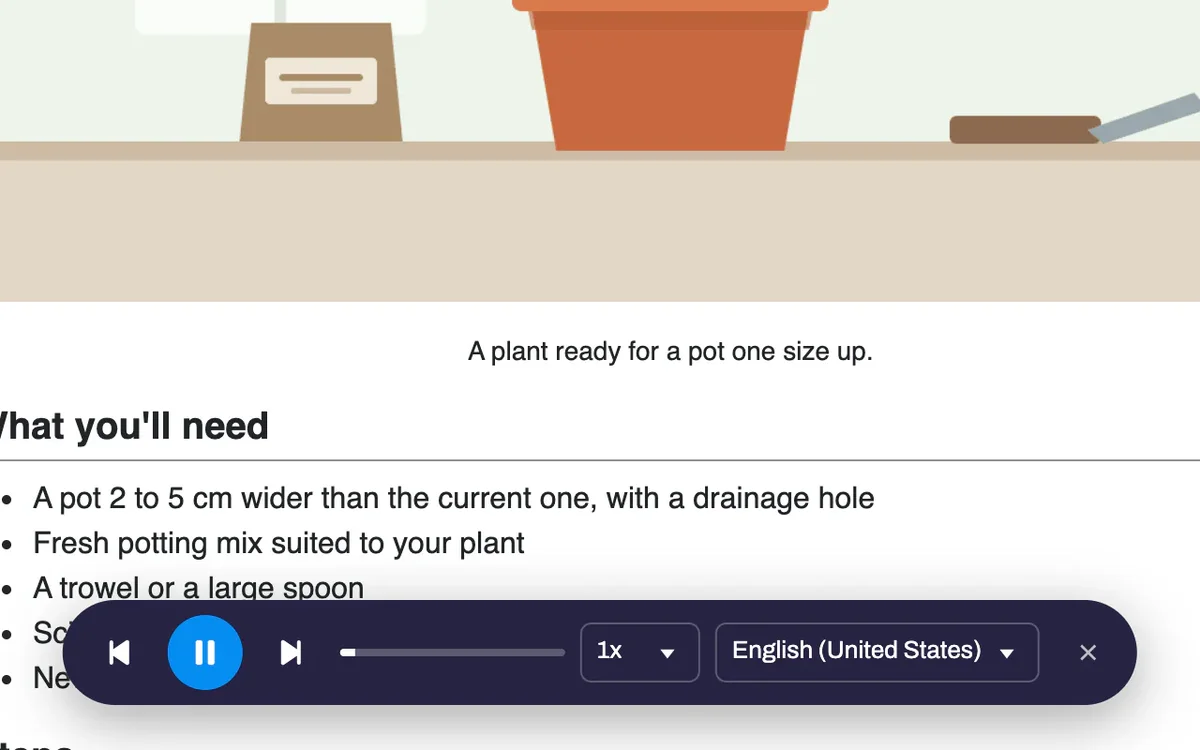
Відтворюйте, ставте на паузу, переходьте до попереднього чи наступного речення або перетягуйте повзунок у будь-яке місце. Зупиніться посередині, і Listen продовжить із того самого речення, коли ви знову відкриєте статтю.
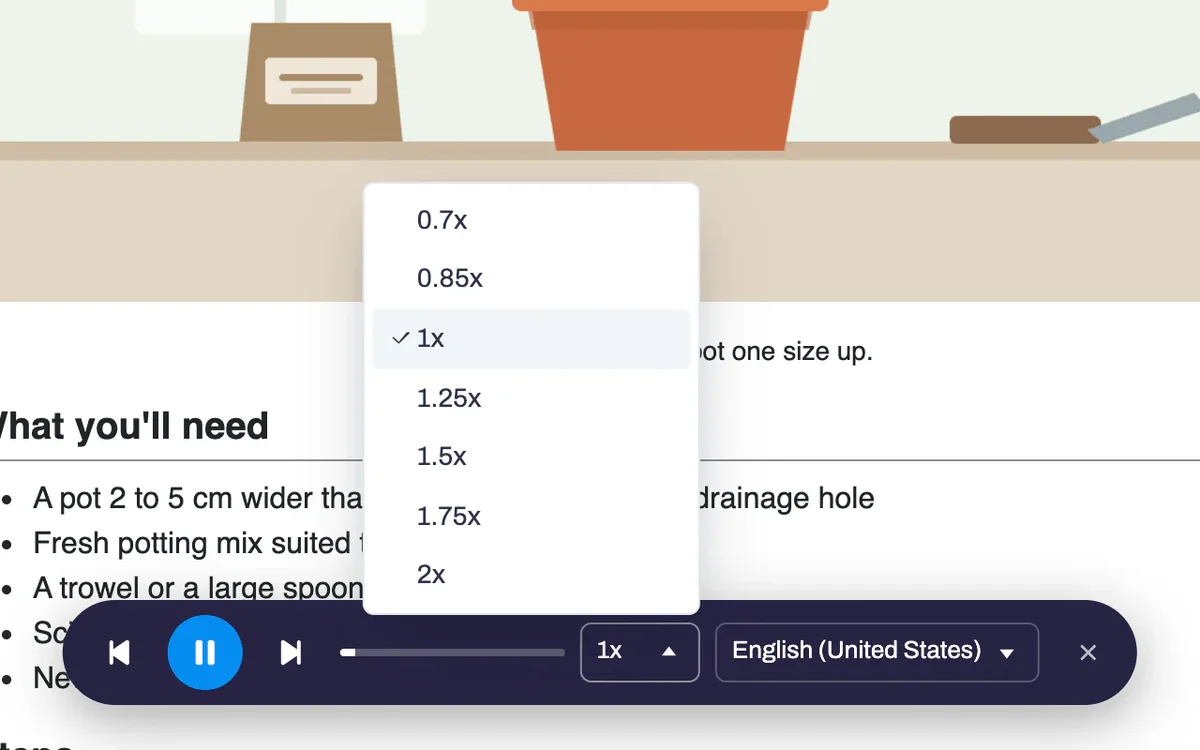
Від 0.7x, коли хочеться вслухатися уважно, до 2x, коли потрібно швидко пробігтися по тексту.
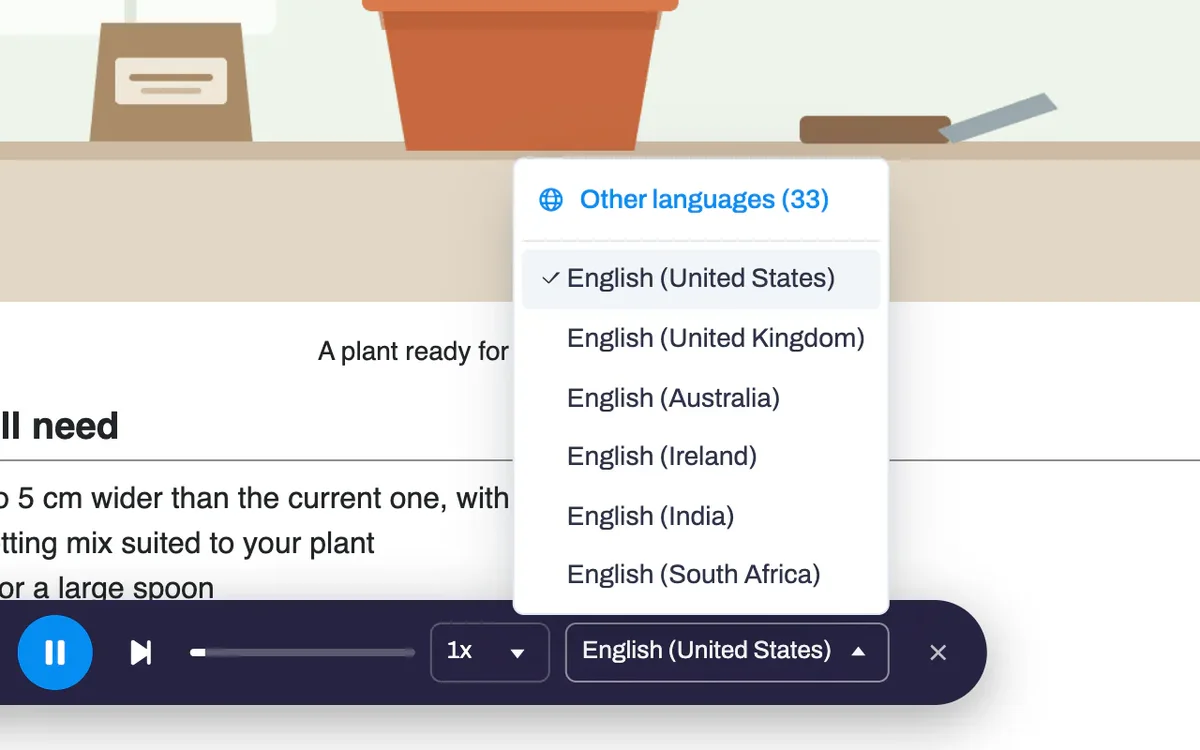
Listen підбирає голос відповідно до мови статті та запам'ятовує вибраний вами голос для кожної мови.
Так. Він нічого не коштує, не потребує облікового запису і не запитує жодних додаткових дозволів.
Озвучення здійснює ваш браузер, тому голоси залежать від нього. Edge містить природно звучні онлайн-голоси Microsoft, а Chrome — голоси Google. Safari і Firefox використовують голоси, встановлені на вашому комп'ютері, телефоні або планшеті.
Меню, реклама та кнопки поширення навколо статті. Також пропускаються блоки коду та позначки цитат на кшталт [1], а замість зачитування кожної клітинки таблиці повідомляється кількість рядків у ній. Якщо видалити частину сторінки до першого натискання «Слухати», вона не буде прочитана.
Так, для останньої прослуханої статті. Відкрийте її знову, і «Слухати» продовжить з того самого речення.
Ні. Озвучення виконує ваш браузер, використовуючи власні голоси.
Chrome, Edge, Firefox і Safari, зокрема Safari на iPhone та iPad.
Додайте PrintFriendly до браузера і натисніть «Слухати» в наступній довгій статті.