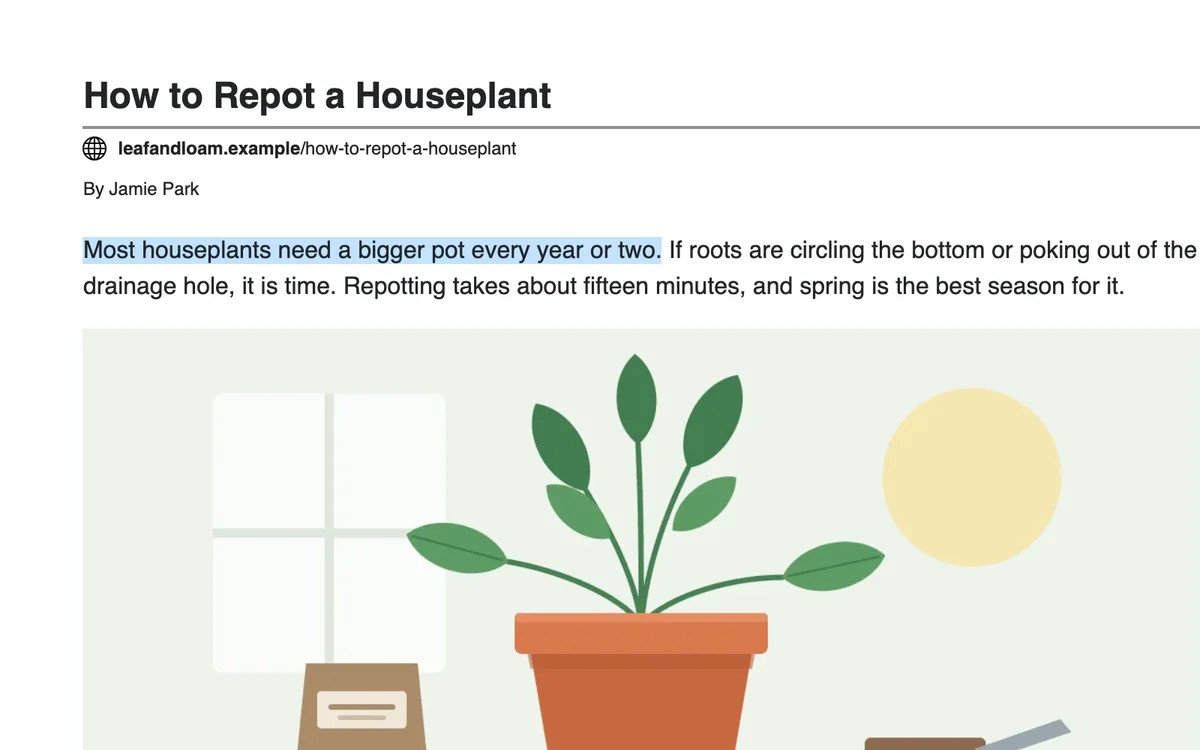
ページ上でハイライト表示
読み上げ中の文がハイライト表示され、常に画面内に収まるようにページが自動スクロールします。

「聴く」機能は記事を読み上げながら、各文をハイライト表示します。メニューや広告、シェアボタンではなく、記事本文だけを読み上げます。
 PrintFriendly を Chrome に追加する
「聴く」は無料です。
すでにお持ちですか? 「聴く」の使い方を見る。
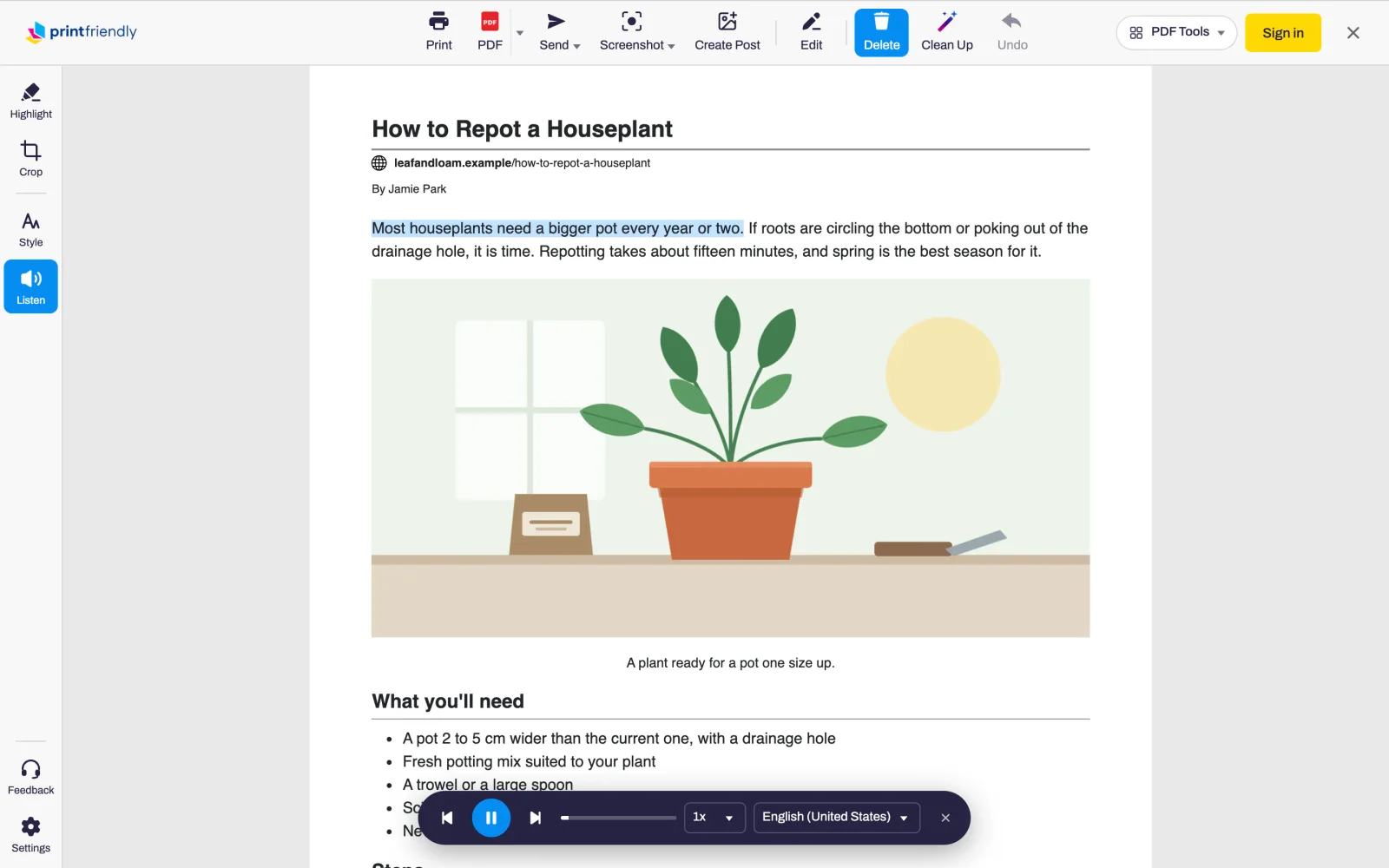
記事を開き、ブラウザのツールバーにある PrintFriendly ボタンをクリックします。
「聴く」をクリックすると、プレーヤーが表示され、先頭から読み上げを開始します。
プレーヤーから一時停止、文のスキップ、速度や音声の変更ができます。
読み上げ中の文がハイライト表示され、常に画面内に収まるようにページが自動スクロールします。
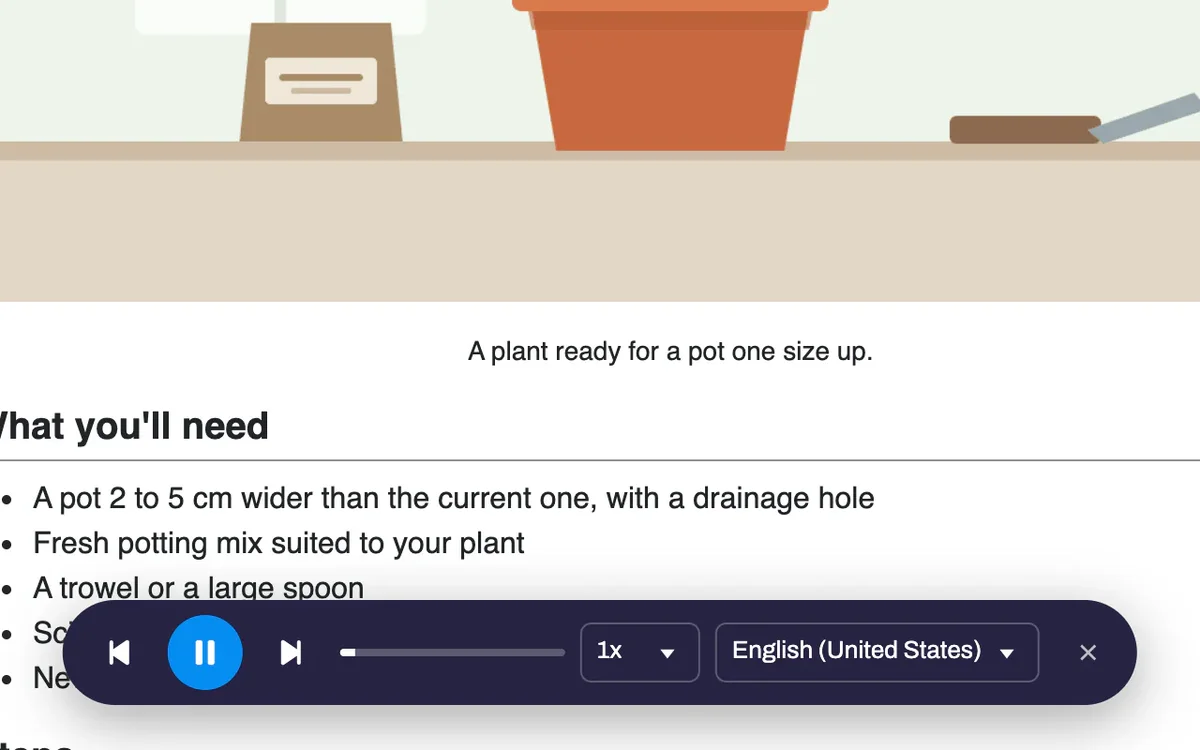
再生・一時停止・前後の文へのスキップ、またはバーをドラッグして任意の位置に移動できます。途中で止めても、次に記事を開いたときにその文から再開します。
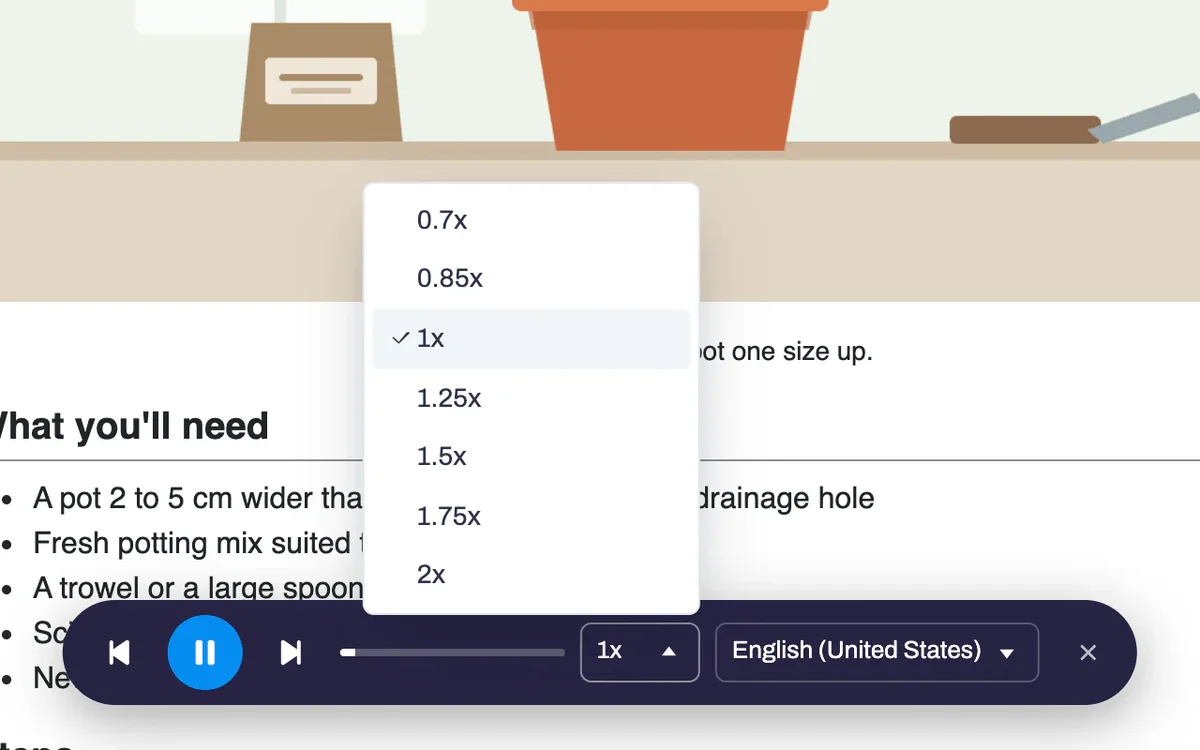
ゆっくり聞きたいときは0.7倍速から、さっと聞き流したいときは2倍速まで調整できます。
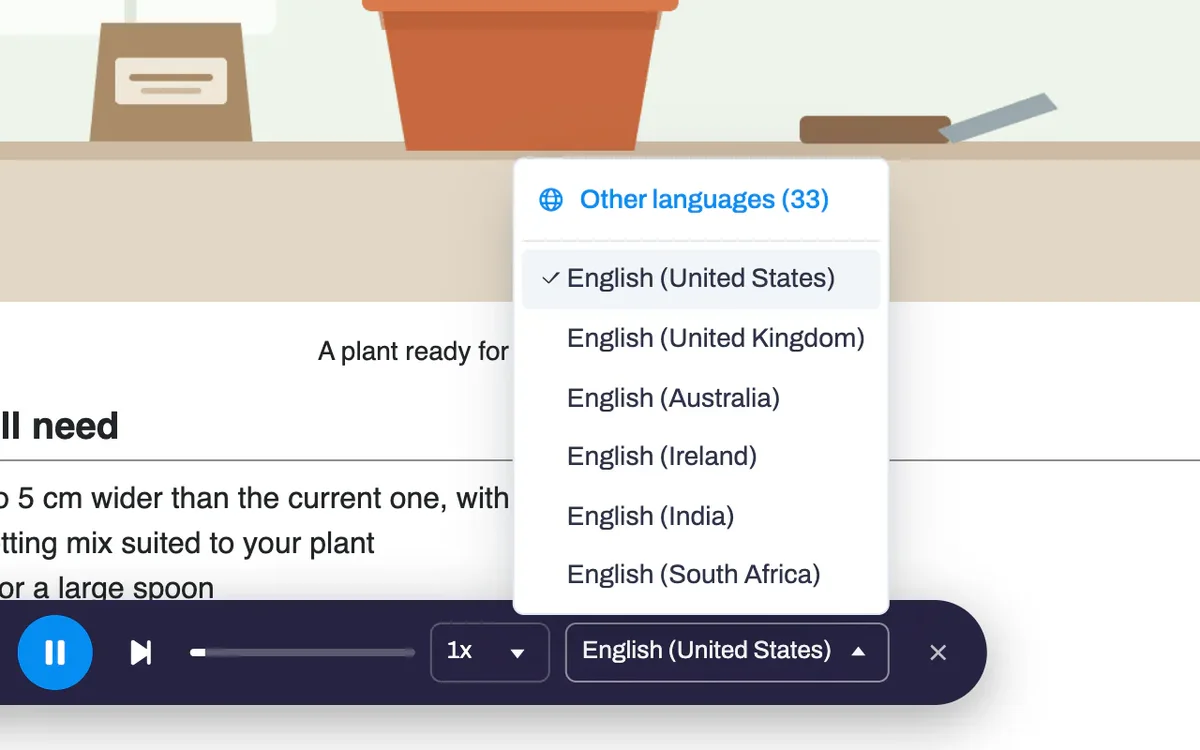
Listenは記事に合った音声を自動で選択し、言語ごとに選んだ音声を記憶します。
はい、完全無料です。アカウントの作成や追加の権限の許可も不要です。
読み上げはブラウザが行うため、音声はブラウザによって異なります。EdgeにはMicrosoftの自然な響きのオンライン音声が、ChromeにはGoogleの音声が搭載されています。SafariとFirefoxは、お使いのパソコン・スマートフォン・タブレットにインストールされている音声を使用します。
記事の周囲にあるメニュー、広告、シェアボタンは読み上げられません。コードブロックや [1] などの引用符号もスキップされます。また、表はすべてのセルを読み上げる代わりに、行数をお知らせします。「聴く」を最初に押す前にページの一部を削除しておくと、その部分は読み上げられません。
はい、最後に聴いた記事に限り記憶されます。再度開くと、止めた文章の続きから再生されます。
いいえ。読み上げはブラウザ自身が、ブラウザ内蔵の音声を使って行います。
Chrome、Edge、Firefox、Safari に対応しています。iPhone や iPad の Safari でもご利用いただけます。