前置きをスキップします
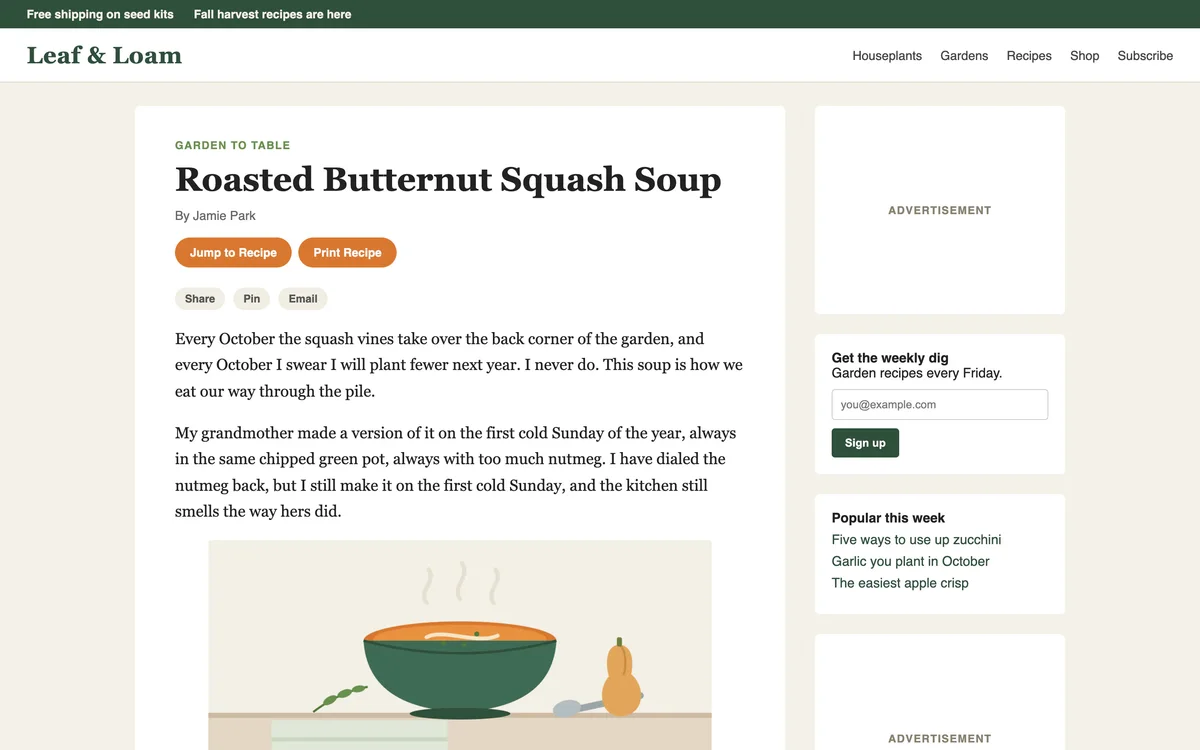
レシピページには広告やポップアップ、長い前置きが含まれていることがよくあります。PrintFriendly はそれらを省略し、レシピ本体だけを表示します。
“本当に助かります。レシピの開発についての説明やコメントをすっきりまとめ、できるだけ少ないページにきれいにまとめるために使っています。”

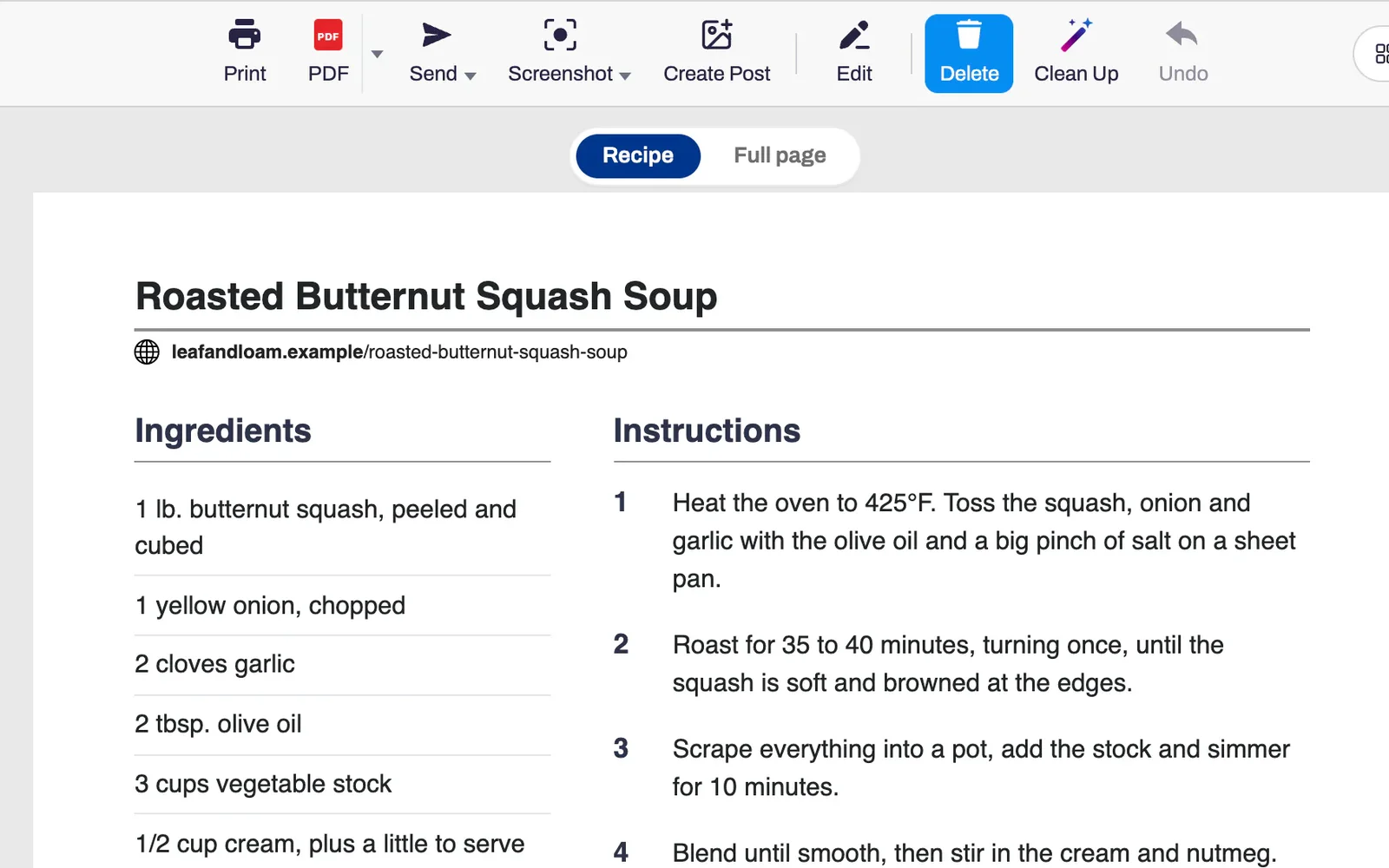
多くのレシピページでは、PrintFriendly を開くとレシピが直接表示されます。広告やポップアップ、前置きの文章なしに、番号付きの手順の横に材料が並んだ状態で表示されます。
 PrintFriendly を Chrome に追加する
印刷と PDF 保存は無料です。
すべての方法を知りたいですか?レシピだけを印刷する方法を読む。
レシピページを開き、ブラウザのツールバーにある PrintFriendly ボタンをクリックします。
PrintFriendly がレシピを検出すると、ページ上部に「レシピ」と「フルページ」の切り替えが表示されます。「レシピ」を選択してください。
「印刷」をクリックして印刷するか、「PDF」をクリックして保存します。
レシピページには広告やポップアップ、長い前置きが含まれていることがよくあります。PrintFriendly はそれらを省略し、レシピ本体だけを表示します。
“本当に助かります。レシピの開発についての説明やコメントをすっきりまとめ、できるだけ少ないページにきれいにまとめるために使っています。”
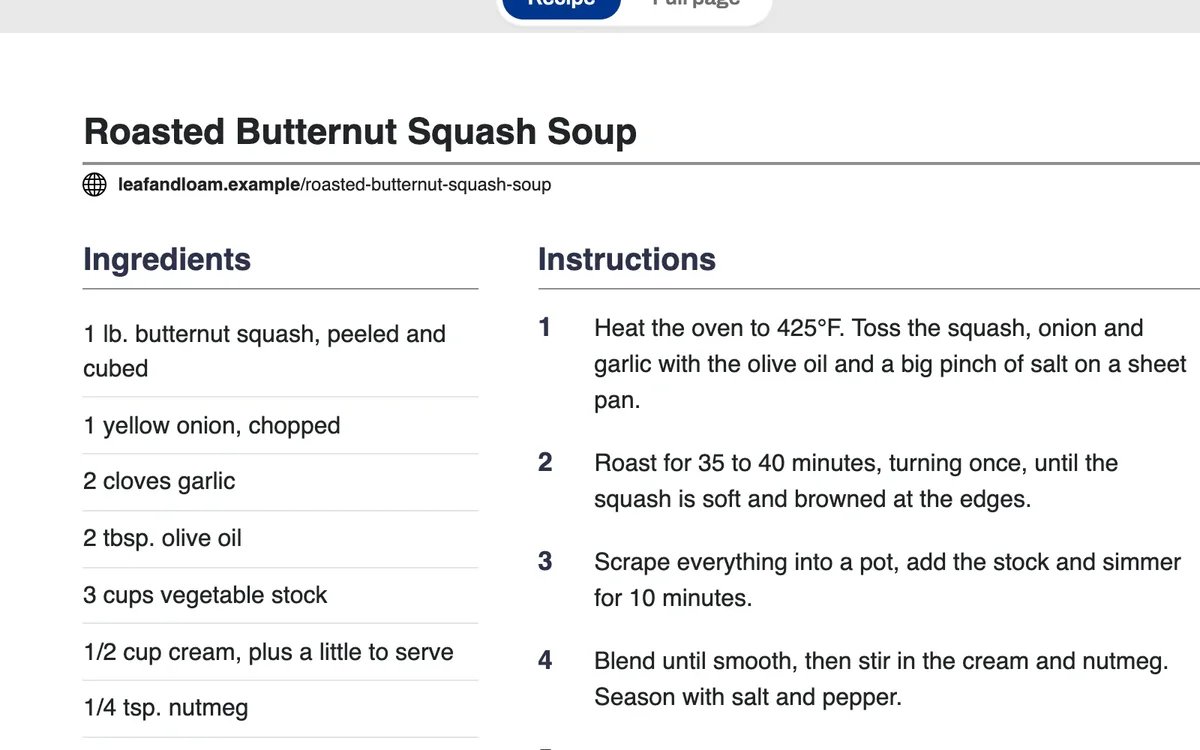
材料が番号付きの手順の横に並んで表示されます。サイトに掲載されている場合は、写真、人数分、調理時間、メモ、栄養情報も表示されます。
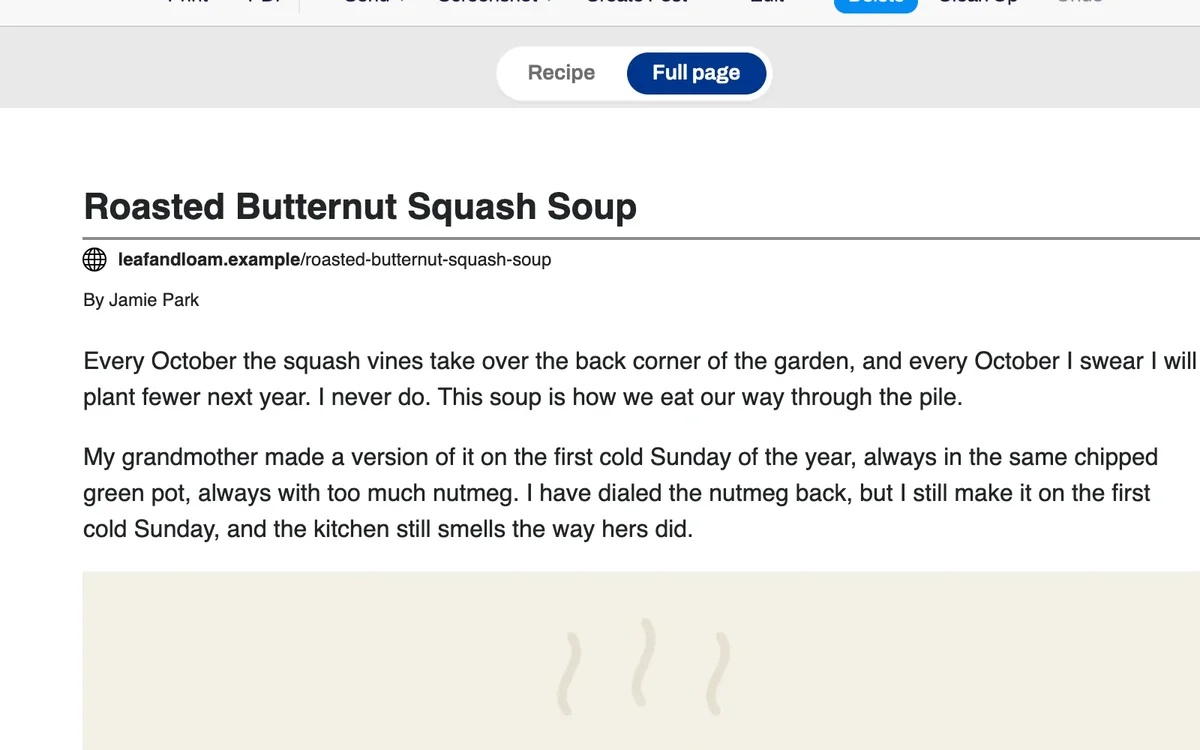
「全文表示」では記事全体をすっきりした形で確認できます。料理のコツがストーリー内にある場合に便利です。切り替えはそのページにのみ適用され、印刷には反映されません。
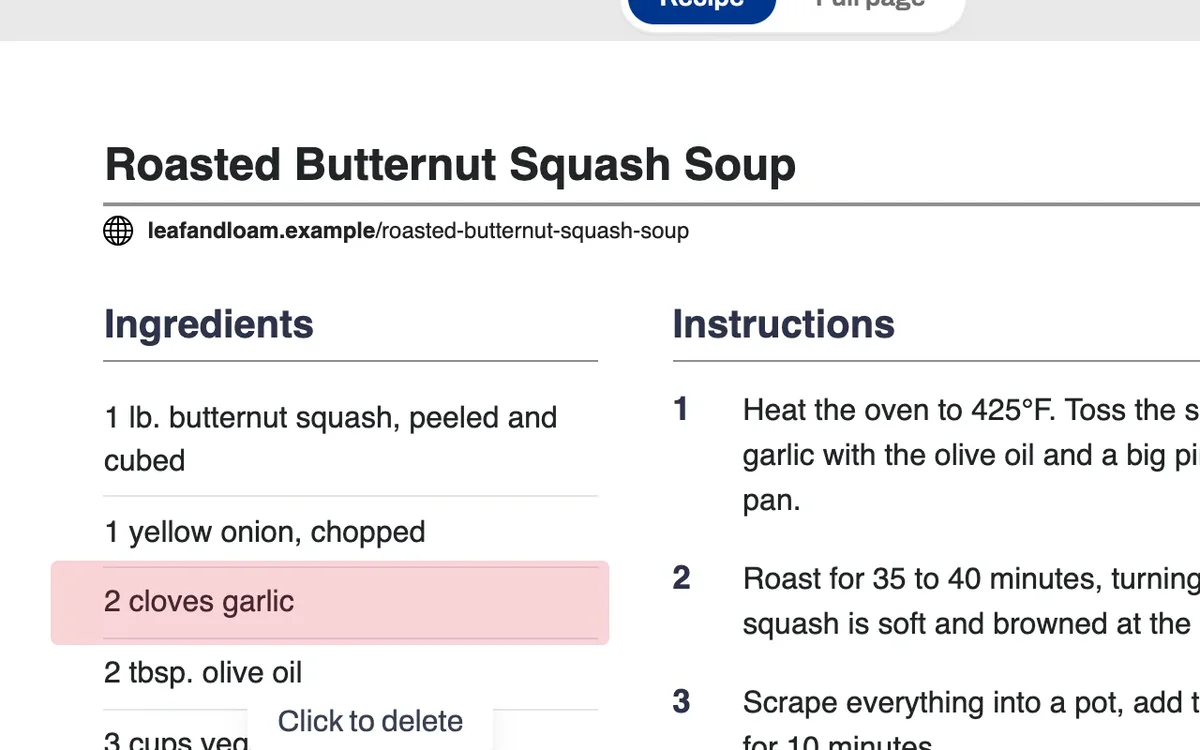
材料、メモ、栄養情報にカーソルを合わせてクリックすると削除できます。元に戻すことも可能です。
はい。レシピの印刷およびPDFとして保存は無料でご利用いただけます。アカウントも不要です。
ほとんどのサイトで動作します。レシピを検出できない場合は、広告や不要なコンテンツを取り除いた記事全体を表示するので、不要な部分はご自身で削除できます。
はい。「スタイル」を開いて文字サイズを大きくしてください。画像サイズを調整すると写真を縮小でき、0% に設定すると写真を非表示にできます。
はい。「PDF」をクリックすると、レシピだけのファイルを作成できます。
サイトのボタンが使える場合はそちらをご利用ください。ただし、印刷ボタンのないレシピサイトも多く、広告や全面写真が一緒に印刷されてしまうことがあります。
レシピビューは、Chrome、Edge、Firefox、Safari 向けの PrintFriendly 拡張機能でご利用いただけます。printfriendly.com では、レシピビューなしで不要なコンテンツを取り除いた記事をご覧いただけます。
“何年も使い続けていて、本当に大好きです。ネット上のレシピをダウンロードして編集するのがとても楽になりました。毎日使っています!ぜひおすすめします!”