跳过故事文字
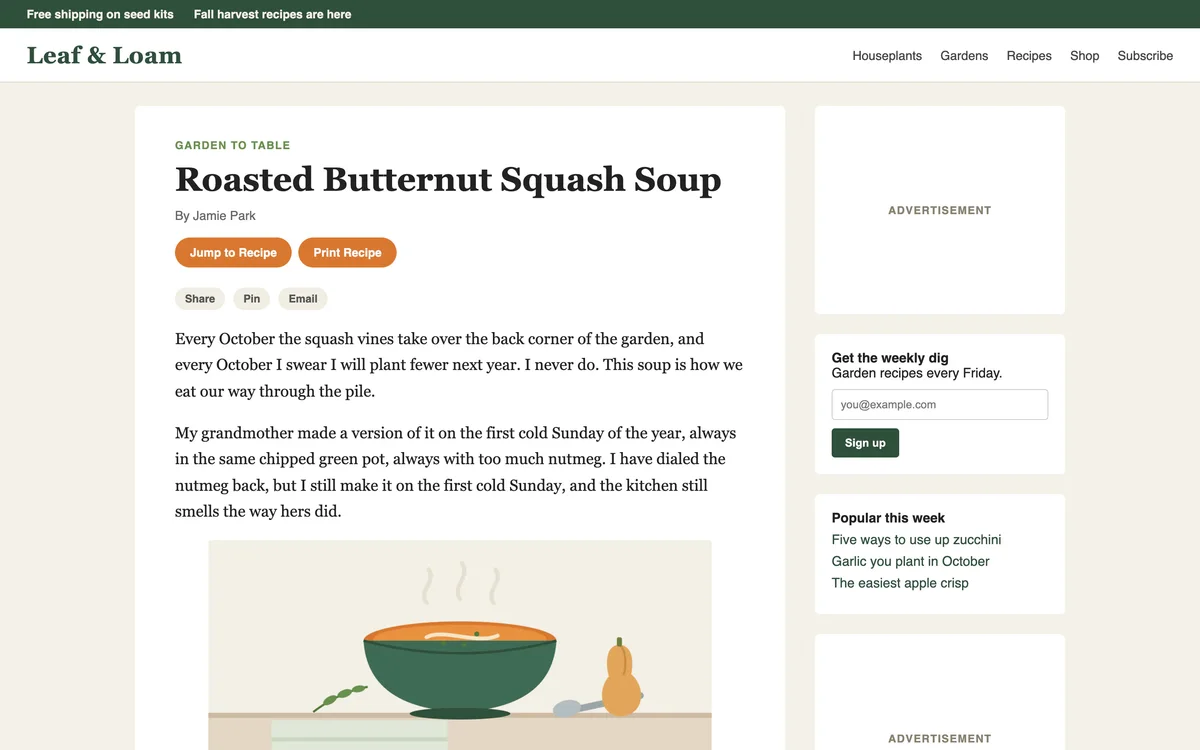
食谱页面通常在食谱正文之前夹带广告、弹窗和冗长的故事文字。PrintFriendly 会将其全部滤除,直接呈现食谱本身。
“真的很实用。我用它精简了食谱开发的说明和评论,让内容干净简洁,尽可能少占页面。”

在许多食谱页面上,PrintFriendly 会直接定位到食谱内容,将食材与编号步骤并排显示,去除广告、弹窗以及食谱上方的故事文字。
 将 PrintFriendly 添加到 Chrome
打印和保存 PDF 均免费。
想了解所有操作方式?阅读如何只打印食谱。
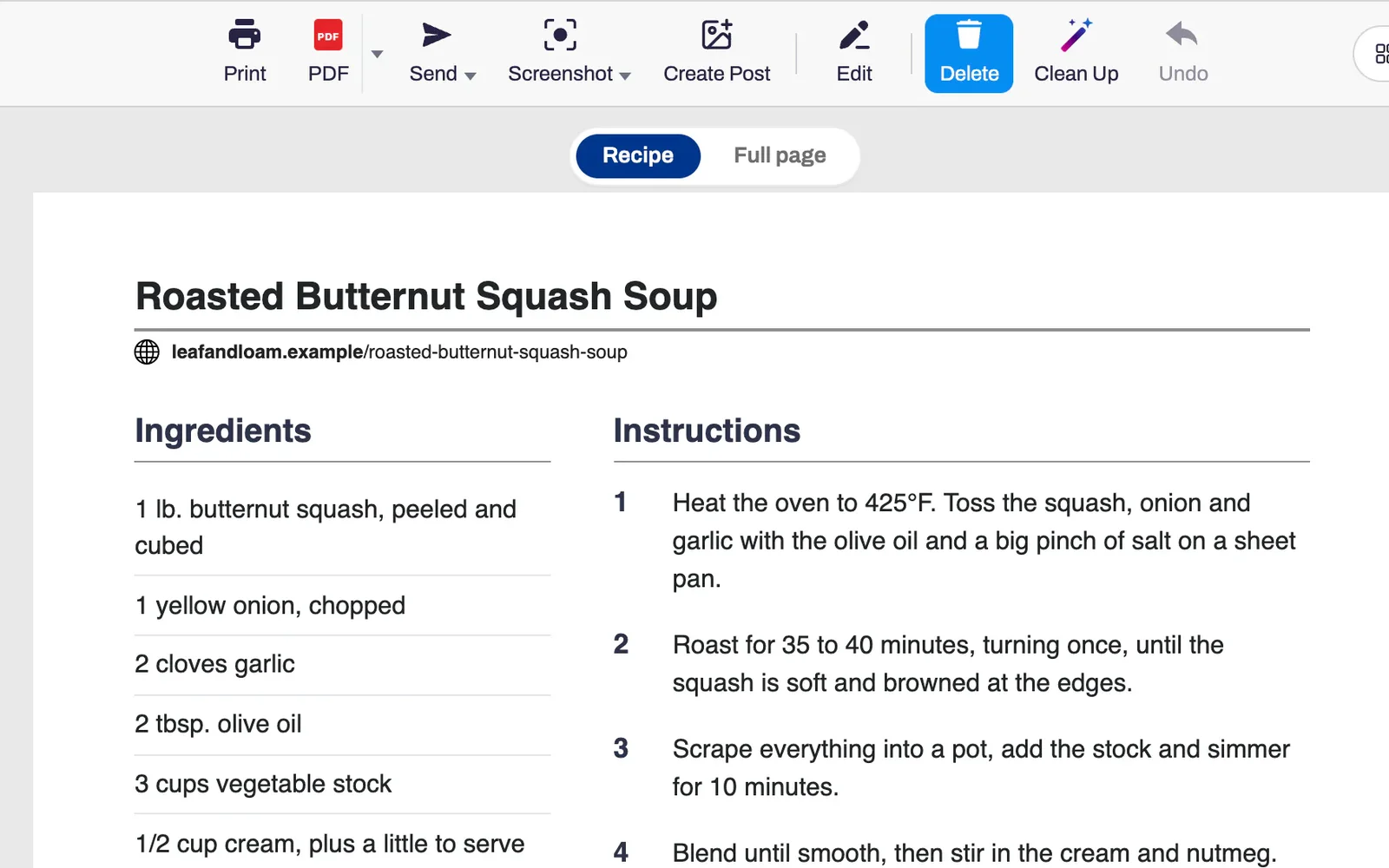
打开食谱页面,然后点击浏览器工具栏中的 PrintFriendly 按钮。
当 PrintFriendly 识别到食谱后,页面上方会出现"食谱"和"完整页面"切换选项,请选择"食谱"。
点击"打印",或点击"PDF"将其保存。
食谱页面通常在食谱正文之前夹带广告、弹窗和冗长的故事文字。PrintFriendly 会将其全部滤除,直接呈现食谱本身。
“真的很实用。我用它精简了食谱开发的说明和评论,让内容干净简洁,尽可能少占页面。”
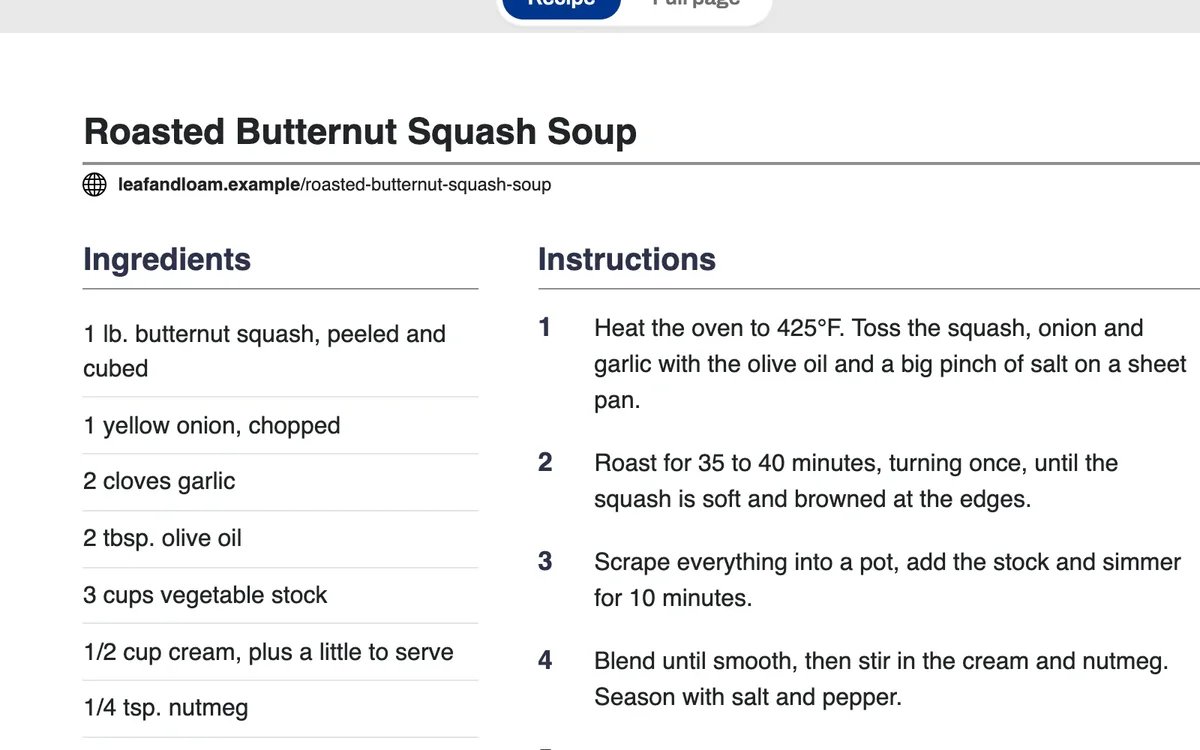
食材列在编号步骤旁边,同时显示照片、份量、时间、备注以及网站提供的营养信息。
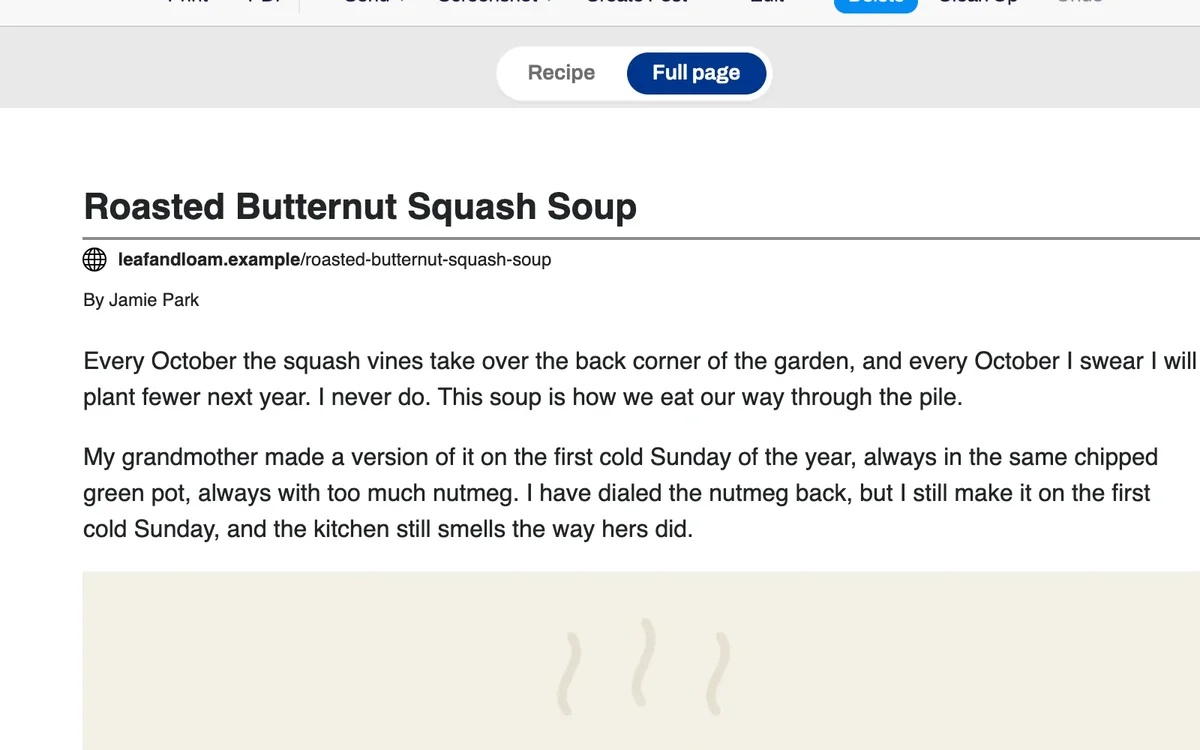
当烹饪技巧包含在正文中时,可切换到整页模式查看经过整理的完整文章。切换仅对当前页面有效,且不会出现在打印内容中。
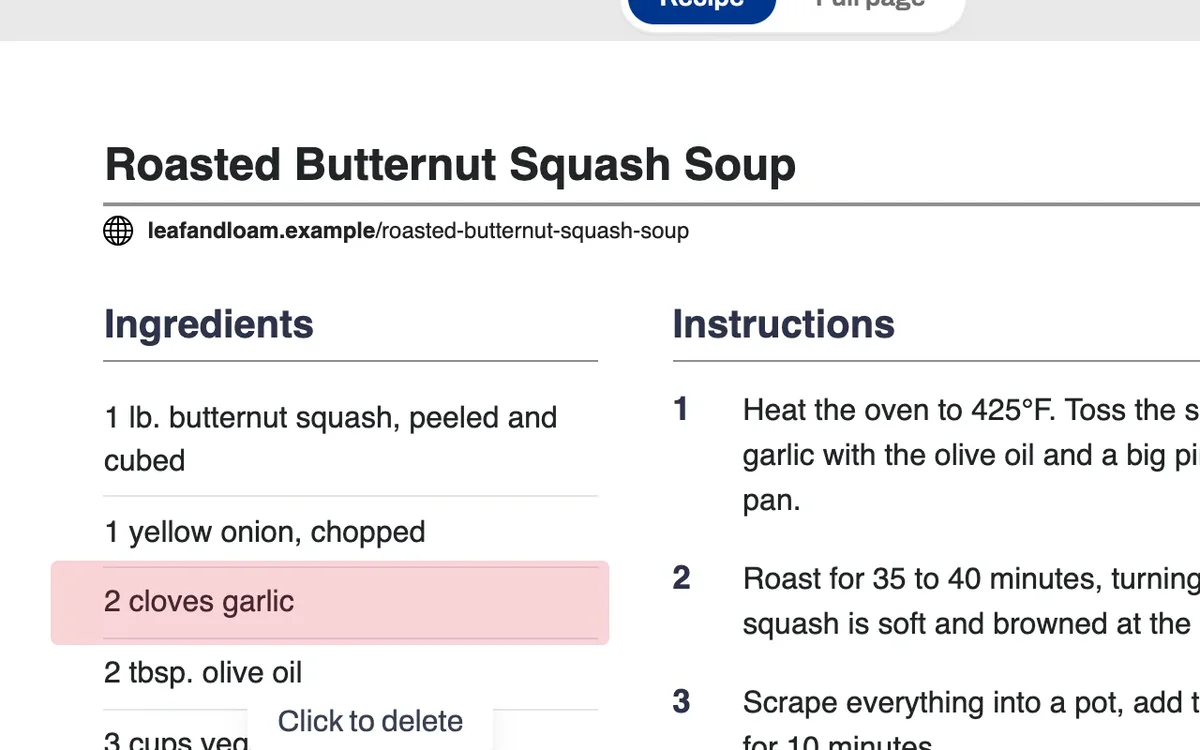
将鼠标悬停在某项食材、备注或营养信息上,点击即可删除。撤销操作可将其恢复。
是的,打印食谱和保存为 PDF 均免费,无需注册账户。
它适用于大多数网站。如果 PrintFriendly 无法在页面中找到食谱,它会打开整篇文章并去除广告和杂乱内容,您可以自行删除其余部分。
可以。打开"样式"并调高文字大小。图片大小选项可缩小照片,设为 0% 时则完全移除。
可以。点击 PDF,即可获得仅包含食谱的文件。
如果网站自带的按钮好用,当然可以用。但很多食谱网站没有打印按钮,或者打印时会附带广告或整页大图。
食谱视图适用于 Chrome、Edge、Firefox 和 Safari 的 PrintFriendly 扩展。在 printfriendly.com 上,您只能获得去除杂乱内容的文章,不支持食谱视图。
“我已经用了好几年了,非常喜欢。它让我从网上下载和编辑食谱变得超级简单。我经常使用,强烈推荐!”