PrintFriendly

Imprimir só a receita

Em muitas páginas de receitas, o PrintFriendly abre diretamente na receita: os ingredientes ao lado dos passos numerados, sem anúncios, pop-ups ou a história que vem antes.

Adicionar o PrintFriendly ao Chrome

Imprimir e guardar PDFs é gratuito.

Quer conhecer todas as formas de o fazer? Saiba como imprimir só a receita.

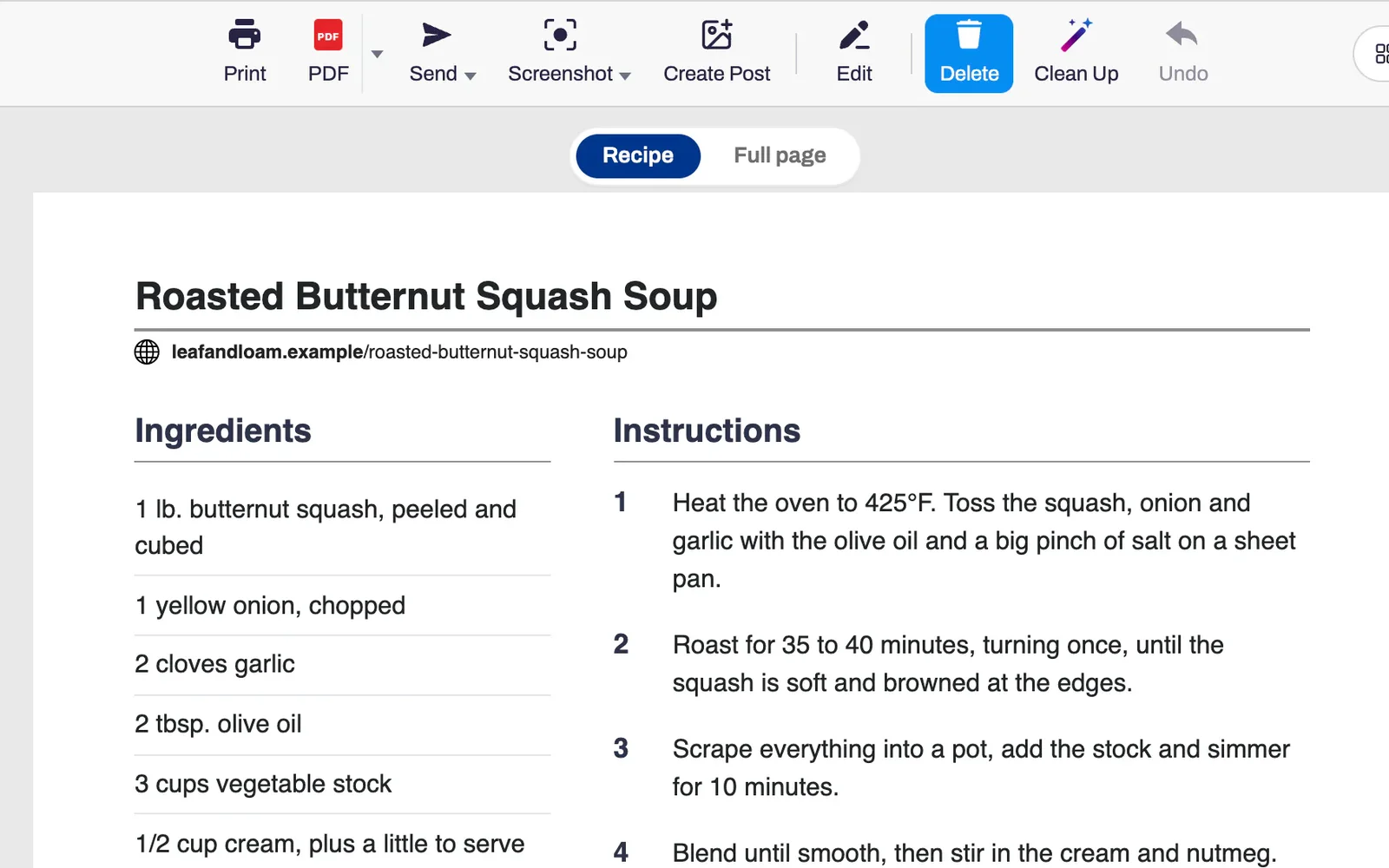
Uma receita aberta na vista de receita do PrintFriendly, com os ingredientes numa coluna ao lado dos passos numerados.

Como funciona

  1. Abra a receita e clique no botão PrintFriendly na barra de ferramentas do browser.

  2. Quando o PrintFriendly deteta a receita, aparece um seletor Receita / Página completa no topo da página. Escolha Receita.

  3. Clique em Imprimir ou em PDF para guardar.

O que obtém

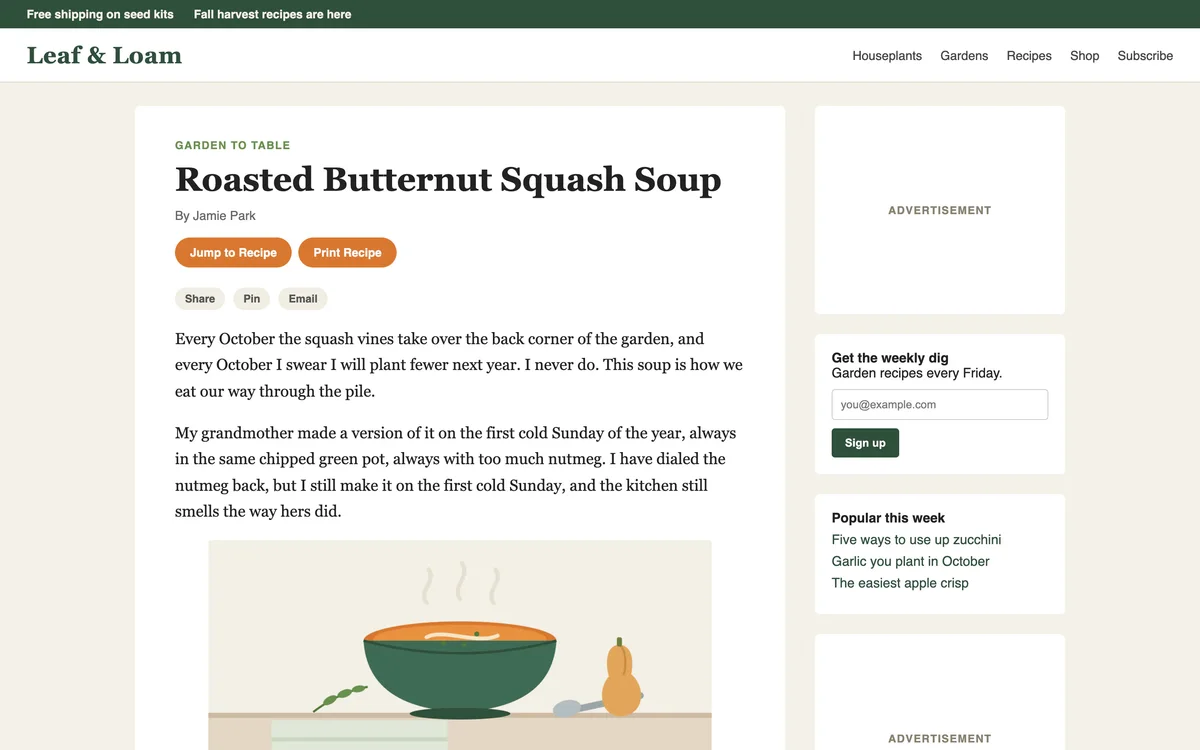
Uma página de receita tal como publicada, com uma história, botões de partilha, um anúncio e uma caixa de subscrição antes da receita.

Ignora a história

As páginas de receitas incluem anúncios, pop-ups e uma longa história antes da receita. O PrintFriendly omite tudo isso e mostra apenas a receita.

“Muito útil. Usei-o para reduzir descrições e comentários sobre o desenvolvimento de receitas e obter uma cópia limpa e simples no menor número de páginas possível.”
Ivy C.
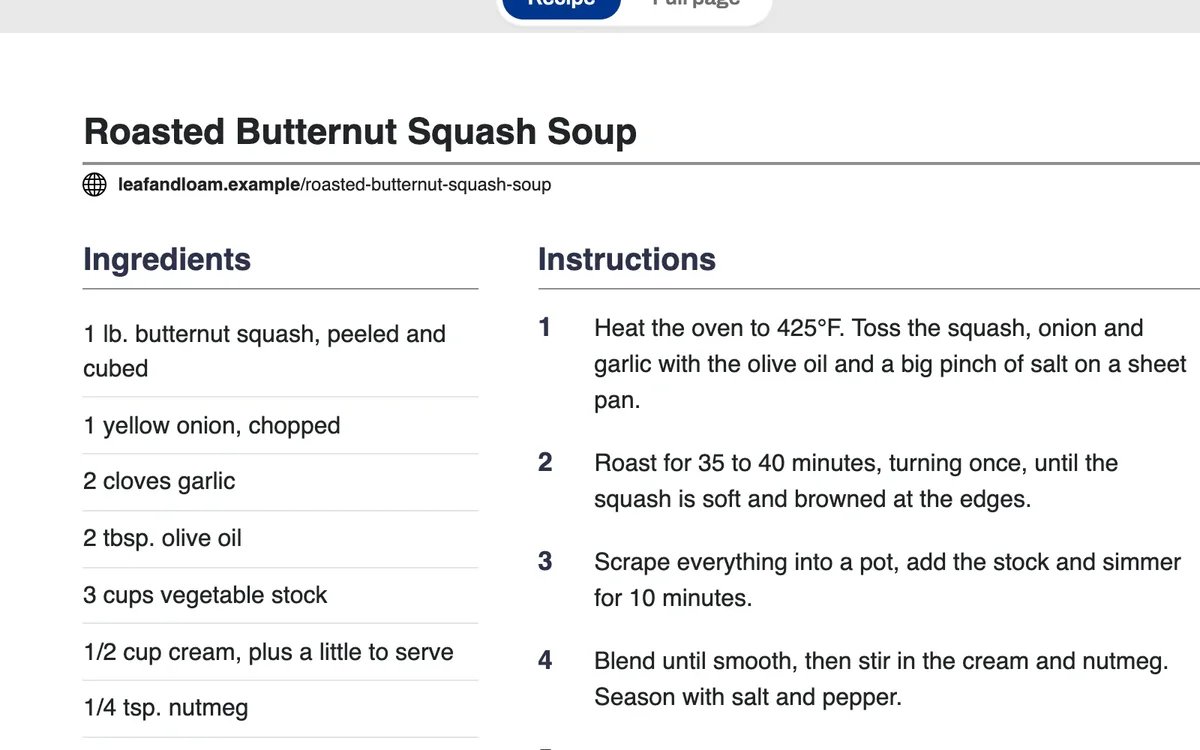
A vista da receita: uma lista de ingredientes ao lado de cinco passos numerados.

Ingredientes ao lado dos passos

Os ingredientes ficam numa coluna ao lado dos passos numerados, com a fotografia, doses, tempos, notas e informação nutricional quando o site os apresenta.

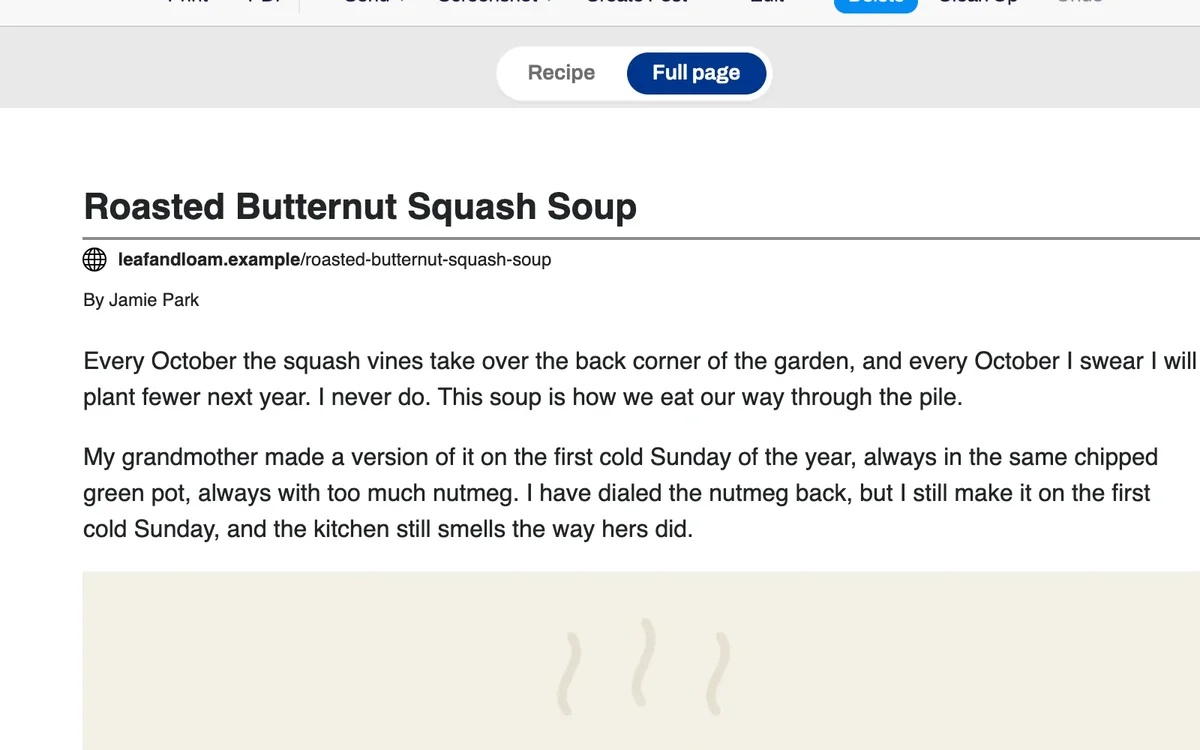
O seletor entre Receita e Página completa, com Página completa selecionada e o artigo completo por baixo.

O artigo completo a um clique de distância

A página completa mostra o artigo inteiro, sem elementos desnecessários, para quando as dicas do cozinheiro estão na história. A opção aplica-se apenas a essa página e nunca é impressa.

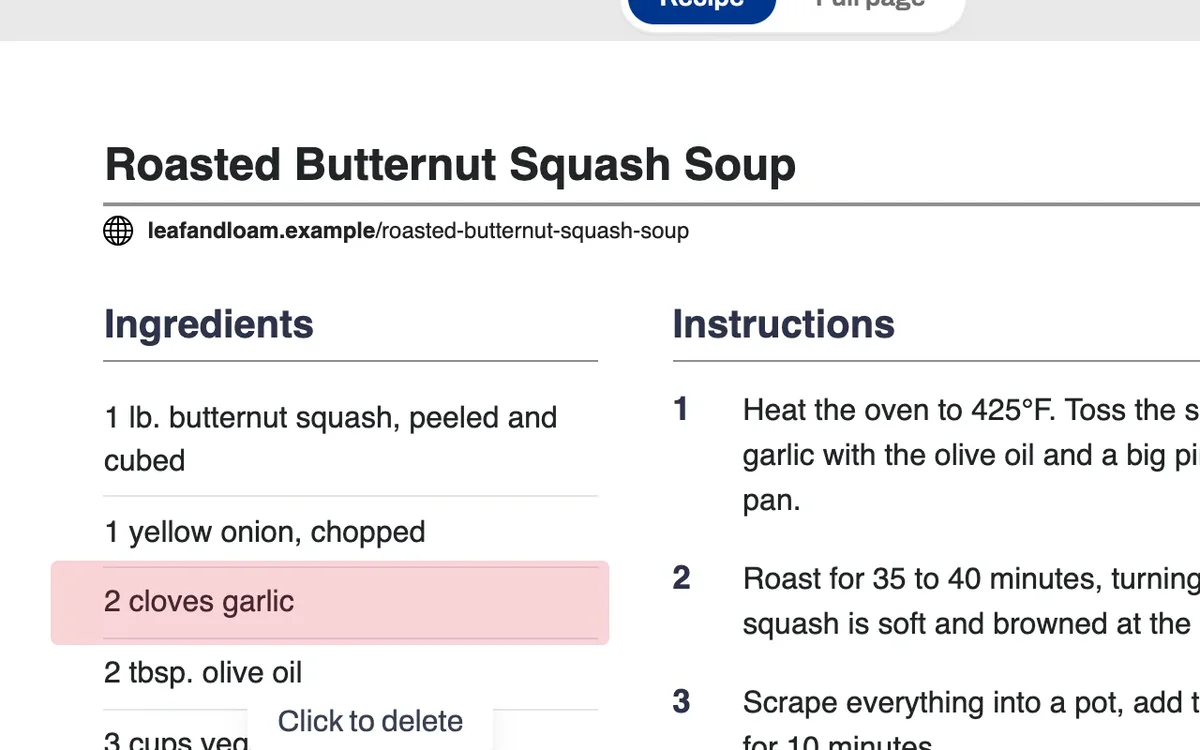
Uma linha de ingrediente em destaque na vista da receita, com a indicação Clique para eliminar.

Elimine o que não precisa

Passe o cursor sobre um ingrediente, uma nota ou a informação nutricional e clique para eliminar. A opção Anular repõe o elemento.

Perguntas sobre a impressão de receitas

É gratuito?

Sim. Imprimir uma receita e guardá-la como PDF são funções gratuitas e não requerem conta.

Funciona em todos os sites de receitas?

Funciona na maioria dos sites. Quando o PrintFriendly não consegue encontrar a receita numa página, abre o artigo completo sem anúncios nem elementos desnecessários, e pode eliminar o resto manualmente.

Posso aumentar o tamanho do texto?

Sim. Abra Estilo e aumente o Tamanho do texto. O tamanho da imagem reduz as fotos ou remove-as a 0%.

Posso guardar receitas em vez de as imprimir?

Sim. Clique em PDF e obtém um ficheiro apenas com a receita.

A receita tem o seu próprio botão Imprimir. Para que serve este?

Use o botão do próprio site quando funciona. Muitos sites de receitas não têm um, ou imprimem a receita com anúncios ou uma fotografia de página inteira incluída.

Onde é que funciona?

A vista de receita está disponível na extensão PrintFriendly para Chrome, Edge, Firefox e Safari. Em printfriendly.com obtém o artigo sem elementos desnecessários, mas sem a vista de receita.

“Uso isto há anos e adoro. Torna o processo de descarregar e editar receitas da internet incrivelmente fácil. Uso-o sempre! Recomendo vivamente!”
Jazzi M.Avaliação na Chrome Web Store

Cozinhe a partir de uma página limpa

Adicione o PrintFriendly ao seu browser e abra a próxima receita que quiser preparar.