PrintFriendly

Imprime solo la receta

En muchas páginas de recetas, PrintFriendly abre directamente en la receta: los ingredientes junto a los pasos numerados, sin anuncios, ventanas emergentes ni la historia que aparece antes.

Añadir PrintFriendly a Chrome

Imprimir y guardar PDFs es gratis.

¿Quieres ver todas las opciones? Lee cómo imprimir solo la receta.

Una receta abierta en la vista de receta de PrintFriendly, con los ingredientes en una columna junto a los pasos numerados.

Cómo funciona

  1. Abre la receta y haz clic en el botón de PrintFriendly en la barra de herramientas de tu navegador.

  2. Cuando PrintFriendly detecta la receta, aparece un selector de Receta y Página completa sobre la página. Elige Receta.

  3. Haz clic en Imprimir, o en PDF para guardarla.

Qué obtienes

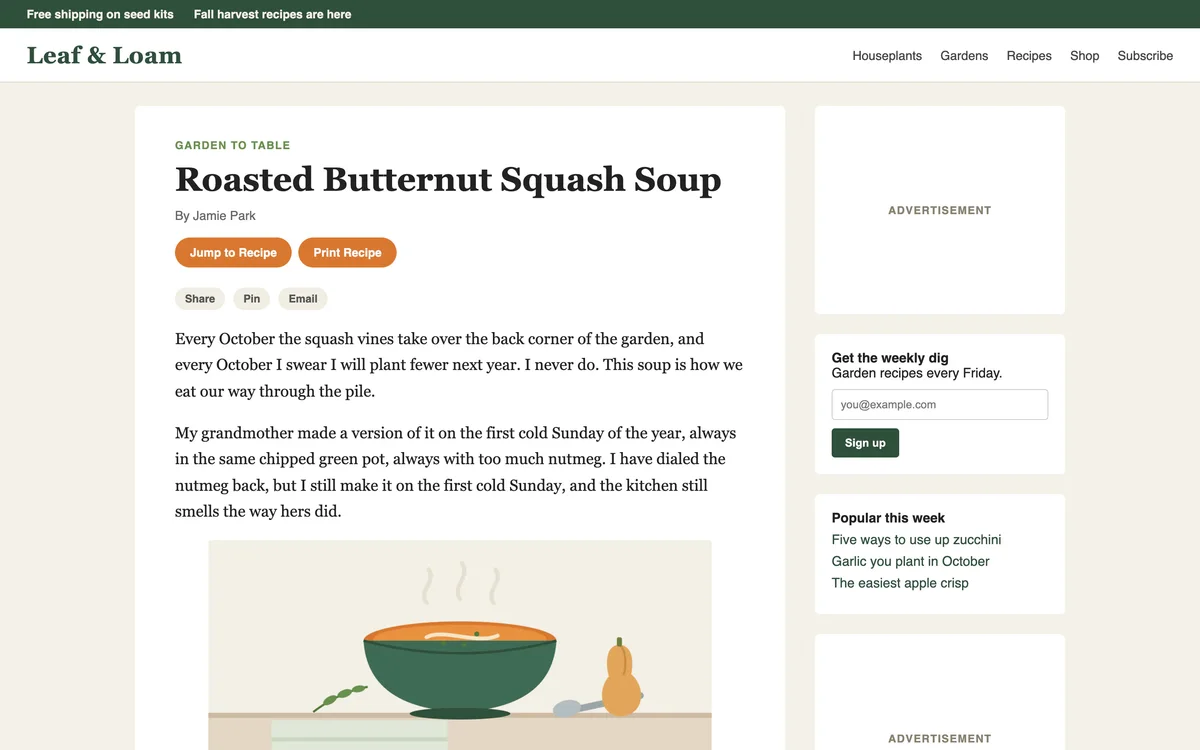
Una página de receta tal como se publica, con una historia, botones para compartir, un anuncio y un cuadro de suscripción antes de la receta.

Se salta la historia

Las páginas de recetas suelen incluir anuncios, ventanas emergentes y una larga historia antes de la receta. PrintFriendly los omite y muestra directamente la receta.

“Realmente útil. Lo he usado para reducir las descripciones y los comentarios sobre el desarrollo de recetas y obtener una copia limpia y sencilla en el menor número de páginas posible.”
Ivy C.
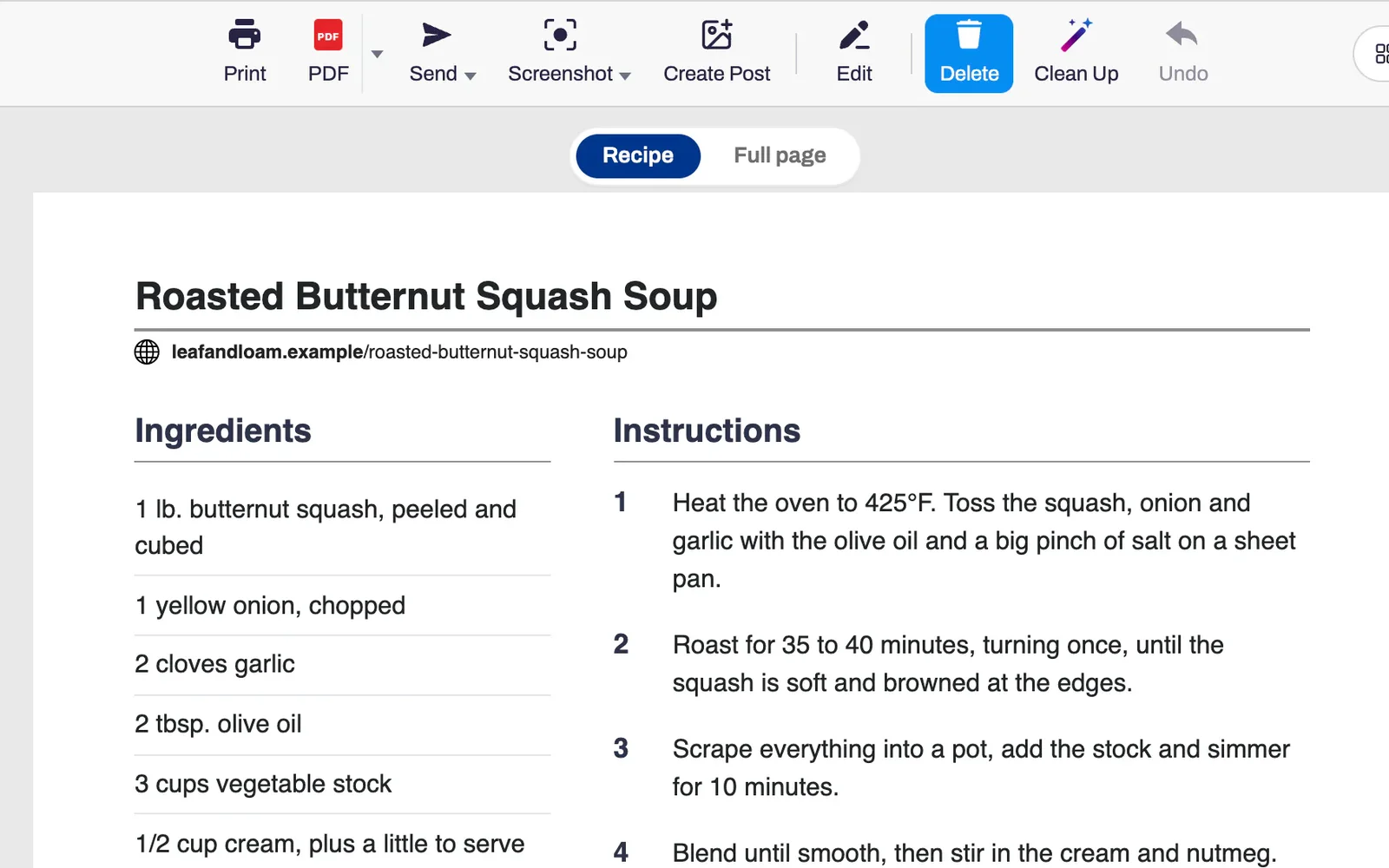
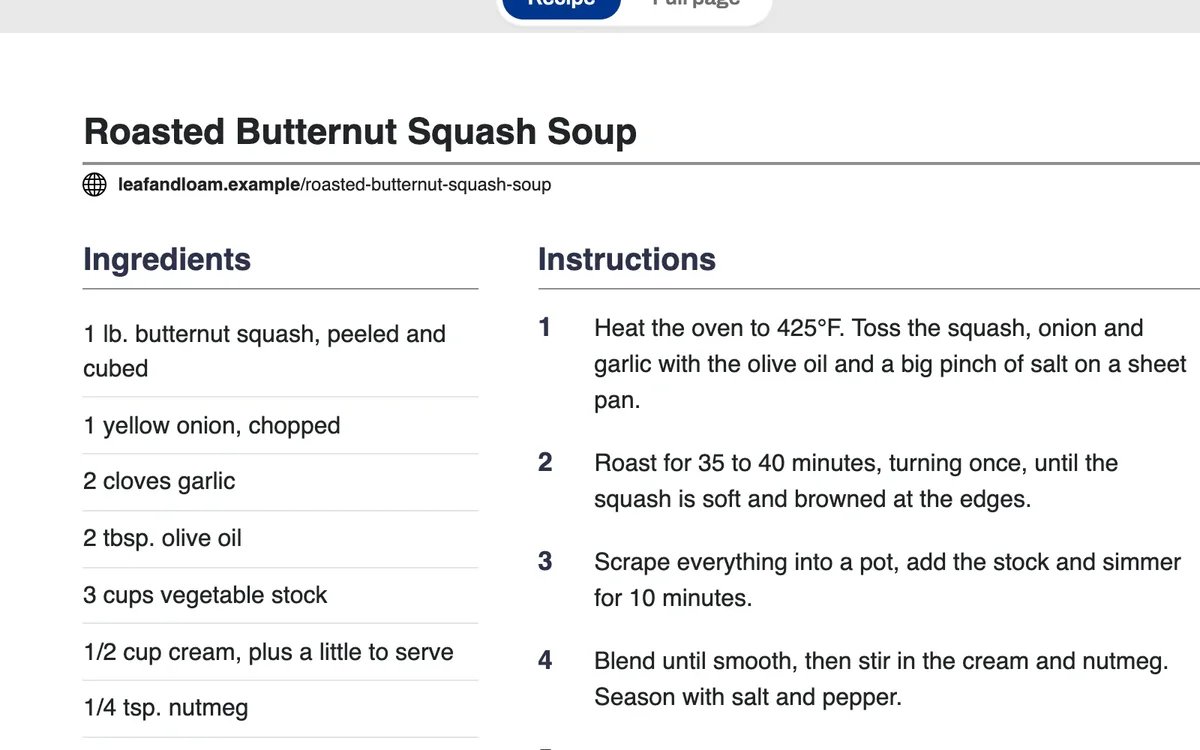
La vista de receta: una lista de ingredientes junto a cinco pasos numerados.

Ingredientes junto a los pasos

Los ingredientes aparecen en una columna junto a los pasos numerados, con la foto, las porciones, los tiempos, las notas y la información nutricional cuando el sitio los incluye.

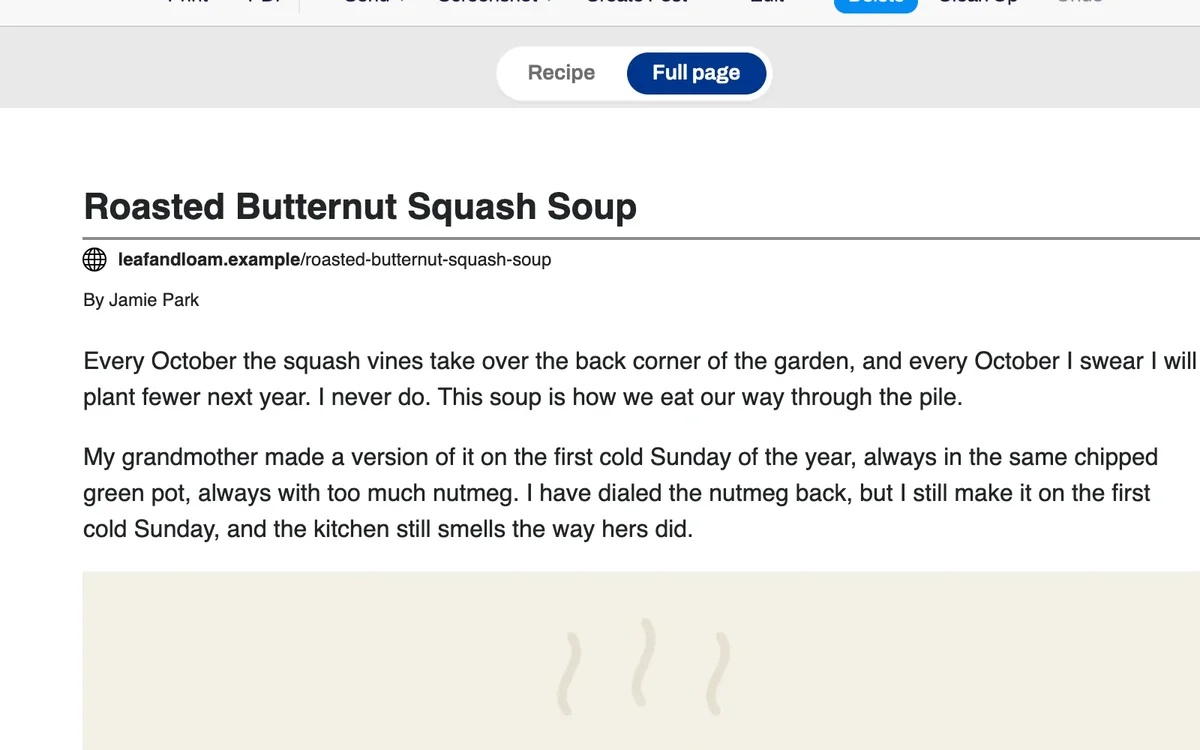
El selector entre Receta y Página completa, con Página completa seleccionada y el artículo completo debajo.

El artículo completo, a un clic

La página completa muestra todo el artículo, limpio, para cuando los consejos del cocinero están en el texto. El cambio solo afecta a esa página y nunca se imprime.

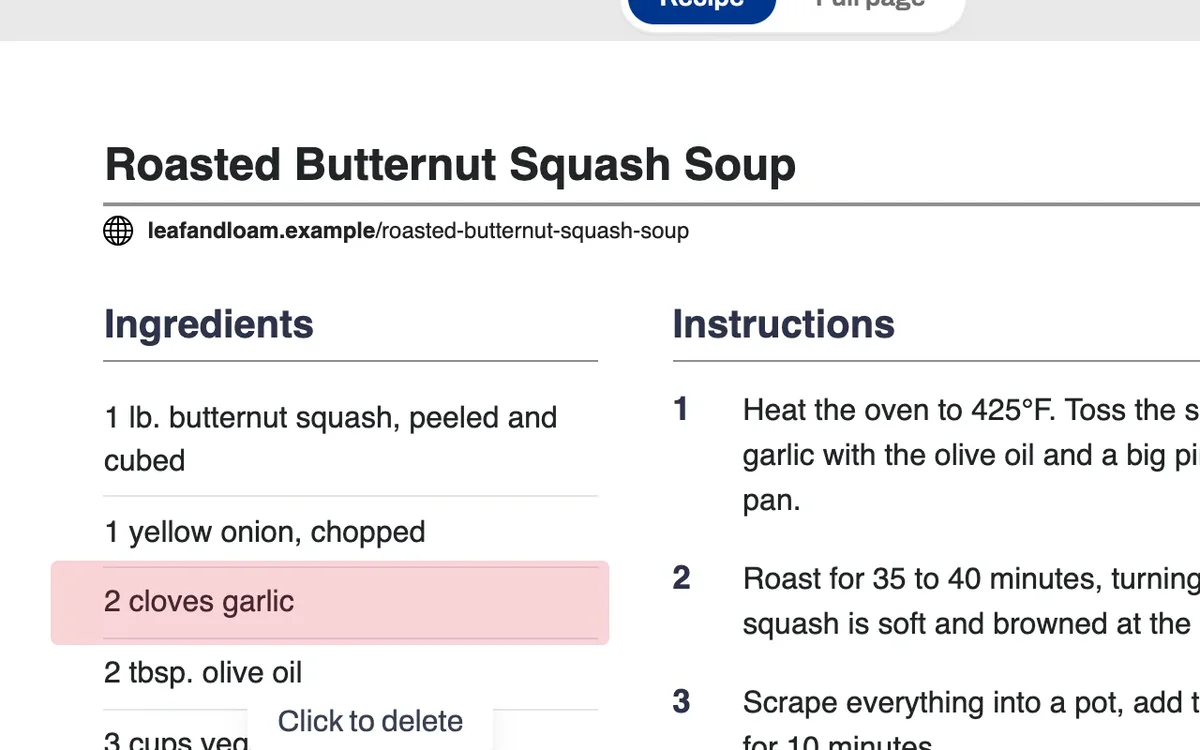
Una línea de ingrediente resaltada en la vista de receta, con la etiqueta Haz clic para eliminar.

Elimina lo que no necesitas

Pasa el cursor sobre un ingrediente, una nota o la información nutricional y haz clic para eliminarlo. Puedes deshacerlo para recuperarlo.

Preguntas sobre cómo imprimir recetas

¿Es gratis?

Sí. Imprimir una receta y guardarla como PDF es gratis y no requiere cuenta.

¿Funciona en todos los sitios de recetas?

Funciona en la mayoría. Cuando PrintFriendly no encuentra la receta en una página, abre el artículo completo sin anuncios ni distracciones, y puedes eliminar el resto tú mismo.

¿Puedo agrandar el texto?

Sí. Abre Estilo y aumenta el Tamaño de texto. Con Tamaño de imagen puedes reducir las fotos o eliminarlas al 0%.

¿Puedo guardar recetas en lugar de imprimirlas?

Sí. Haz clic en PDF y obtendrás un archivo con solo la receta.

La receta tiene su propio botón de imprimir. ¿Para qué usar este?

Usa el botón del sitio cuando funcione. Muchos sitios de recetas no tienen uno, o imprimen la receta con anuncios o una foto a página completa.

¿Dónde funciona?

La vista de receta está disponible en la extensión de PrintFriendly para Chrome, Edge, Firefox y Safari. En printfriendly.com obtienes el artículo limpio, pero sin la vista de receta.

“Llevo años usando esto y me encanta. Hace que descargar y editar recetas de internet sea MUY fácil. ¡Lo uso todo el tiempo! ¡Lo recomiendo muchísimo!”
Jazzi M.Reseña en Chrome Web Store

Cocina desde una página limpia

Añade PrintFriendly a tu navegador y abre la próxima receta que quieras preparar.