PrintFriendly

Vytisknout jen recept

Na mnoha stránkách s recepty se PrintFriendly otevře přímo na receptu: ingredience vedle číslovaných kroků, bez reklam, vyskakovacích oken a úvodního příběhu.

Přidat PrintFriendly do Chrome

Tisk a ukládání PDF je zdarma.

Chcete znát všechny možnosti? Přečtěte si, jak vytisknout jen recept.

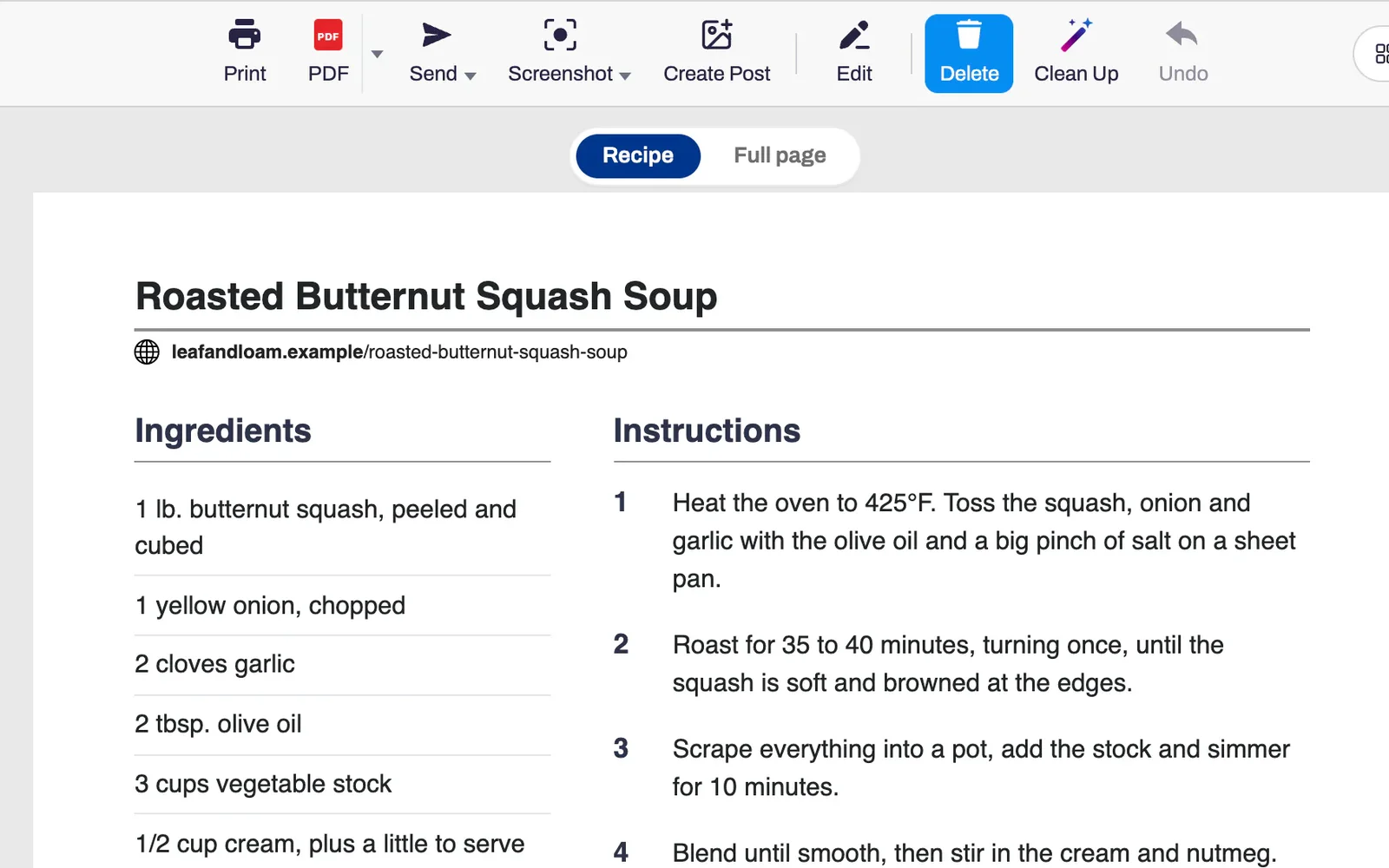
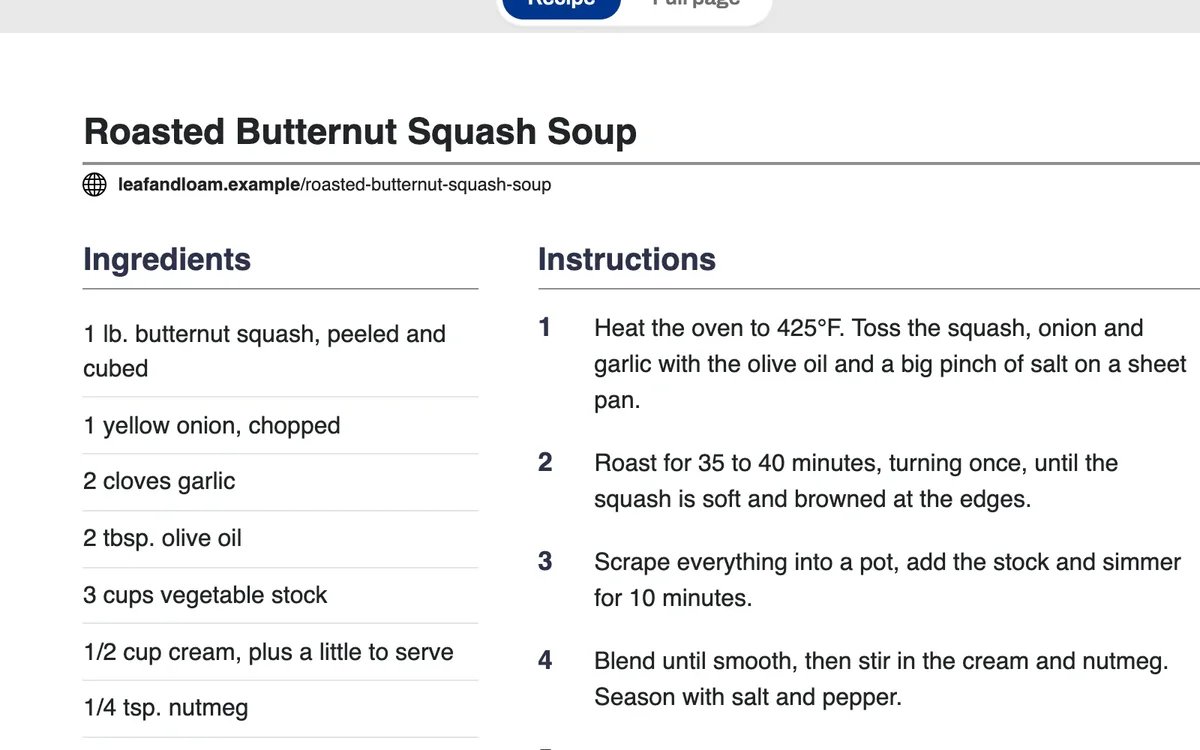
Recept otevřený v zobrazení receptu v PrintFriendly, s ingrediencemi ve sloupci vedle číslovaných kroků.

Jak to funguje

  1. Otevřete recept a klikněte na tlačítko PrintFriendly na panelu nástrojů prohlížeče.

  2. Pokud PrintFriendly recept rozpozná, zobrazí se nad stránkou přepínač Recept / Celá stránka. Zvolte Recept.

  3. Klikněte na Tisk, nebo PDF pro uložení.

Co získáte

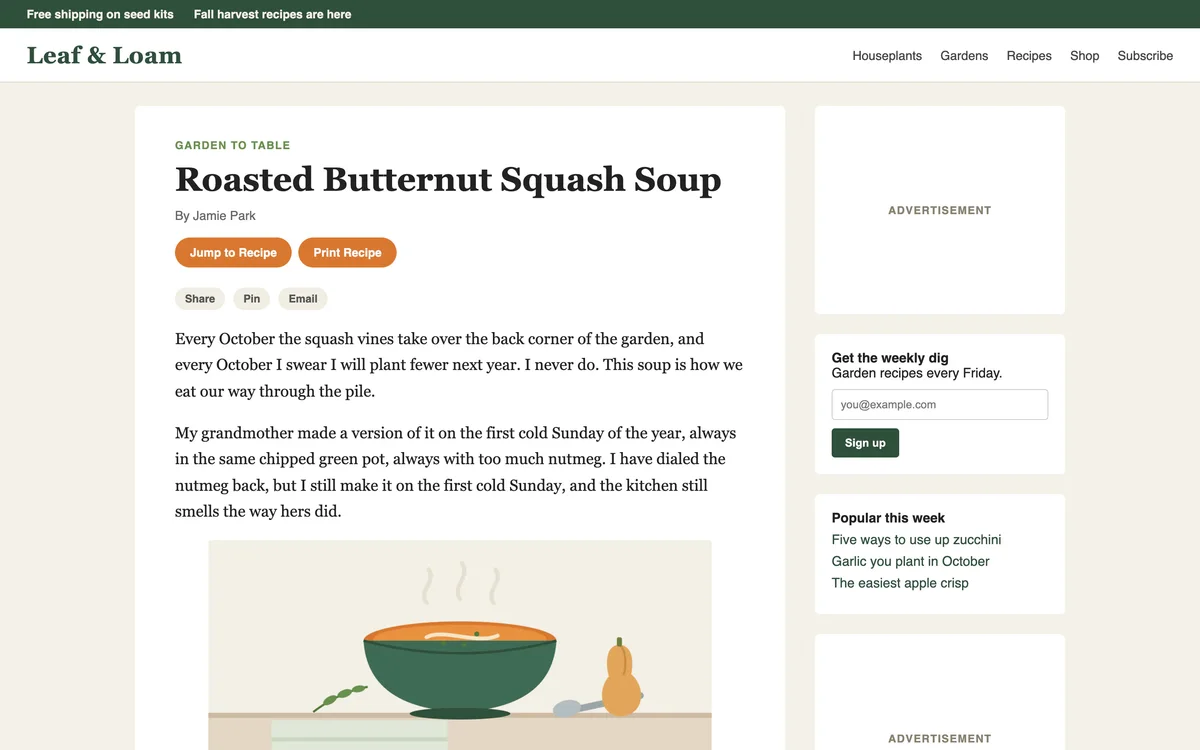
Stránka s receptem tak, jak je publikována, s příběhem, tlačítky pro sdílení, reklamou a přihlašovacím formulářem před samotným receptem.

Přeskočí úvodní příběh

Stránky s recepty bývají plné reklam, vyskakovacích oken a dlouhého úvodu před samotným receptem. PrintFriendly je vynechá a zobrazí přímo recept.

“Opravdu užitečné. Používám to k ořezání popisů a komentářů o vývoji receptů, abych získal čistou jednoduchou kopii na co nejméně stránkách.”
Ivy C.
Zobrazení receptu: seznam ingrediencí vedle pěti očíslovaných kroků.

Ingredience vedle postupu

Ingredience jsou ve sloupci vedle očíslovaných kroků, spolu s fotografií, počtem porcí, dobou přípravy, poznámkami a nutričními hodnotami, pokud je web uvádí.

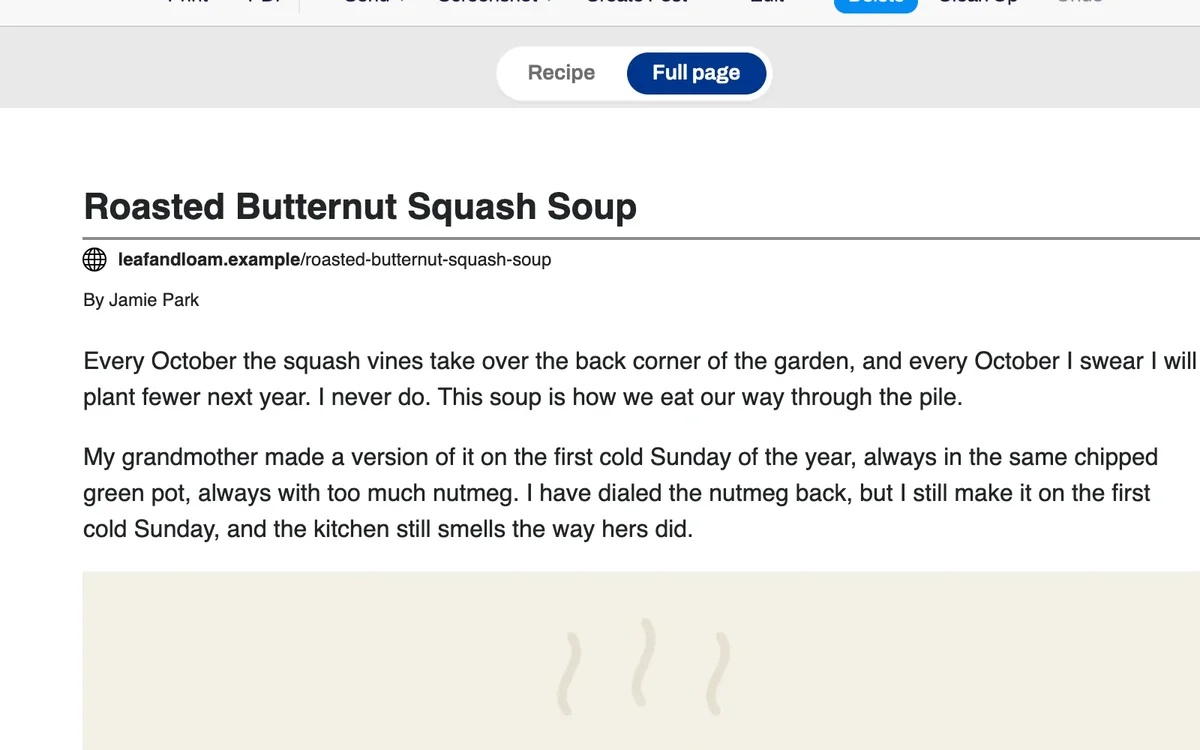
Přepínač Recept a Celá stránka, s vybranou možností Celá stránka a celým článkem pod ním.

Celý článek je na jedno kliknutí

Celá stránka zobrazí kompletní článek v upravené podobě, pro případ, že tipy kuchaře jsou součástí textu. Přepínač platí pouze pro danou stránku a nikdy se nevytiskne.

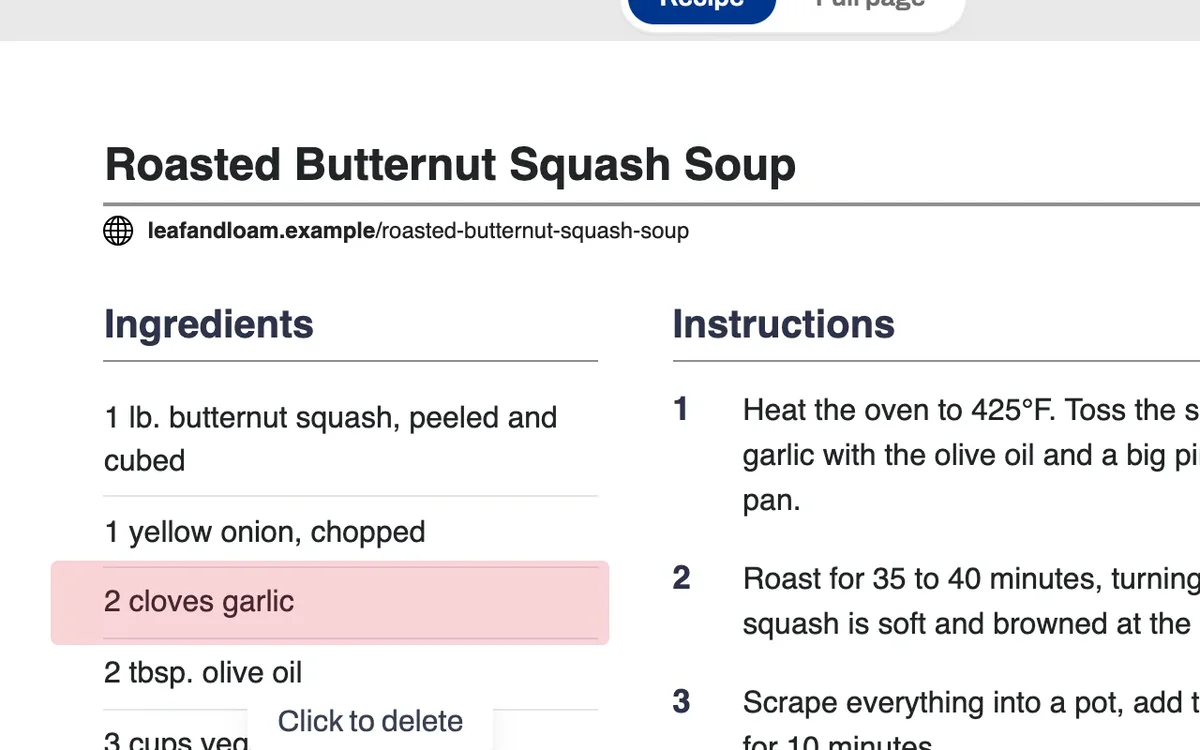
Zvýrazněný řádek ingredience v zobrazení receptu s popiskem Kliknutím odstraníte.

Odstraňte, co nepotřebujete

Najeďte myší na ingredienci, poznámku nebo nutriční hodnoty a kliknutím je odstraňte. Vrácení zpět je obnoví.

Časté dotazy o tisku receptů

Je to zdarma?

Ano. Tisk receptu i jeho uložení jako PDF jsou zdarma a nevyžadují žádný účet.

Funguje to na každém webu s recepty?

Funguje na většině stránek. Pokud PrintFriendly recept na stránce nenajde, otevře celý článek s odstraněnými reklamami a zbytečným obsahem a zbytek můžete smazat sami.

Mohu zvětšit text?

Ano. Otevřete Styl a zvyšte Velikost textu. Velikost obrázku zmenší fotografie, nebo je při 0 % zcela odstraní.

Mohu recepty ukládat místo tisku?

Ano. Klikněte na PDF a získáte soubor obsahující pouze recept.

Recept má vlastní tlačítko Tisk. Proč používat toto?

Tlačítko stránky použijte tehdy, když funguje. Mnoho webů s recepty ho nemá, nebo recept vytiskne i s reklamami či celostránkovou fotografií.

Kde to funguje?

Zobrazení receptu je k dispozici v rozšíření PrintFriendly pro Chrome, Edge, Firefox a Safari. Na printfriendly.com získáte vyčištěný článek bez zobrazení receptu.

“Používám to již léta a naprosto to miluju. Stahování a úpravy receptů z internetu jsou díky tomu tak snadné. Používám to pořád! Vřele doporučuji!”
Jazzi M.Recenze z Chrome Web Store

Vařte z přehledné stránky

Přidejte PrintFriendly do svého prohlížeče a otevřete recept, který chcete vyzkoušet.