Jeden krátký odstavec
Stačí, aby vám řekl, o čem článek pojednává. Klikněte na Shrnutí znovu a vytvoří se nový odstavec.

Shrnutí vytvoří jeden krátký odstavec o článku, který čtete, abyste se mohli rozhodnout, zda stojí za váš čas, než ho přečtete nebo vytisknete.
 Přidat PrintFriendly do Chrome
Zdarma s účtem PrintFriendly.
Už to máte? Podívejte se, jak Shrnutí funguje.
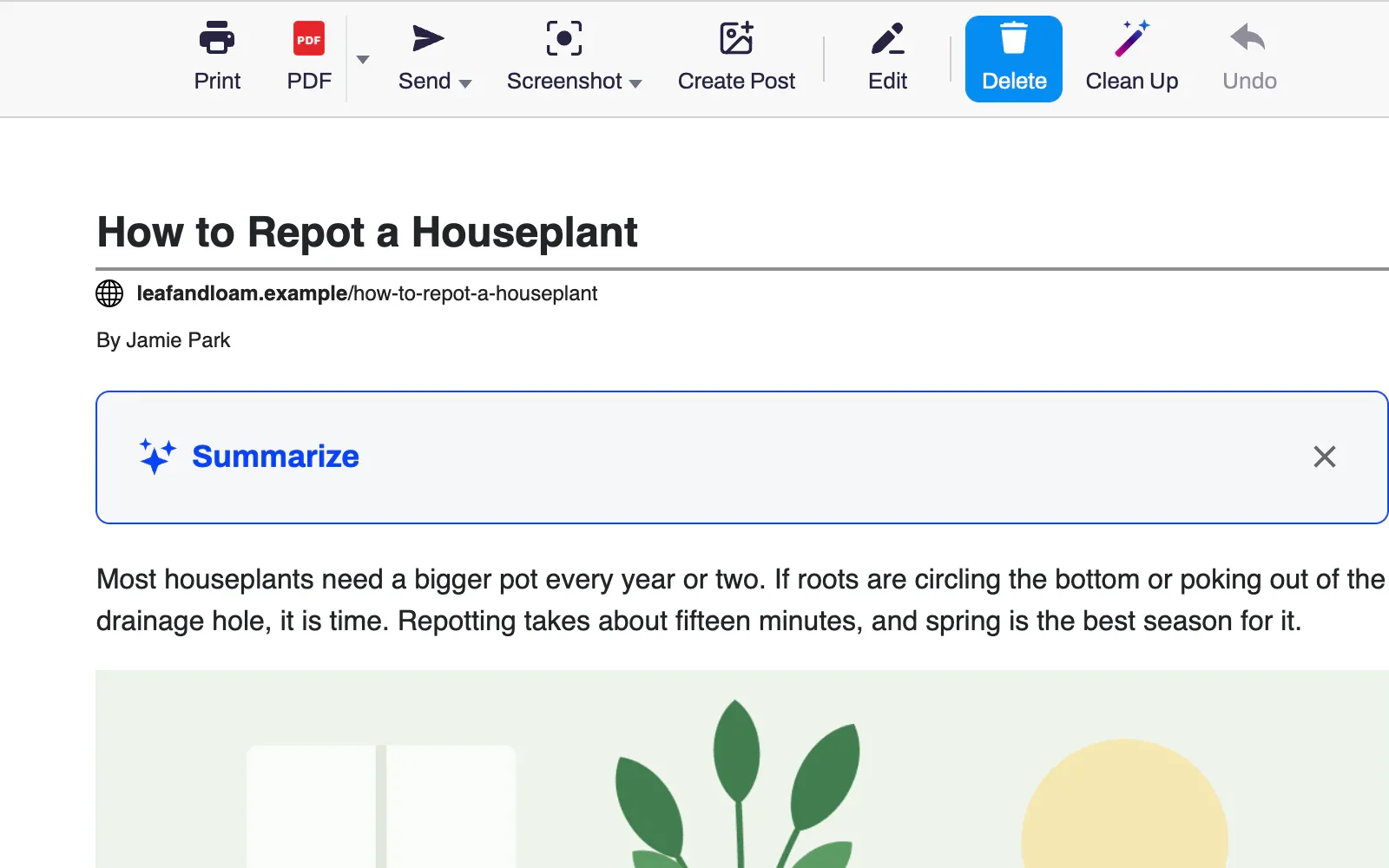
Otevřete článek a klikněte na tlačítko PrintFriendly na panelu nástrojů prohlížeče.
Klikněte na Shrnutí v poli nad článkem. Při prvním použití se přihlaste nebo si vytvořte účet.
Přečtěte si shrnutí. Zaškrtněte políčko pod ním, chcete-li ho zahrnout do výtisku nebo PDF.
Stačí, aby vám řekl, o čem článek pojednává. Klikněte na Shrnutí znovu a vytvoří se nový odstavec.
Francouzský článek dostane francouzské shrnutí, bez ohledu na to, v jakém jazyce je nastaven váš prohlížeč.
Zaškrtněte možnost Zahrnout toto shrnutí do tisku a PDF a zobrazí se v rámečku nad článkem. Shrnutí je také součástí souborů Word a Markdown a zkopírovaného textu.
Vložte adresu článku na printfriendly.com a klikněte na Shrnutí nad článkem. Tato shrnutí se započítávají do stejného denního limitu.
Žádná data se neodesílají, dokud nekliknete na Shrnutí. Teprve pak je text článku odeslán do služby AI, která shrnutí vytvoří. PrintFriendly neuchovává ani text, ani shrnutí.
Zavřete rámeček a vyberte možnost Vždy skrýt. Znovu ho zobrazíte v Nastavení.
Ano, s bezplatným účtem PrintFriendly. Každý účet může denně vytvořit stanovený počet shrnutí.
Každé shrnutí vytváří služba AI a denní limit se počítá na účet. Tisk a ukládání PDF funguje i bez přihlášení.
PrintFriendly vám zobrazí čas, od kdy můžete pokračovat, ve vašem časovém pásmu. Shrnutí, které se nezdaří, se do limitu nepočítá.
U velmi dlouhých článků zpracuje funkce Shrnutí prvních několik tisíc slov, takže shrnutí pokrývá tuto část.
Text článku. Adresa ani název stránky se neodesílají a nic se neodešle, dokud nekliknete na Shrnout. PrintFriendly text ani shrnutí neukládá.
V rozšíření PrintFriendly pro Chrome, Edge, Firefox a Safari, včetně Safari na iPhonu a iPadu, a na printfriendly.com.
Přidejte si PrintFriendly do prohlížeče, otevřete dlouhý článek a klikněte na Shrnout.