Ett kort stycke
Tillräckligt för att du ska förstå vad artikeln handlar om. Klicka på Sammanfatta igen så skrivs ett nytt stycke.

Sammanfatta skriver ett kort stycke om artikeln du läser, så att du kan avgöra om den är värd din tid innan du läser eller skriver ut den.
 Lägg till PrintFriendly i Chrome
Ingår gratis med ett PrintFriendly-konto.
Har du det redan? Se hur Sammanfatta fungerar.
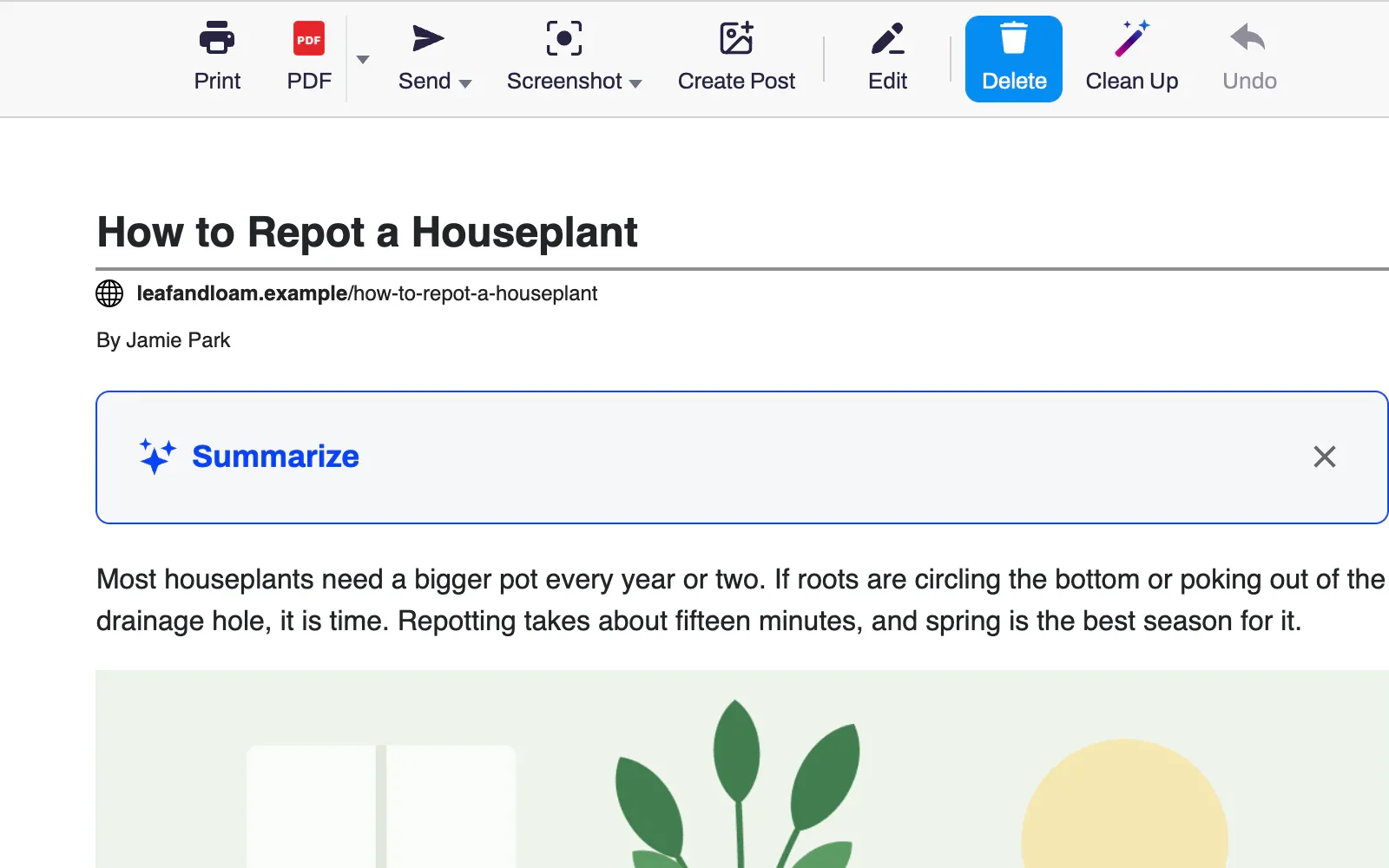
Öppna en artikel och klicka på PrintFriendly-knappen i webbläsarens verktygsfält.
Klicka på Sammanfatta i rutan ovanför artikeln. Första gången ombeds du logga in eller skapa ett konto.
Läs sammanfattningen. Markera kryssrutan under den om du vill ha med den i din utskrift eller PDF.
Tillräckligt för att du ska förstå vad artikeln handlar om. Klicka på Sammanfatta igen så skrivs ett nytt stycke.
En fransk artikel får en fransk sammanfattning, oavsett vilket språk din webbläsare är inställd på.
Markera Inkludera den här sammanfattningen i utskrift och PDF så visas den i en ruta ovanför artikeln. Den ingår även i Word- och Markdown-filer samt i kopierad text.
Klistra in en artikels adress på printfriendly.com och klicka på Sammanfatta ovanför artikeln. Sammanfattningar där räknas mot samma dagliga gräns.
Ingenting skickas förrän du klickar på Sammanfatta. Då skickas artikelns text till en AI-tjänst som skriver sammanfattningen. PrintFriendly sparar varken texten eller sammanfattningen.
Stäng rutan och välj Dölj alltid. Du kan visa den igen under Inställningar.
Ja, med ett gratis PrintFriendly-konto. Varje konto kan göra ett visst antal sammanfattningar per dag.
Varje sammanfattning skrivs av en AI-tjänst och den dagliga gränsen räknas per konto. Utskrift och att spara PDF-filer fungerar utan att logga in.
PrintFriendly visar när du kan börja igen, anpassat till din tidszon. En sammanfattning som misslyckas räknas inte mot gränsen.
För mycket långa artiklar läser Summarize de första tusentals orden, så sammanfattningen täcker den delen.
Artikelns text. Sidans adress och titel skickas inte med, och inget skickas förrän du klickar på Summarize. PrintFriendly sparar varken texten eller sammanfattningen.
I PrintFriendly-tillägget för Chrome, Edge, Firefox och Safari, inklusive Safari på iPhone och iPad, samt på printfriendly.com.
Lägg till PrintFriendly i din webbläsare, öppna en lång artikel och klicka på Summarize.