简洁一段话
足以让您了解文章的主要内容。再次点击"摘要",即可重新生成一段新的概述。

摘要功能会为您正在阅读的文章生成一段简短的概述,让您在阅读或打印之前,先判断这篇文章是否值得花时间细读。
 将 PrintFriendly 添加到 Chrome
注册 PrintFriendly 账户即可免费使用。
已经安装了?查看摘要功能的使用方法。
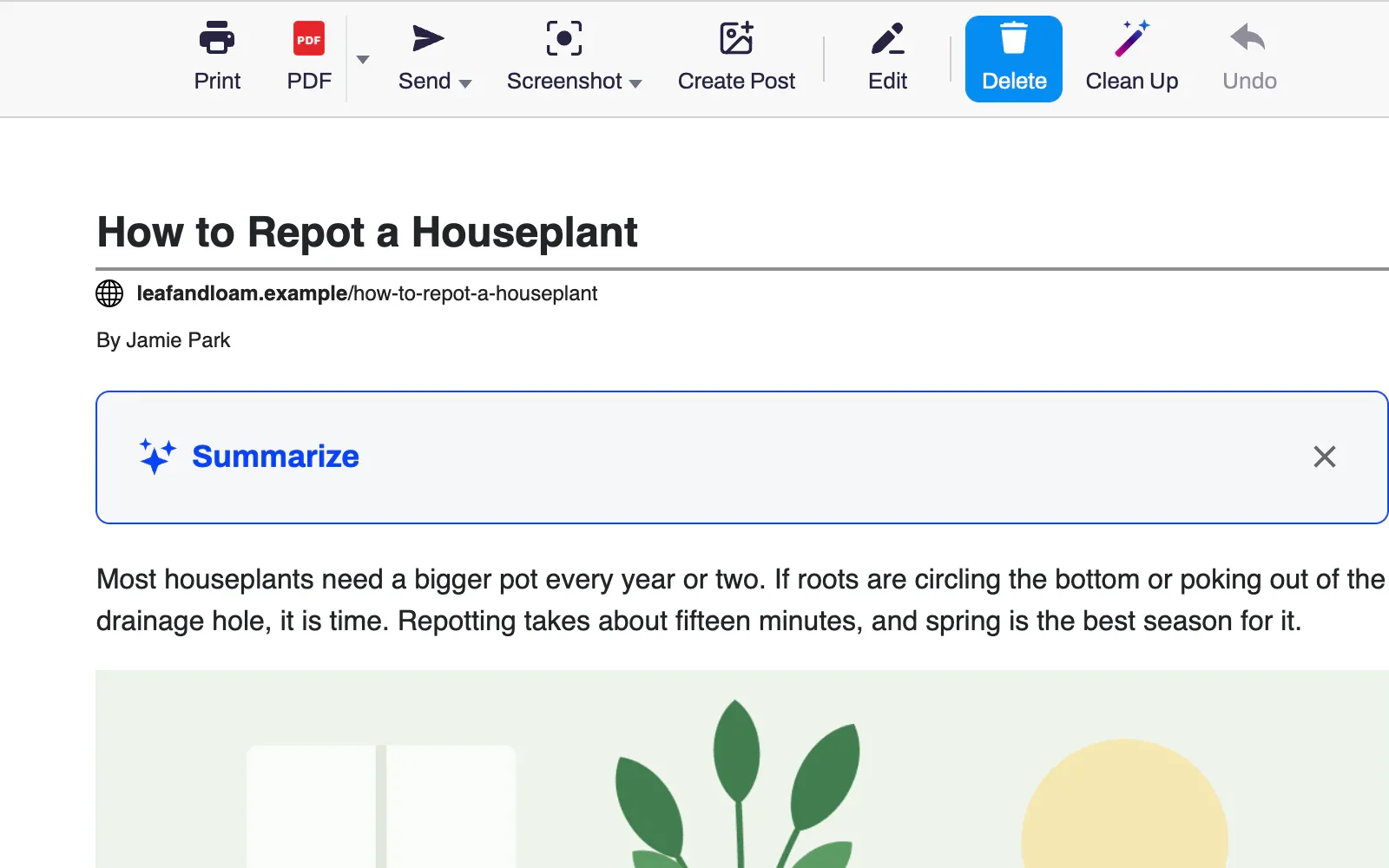
打开一篇文章,然后点击浏览器工具栏中的 PrintFriendly 按钮。
点击文章上方框中的"摘要"。首次使用时,请登录或创建账户。
阅读摘要内容。勾选摘要下方的复选框,可将摘要添加到打印件或 PDF 中。
足以让您了解文章的主要内容。再次点击"摘要",即可重新生成一段新的概述。
法语文章将获得法语摘要,与您的浏览器语言设置无关。
勾选"在打印和 PDF 中包含此摘要",摘要将以方框形式显示在文章上方,同时也会包含在 Word 和 Markdown 文件及复制的文本中。
在 printfriendly.com 中粘贴文章链接,然后点击文章上方的"摘要"即可。在此生成的摘要将计入相同的每日限额。
点击"摘要"之前,不会发送任何内容。点击后,文章文本将发送至 AI 服务以生成摘要。PrintFriendly 不会保留文章文本或摘要内容。
关闭方框并选择"始终隐藏",如需恢复,可在设置中重新开启。
是的,拥有免费 PrintFriendly 账户即可使用。每个账户每天可生成一定数量的摘要。
每篇摘要均由 AI 服务生成,每日限额按账户计算。打印和保存 PDF 无需登录即可使用。
PrintFriendly 会显示您可以重新开始的时间,以您所在的时区为准。摘要生成失败不计入限额。
对于篇幅很长的文章,摘要功能会读取开头的数千个词,因此摘要内容涵盖该部分。
仅发送文章的正文。页面地址和标题不会随之发送,且在您点击"摘要"之前不会发送任何内容。PrintFriendly 不会保存正文或摘要。
在适用于 Chrome、Edge、Firefox 和 Safari 的 PrintFriendly 扩展程序中(包括 iPhone 和 iPad 上的 Safari),以及 printfriendly.com 上。