Satu perenggan pendek
Cukup untuk memberitahu anda apa yang disampaikan oleh artikel tersebut. Klik Ringkasan sekali lagi dan ia akan menulis yang baharu.

Ringkasan menulis satu perenggan pendek tentang artikel yang sedang anda baca, supaya anda boleh menilai sama ada ia berbaloi untuk dibaca atau dicetak.
 Tambah PrintFriendly ke Chrome
Percuma dengan akaun PrintFriendly.
Sudah ada? Lihat cara Ringkasan berfungsi.
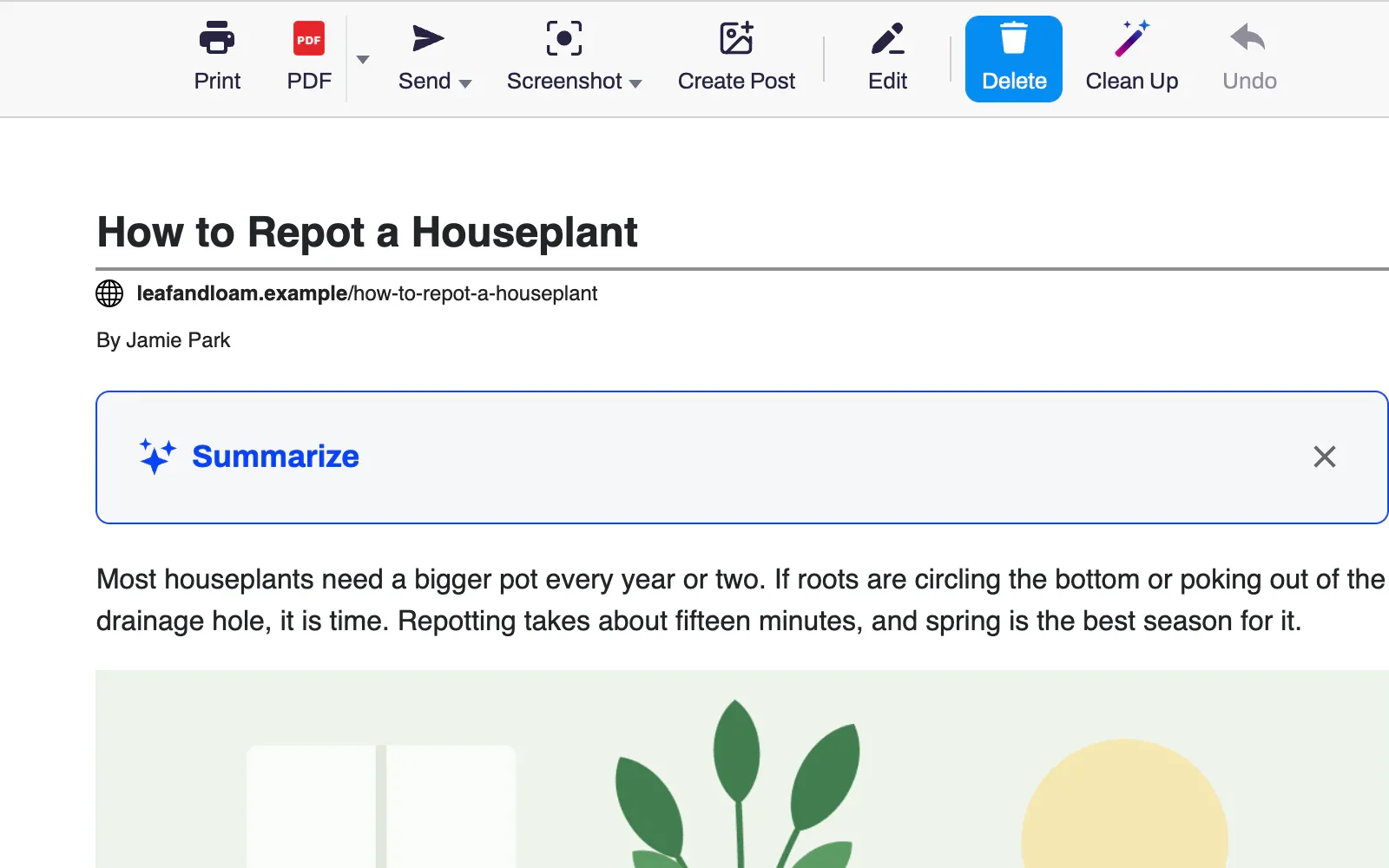
Buka artikel dan klik butang PrintFriendly pada bar alat pelayar anda.
Klik Ringkasan dalam kotak di atas artikel. Pada kali pertama, log masuk atau cipta akaun.
Baca ringkasan tersebut. Tandakan kotak di bawahnya untuk menyertakannya dalam cetakan atau PDF anda.
Cukup untuk memberitahu anda apa yang disampaikan oleh artikel tersebut. Klik Ringkasan sekali lagi dan ia akan menulis yang baharu.
Artikel berbahasa Perancis akan mendapat ringkasan dalam bahasa Perancis, tanpa mengira bahasa yang ditetapkan pada pelayar anda.
Tandakan Sertakan ringkasan ini dalam Cetak dan PDF, dan ia akan muncul dalam kotak di atas artikel. Ia turut disertakan dalam fail Word dan Markdown serta teks yang disalin.
Tampalkan alamat artikel di printfriendly.com dan klik Ringkaskan di atas artikel. Ringkasan di sana dikira dalam had harian yang sama.
Tiada apa yang dihantar sehingga anda mengklik Ringkaskan. Teks artikel kemudian dihantar ke perkhidmatan AI yang menulis ringkasan tersebut. PrintFriendly tidak menyimpan teks mahupun ringkasan itu.
Tutup kotak dan pilih Sembunyikan Selalu. Anda boleh menghidupkannya semula dalam Tetapan.
Ya, dengan akaun PrintFriendly percuma. Setiap akaun boleh membuat sejumlah ringkasan tertentu sehari.
Setiap ringkasan ditulis oleh perkhidmatan AI, dan had harian dikira mengikut akaun. Mencetak dan menyimpan PDF boleh dilakukan tanpa log masuk.
PrintFriendly akan memberitahu anda masa anda boleh mula semula, mengikut zon waktu anda sendiri. Ringkasan yang gagal tidak dikira dalam had tersebut.
Untuk artikel yang sangat panjang, Summarize membaca beberapa ribu patah perkataan pertama, jadi ringkasan merangkumi bahagian tersebut sahaja.
Teks artikel. Alamat dan tajuk halaman tidak disertakan, dan tiada apa-apa yang dihantar sehingga anda mengklik Summarize. PrintFriendly tidak menyimpan teks atau ringkasan tersebut.
Pada sambungan PrintFriendly untuk Chrome, Edge, Firefox dan Safari, termasuk Safari pada iPhone dan iPad, serta di printfriendly.com.
Tambahkan PrintFriendly pada pelayar anda, buka artikel yang panjang dan klik Summarize.