PrintFriendly

Cetak resipi sahaja

Pada banyak halaman resipi, PrintFriendly terus membuka resipi itu sendiri: bahan-bahan di sebelah langkah bernombor, tanpa iklan, pop timbul atau cerita panjang di atasnya.

Tambah PrintFriendly ke Chrome

Mencetak dan menyimpan PDF adalah percuma.

Mahu semua cara untuk melakukannya? Baca cara mencetak resipi sahaja.

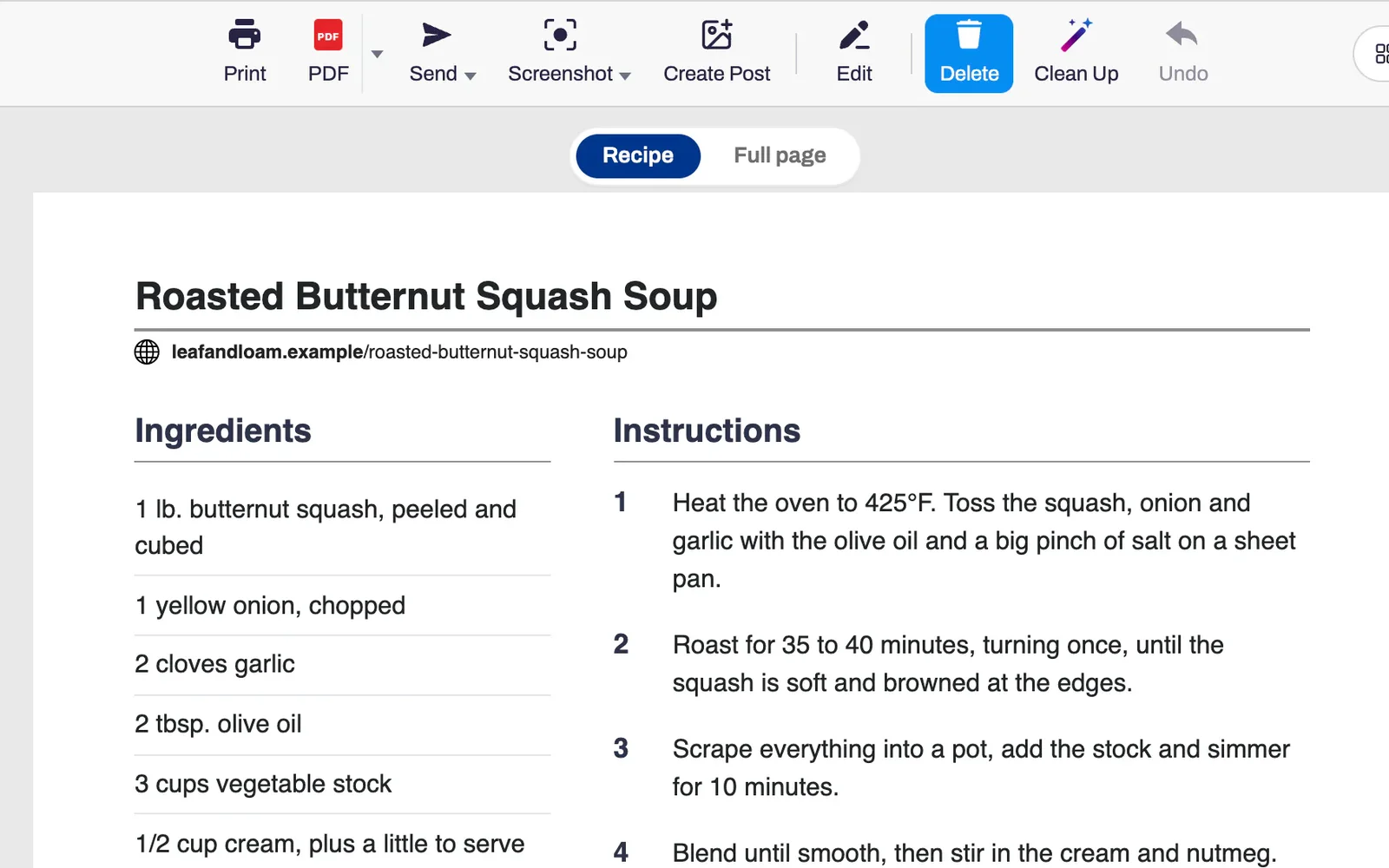
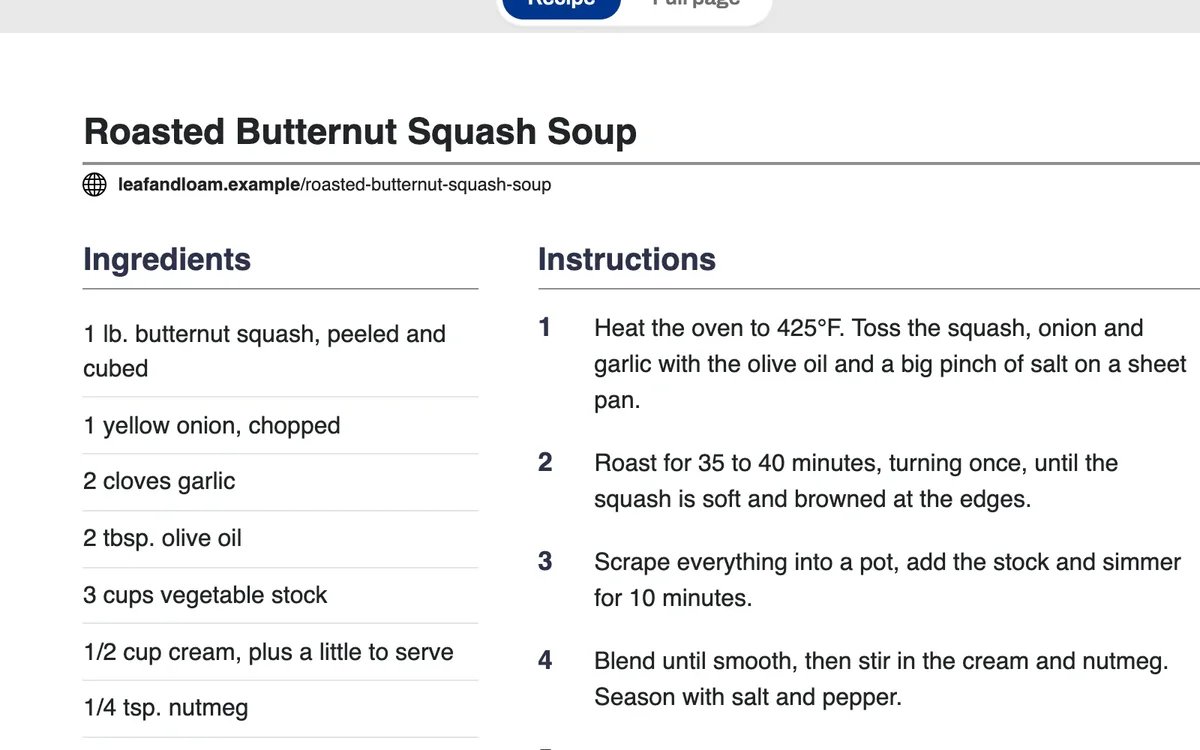
Resipi dibuka dalam paparan resipi PrintFriendly, dengan bahan-bahan dalam lajur di sebelah langkah bernombor.

Cara ia berfungsi

  1. Buka resipi dan klik butang PrintFriendly pada bar alat pelayar anda.

  2. Apabila PrintFriendly mengesan resipi, suis Resipi dan Halaman Penuh akan muncul di atas halaman. Pilih Resipi.

  3. Klik Cetak, atau PDF untuk menyimpannya.

Apa yang anda dapat

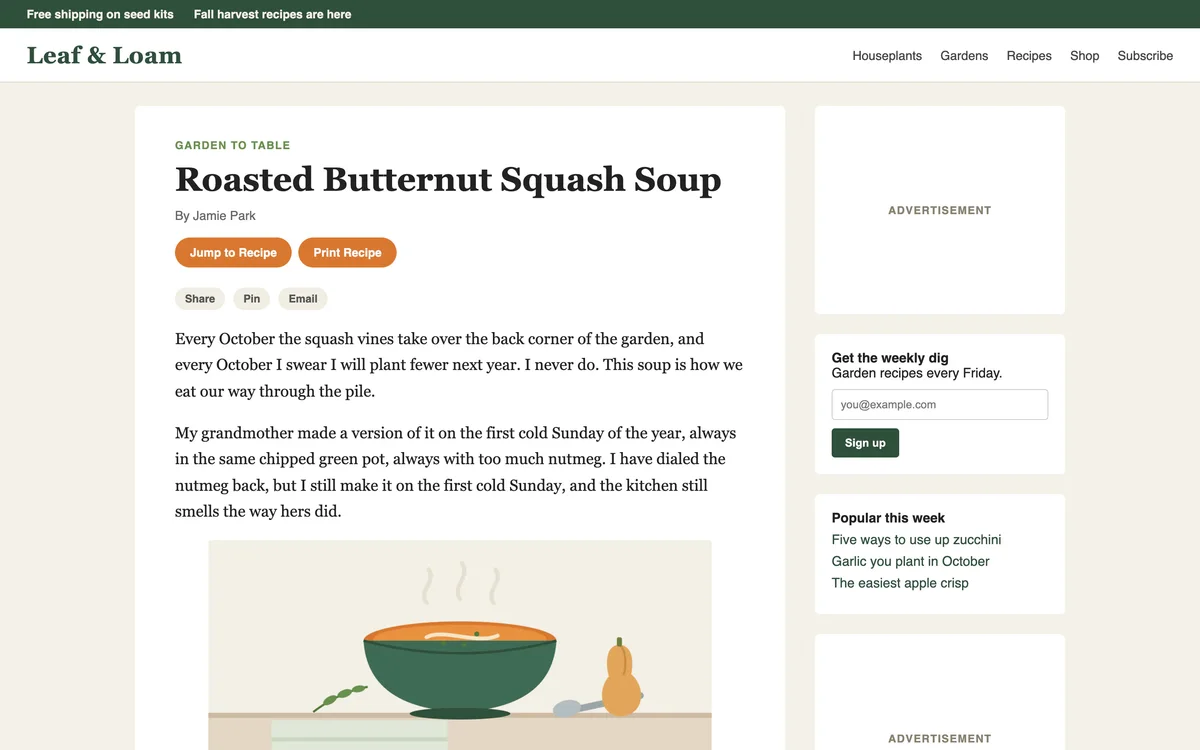
Halaman resipi seperti yang diterbitkan, dengan cerita, butang kongsi, iklan dan kotak pendaftaran sebelum resipi.

Cerita dilangkau

Halaman resipi biasanya meletakkan iklan, pop timbul dan cerita panjang sebelum resipi. PrintFriendly mengetepikan semua itu dan menunjukkan resipi itu sendiri.

“Sangat berguna. Saya menggunakannya untuk memendekkan penerangan dan ulasan tentang pembangunan resipi bagi mendapatkan salinan yang bersih dan ringkas dalam seberapa sedikit halaman yang mungkin.”
Ivy C.
Paparan resipi: senarai bahan-bahan bersebelahan dengan lima langkah bernombor.

Bahan-bahan bersebelahan dengan langkah-langkah

Bahan-bahan tersusun dalam lajur bersebelahan dengan langkah bernombor, berserta foto, hidangan, masa, nota dan nilai pemakanan apabila laman web menyenaraikannya.

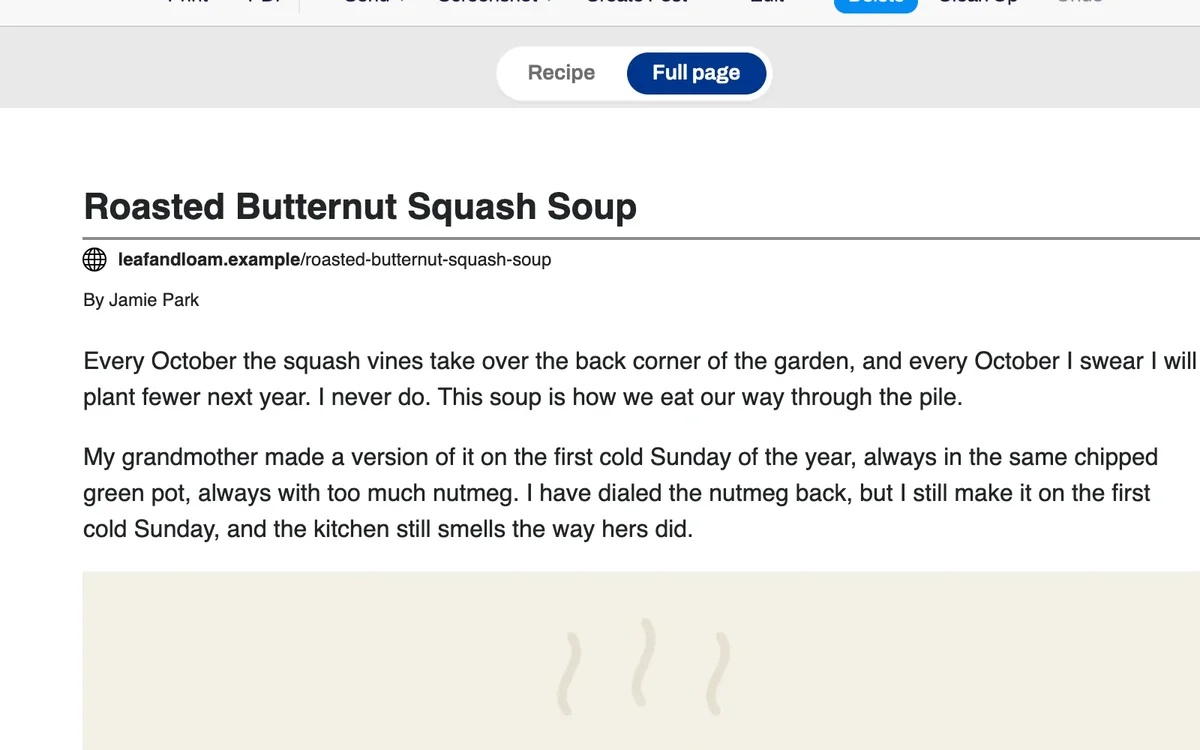
Suis Resipi dan Halaman Penuh, dengan Halaman Penuh dipilih dan keseluruhan artikel di bawahnya.

Artikel penuh hanya satu klik sahaja

Halaman penuh menunjukkan keseluruhan artikel yang telah dibersihkan, untuk situasi di mana petua memasak terdapat dalam cerita. Suis ini hanya digunakan pada halaman tersebut dan tidak akan dicetak.

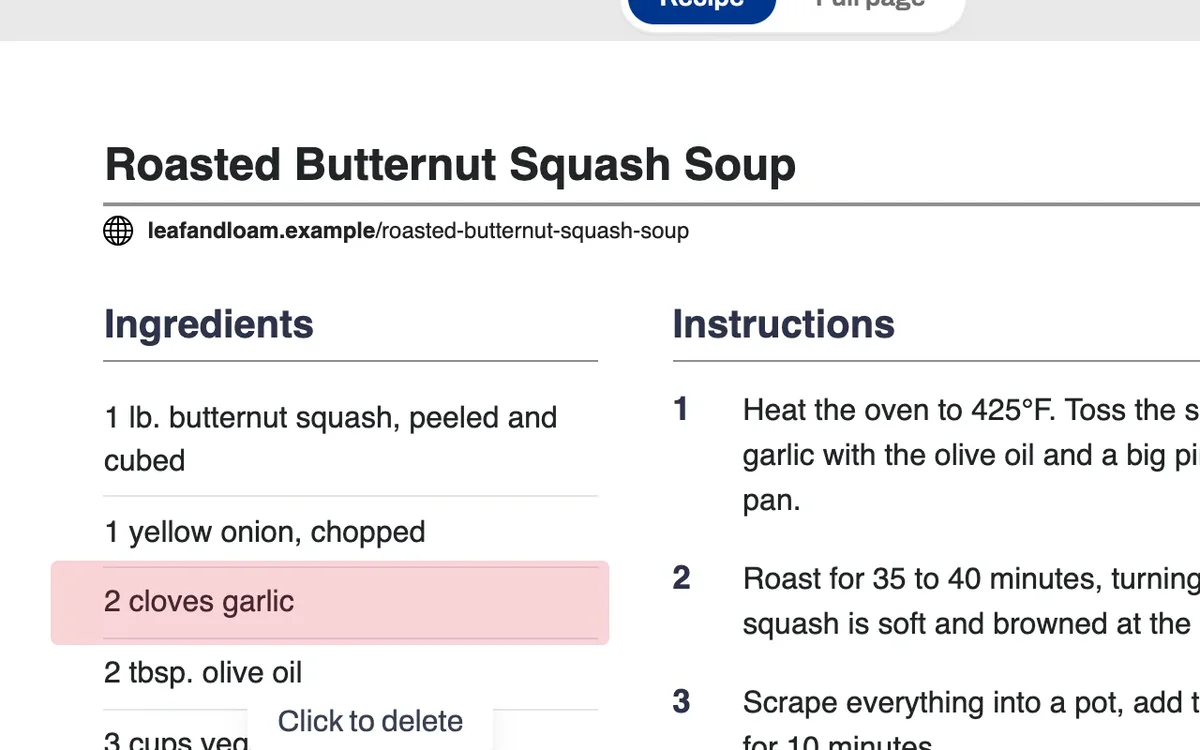
Baris bahan yang diserlahkan dalam paparan resipi, dengan label Klik untuk padam.

Buang apa yang tidak diperlukan

Tuding pada bahan, nota atau nilai pemakanan, kemudian klik untuk memadamnya. Undo akan memulihkannya semula.

Soalan tentang mencetak resipi

Adakah ia percuma?

Ya. Mencetak resipi dan menyimpannya sebagai PDF adalah percuma dan tidak memerlukan akaun.

Adakah ia berfungsi pada setiap laman web resipi?

Ia berfungsi pada kebanyakan laman. Jika PrintFriendly tidak dapat menemui resipi pada sesebuah halaman, ia akan membuka keseluruhan artikel dengan iklan dan gangguan yang dibuang, dan anda boleh padamkan bahagian selebihnya sendiri.

Bolehkah saya membesarkan teks?

Boleh. Buka Gaya dan naikkan saiz Teks. Saiz imej mengecilkan foto, atau membuangnya sepenuhnya pada 0%.

Bolehkah saya menyimpan resipi tanpa mencetaknya?

Boleh. Klik PDF dan anda akan mendapat fail yang mengandungi resipi sahaja.

Resipi ini sudah ada butang Cetak sendiri. Kenapa perlu guna ini?

Gunakan butang laman tersebut jika ia berfungsi. Banyak laman resipi tidak mempunyainya, atau mencetak resipi bersama iklan atau foto penuh halaman sekali.

Di mana ia berfungsi?

Paparan resipi tersedia dalam sambungan PrintFriendly untuk Chrome, Edge, Firefox dan Safari. Di printfriendly.com, anda akan mendapat artikel yang telah dibersihkan tanpa paparan resipi.

“Saya telah menggunakannya selama bertahun-tahun dan benar-benar menyukainya. Ia memudahkan proses memuat turun dan mengedit resipi dari internet. Saya menggunakannya sepanjang masa! Saya sangat mengesyorkannya!”
Jazzi M.Ulasan Chrome Web Store

Masak dari halaman yang bersih

Tambahkan PrintFriendly pada pelayar anda dan buka resipi seterusnya yang ingin anda masak.