PrintFriendly

Csak a recept nyomtatása

Sok receptoldalon a PrintFriendly egyből a receptet nyitja meg: az összetevők a számozott lépések mellett, hirdetések, felugró ablakok és bevezető szöveg nélkül.

A PrintFriendly hozzáadása a Chromehöz

A nyomtatás és a PDF mentése ingyenes.

Szeretné az összes lehetőséget megismerni? Olvassa el, hogyan nyomtathat csak receptet.

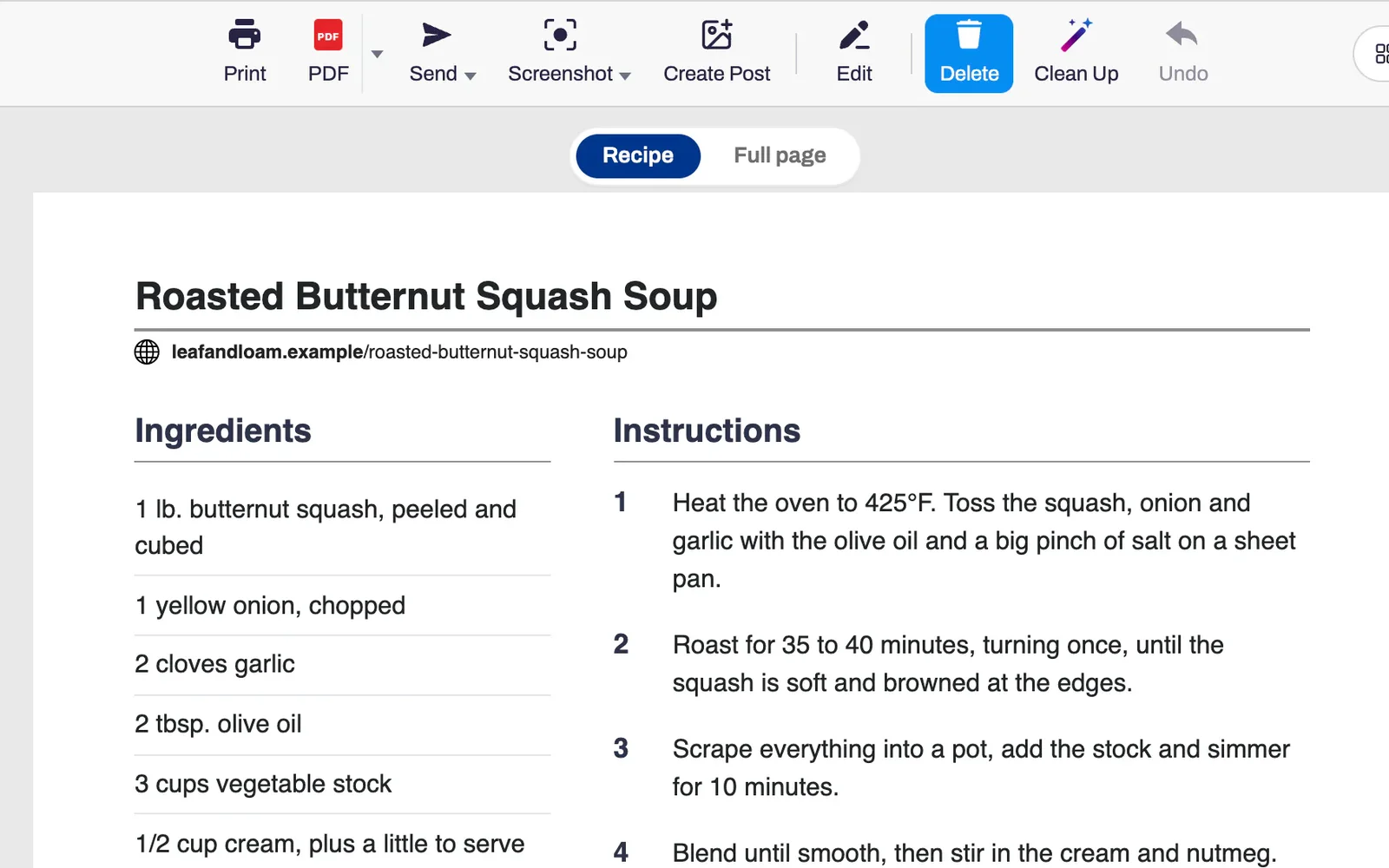
Egy recept megnyitva a PrintFriendly receptnézetében, az összetevők egy oszlopban a számozott lépések mellett.

Hogyan működik

  1. Nyissa meg a receptet, és kattintson a PrintFriendly gombra a böngésző eszköztárában.

  2. Ha a PrintFriendly megtalálja a receptet, az oldal felett megjelenik egy Recept/Teljes oldal kapcsoló. Válassza a Recept lehetőséget.

  3. Kattintson a Nyomtatás gombra, vagy a PDF gombra a mentéshez.

Mit kap

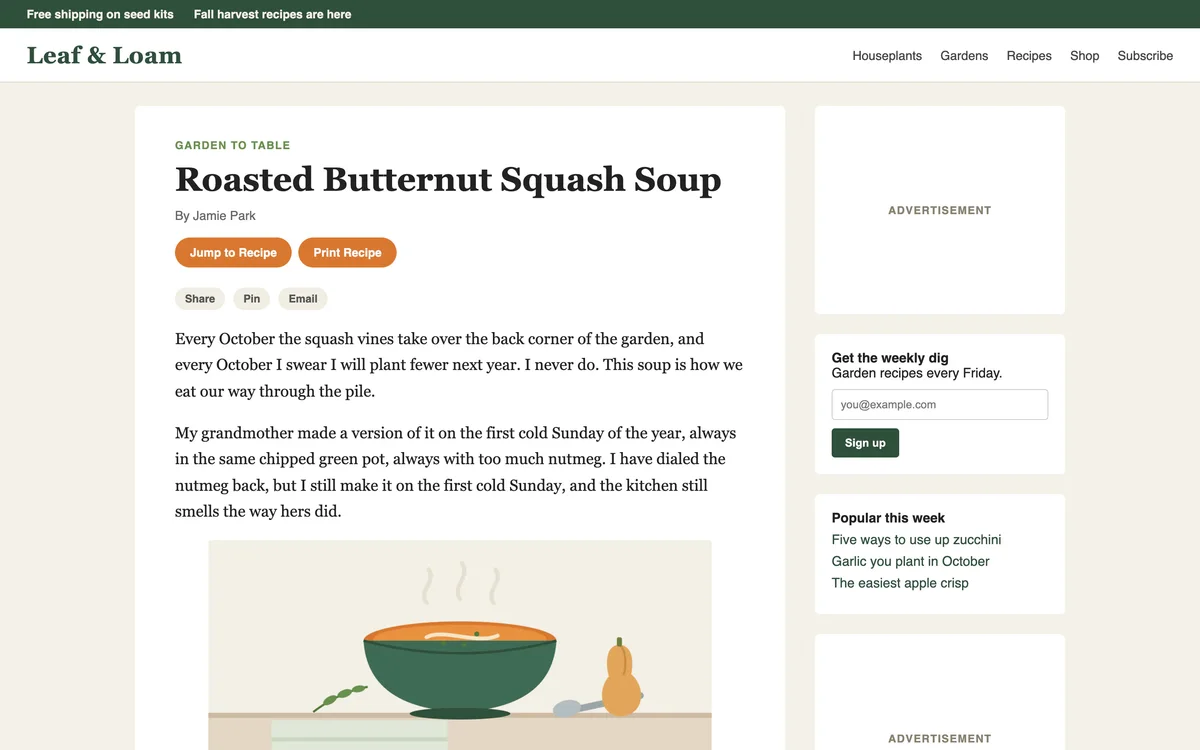
Egy recept oldal közzétett formában: történettel, megosztási gombokkal, hirdetéssel és feliratkozási mezővel a recept előtt.

Kihagyja a bevezető szöveget

A receptoldalak hirdetéseket, felugró ablakokat és hosszú bevezető szöveget helyeznek a recept elé. A PrintFriendly ezeket kihagyja, és magát a receptet jeleníti meg.

“Valóban hasznos. Ezt használom a receptfejlesztésről szóló leírások és megjegyzések lerövidítéséhez, hogy tiszta, egyszerű másolatot kapjak a lehető legkevesebb oldalon.”
Ivy C.
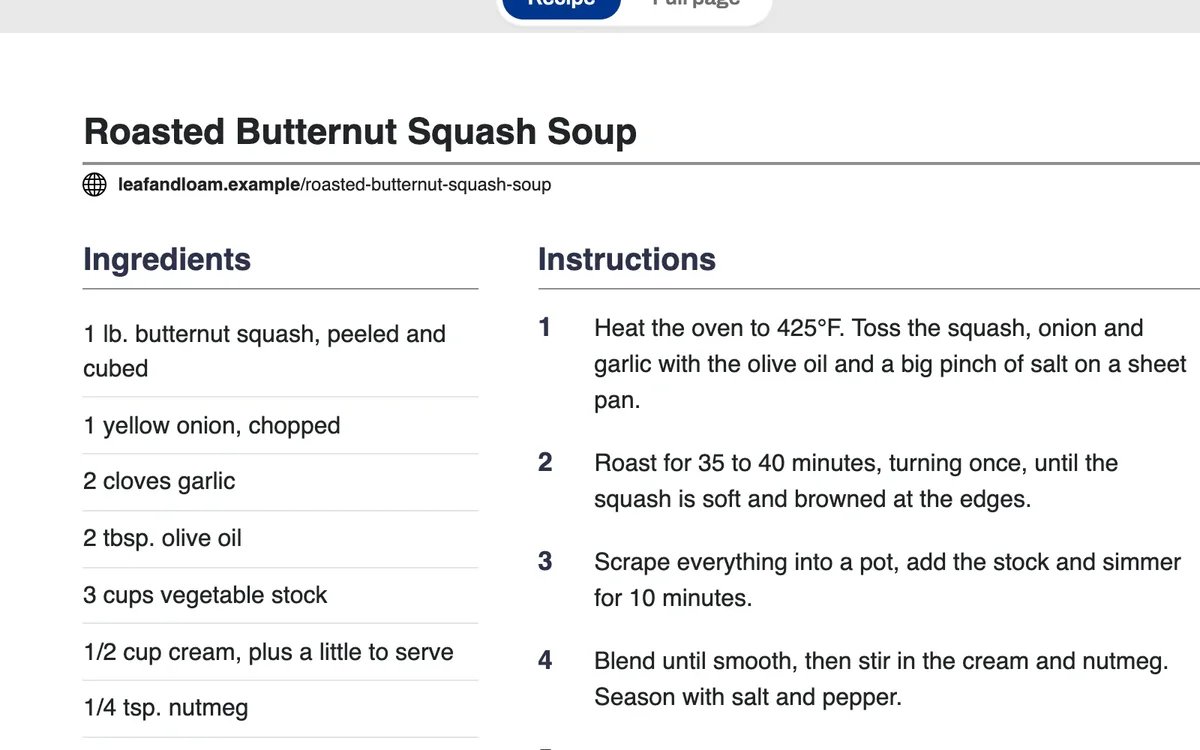
A receptnézet: a hozzávalók listája öt számozott lépés mellett.

Hozzávalók a lépések mellett

A hozzávalók egy oszlopban jelennek meg a számozott lépések mellett, a fotóval, az adagszámmal, az időkkel, a megjegyzésekkel és a tápértékadatokkal együtt, ha az oldal feltünteti ezeket.

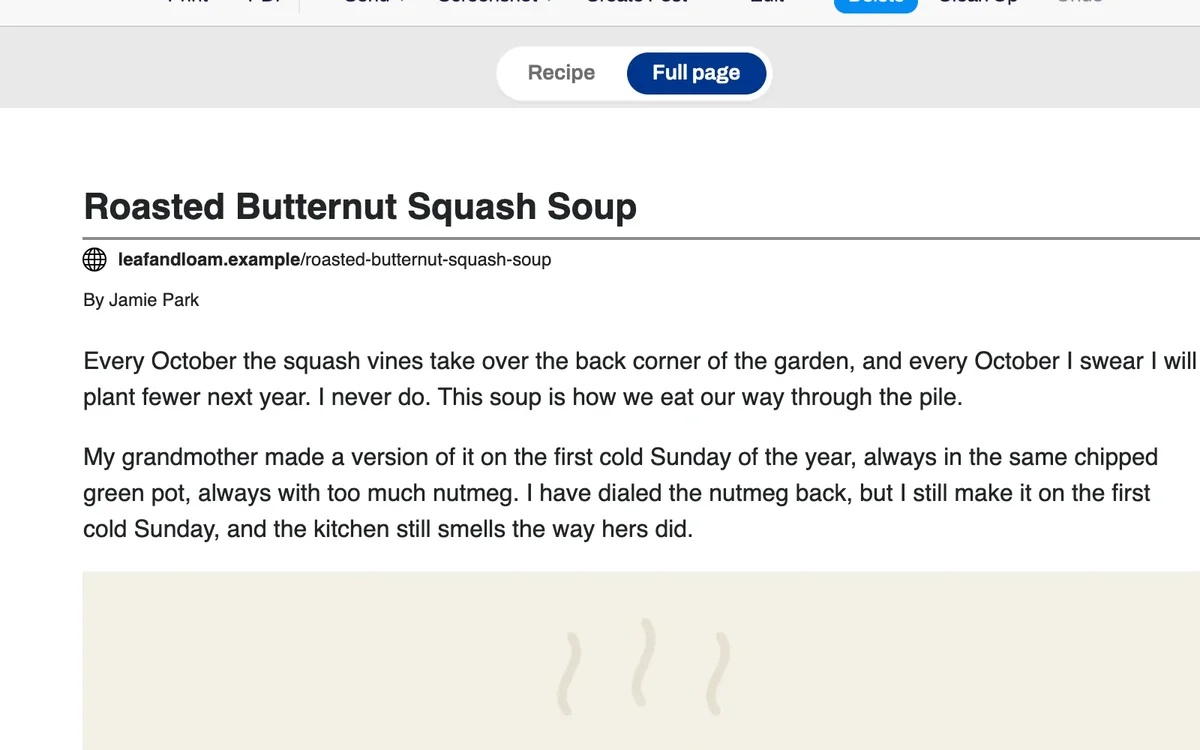
A Recept és a Teljes oldal közötti váltó, a Teljes oldal kiválasztva, alatta a teljes cikkel.

A teljes cikk egyetlen kattintásra elérhető

A teljes oldal nézet a megtisztított egész cikket mutatja, arra az esetre, ha a szakács tippjei a bevezető szövegben szerepelnek. A váltó csak az adott oldalra vonatkozik, és nyomtatáskor nem jelenik meg.

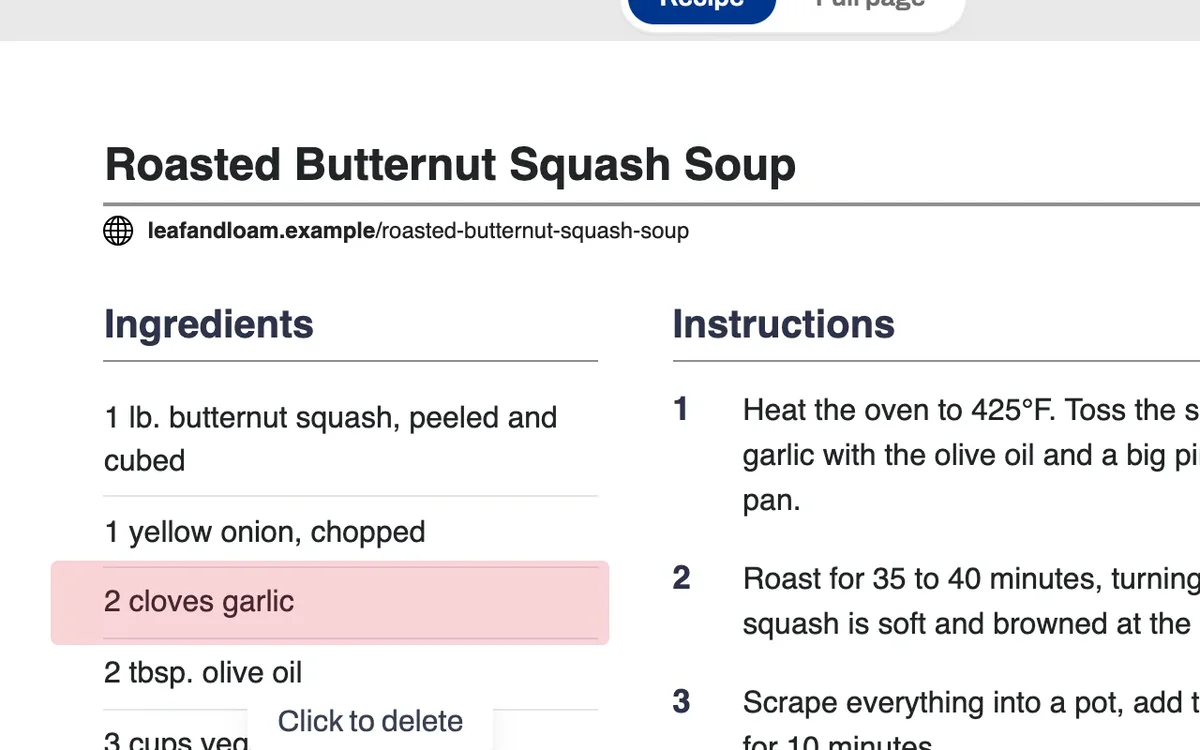
Egy kiemelt hozzávalósor a receptnézetben, „Kattintson a törléshez" felirattal.

Törölje, amire nincs szüksége

Vigye az egeret egy hozzávaló, egy megjegyzés vagy a tápértékadatok fölé, majd kattintson a törléshez. A visszavonás visszaállítja az elemet.

Receptnyomtatással kapcsolatos kérdések

Ingyenes?

Igen. Egy recept kinyomtatása és PDF-ként való mentése ingyenes, és nem szükséges hozzá fiók.

Minden receptoldalon működik?

A legtöbb oldalon működik. Ha a PrintFriendly nem találja meg a receptet az oldalon, a teljes cikket nyitja meg, hirdetések és zavaró elemek nélkül, a maradékot pedig Ön törölheti.

Nagyobb betűméretet is beállíthatok?

Igen. Nyissa meg a Stílus menüt, és növelje a Betűméretet. A Képméret csökkenti a fotókat, 0%-on pedig el is távolítja őket.

Elmenthetem a recepteket nyomtatás helyett?

Igen. Kattintson a PDF gombra, és csak a receptet tartalmazó fájlt kap.

A receptoldalnak saját Nyomtatás gombja van. Miért érdemes ezt használni?

Használja az oldal saját gombját, ha az megfelelően működik. Sok receptoldalon nincs ilyen gomb, vagy a recept hirdetésekkel, esetleg egy egész oldalas fotóval együtt kerül nyomtatásra.

Hol működik?

A receptnézet a PrintFriendly Chrome, Edge, Firefox és Safari bővítményében érhető el. A printfriendly.com oldalon a megtisztított cikket kapja, receptnézet nélkül.

“Évek óta használom, és imádom. Hihetetlenül egyszerűvé teszi a receptek letöltését és szerkesztését az internetről. Állandóan használom, mindenkinek csak ajánlani tudom!”
Jazzi M.Chrome Web Store értékelés

Főzzön rendezett oldalról

Adja hozzá a PrintFriendly-t böngészőjéhez, és nyissa meg a következő receptet, amelyet el szeretne készíteni.