PrintFriendly

Imprimer uniquement la recette

Sur de nombreuses pages de recettes, PrintFriendly s'ouvre directement sur la recette : les ingrédients affichés à côté des étapes numérotées, sans les publicités, les fenêtres contextuelles ni le texte d'introduction.

Ajouter PrintFriendly à Chrome

L'impression et l'enregistrement en PDF sont gratuits.

Vous souhaitez toutes les options disponibles ? Découvrez comment imprimer uniquement la recette.

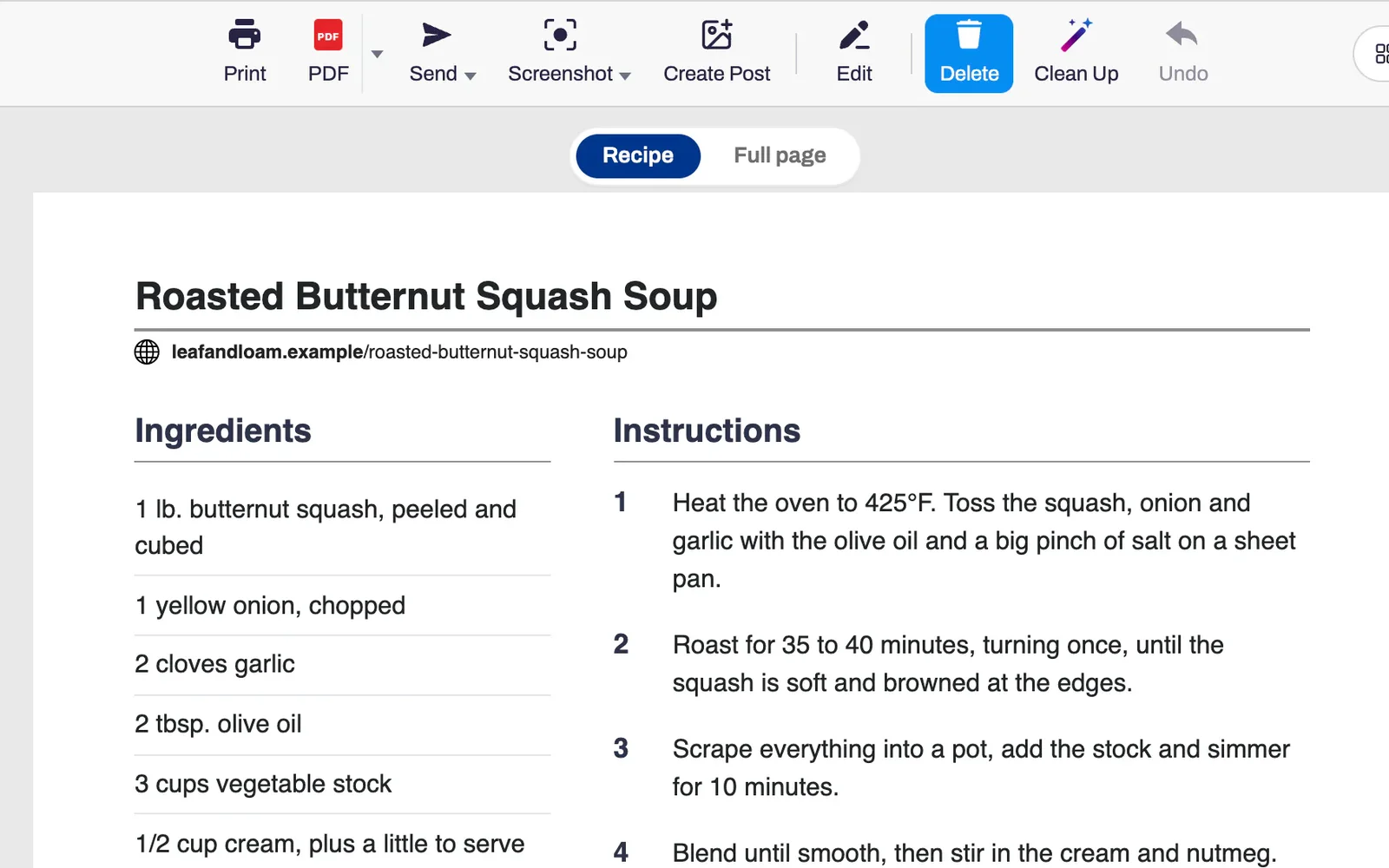
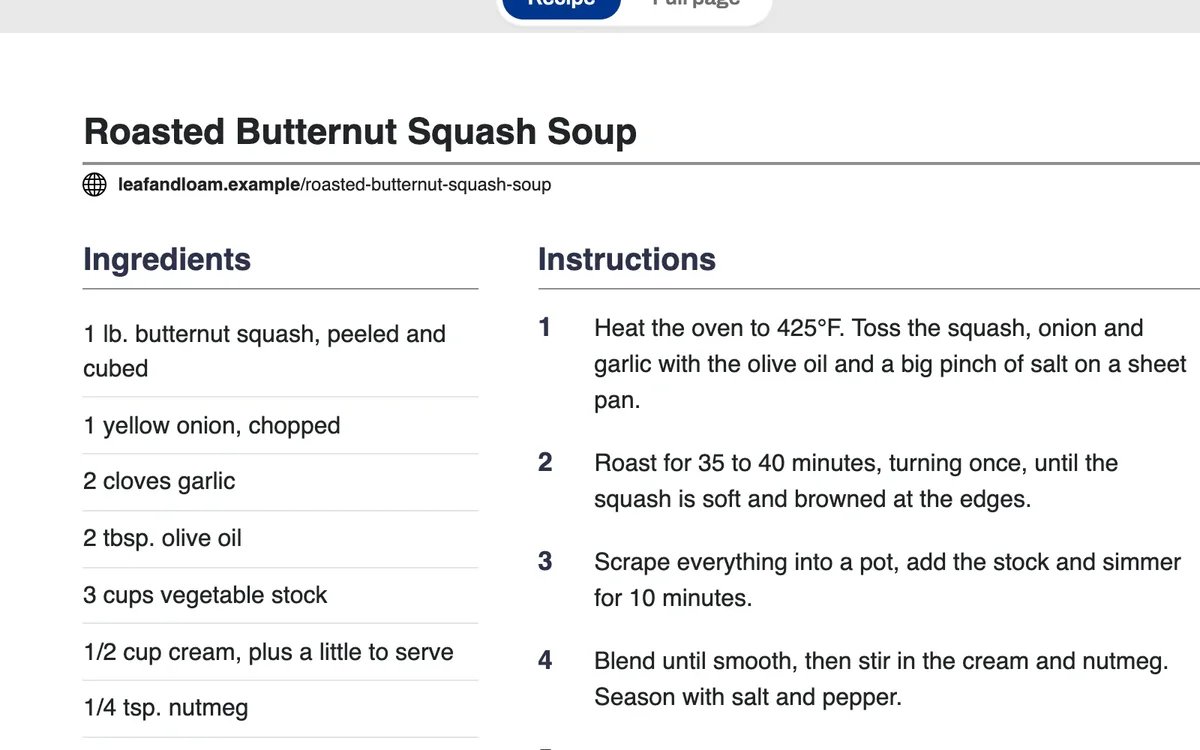
Une recette affichée dans la vue recette de PrintFriendly, avec les ingrédients dans une colonne à côté des étapes numérotées.

Comment ça fonctionne

  1. Ouvrez la recette et cliquez sur le bouton PrintFriendly dans la barre d'outils de votre navigateur.

  2. Lorsque PrintFriendly détecte la recette, un sélecteur Recette / Page complète apparaît en haut de la page. Choisissez Recette.

  3. Cliquez sur Imprimer, ou sur PDF pour l'enregistrer.

Ce que vous obtenez

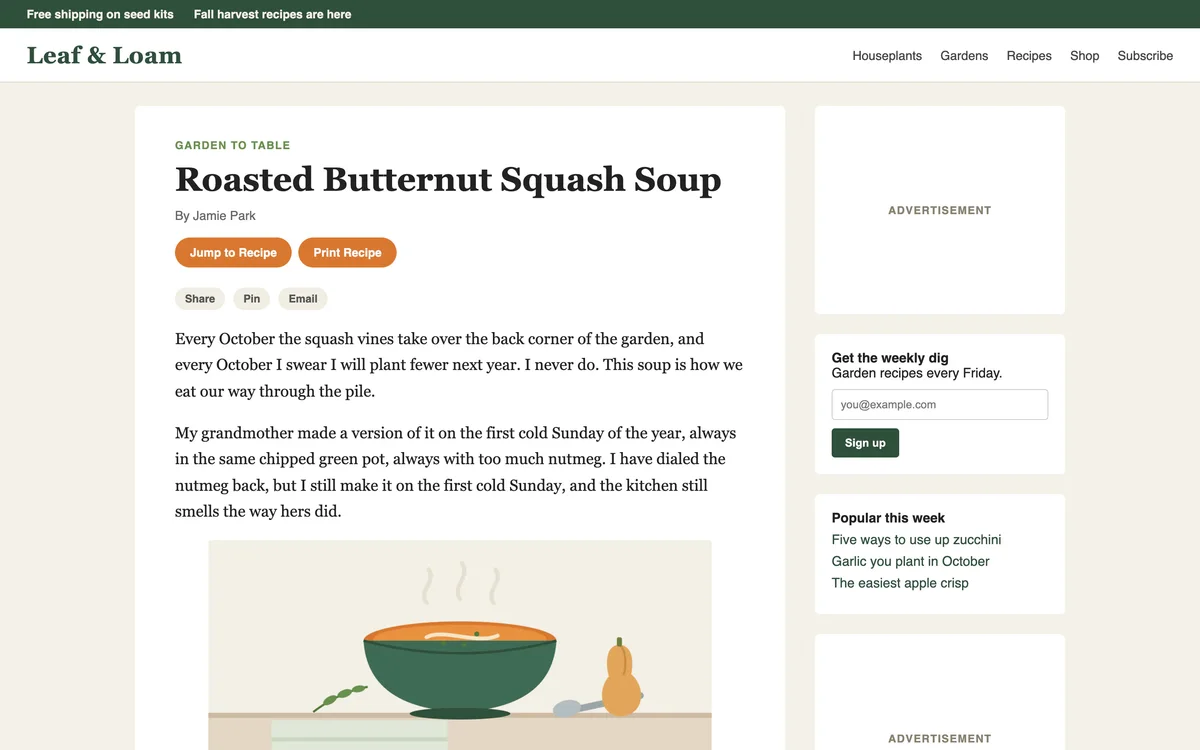
Une page de recette telle que publiée, avec une histoire, des boutons de partage, une publicité et un formulaire d'inscription avant la recette.

L'introduction est ignorée

Les pages de recettes affichent généralement des publicités, des fenêtres contextuelles et un long texte d'introduction avant la recette. PrintFriendly les supprime et affiche uniquement la recette.

“Vraiment utile. Je l'utilise pour réduire les descriptions et les commentaires sur le développement des recettes, afin d'obtenir une copie claire et simple en aussi peu de pages que possible.”
Ivy C.
La vue recette : une liste d'ingrédients à côté de cinq étapes numérotées.

Les ingrédients à côté des étapes

Les ingrédients s'affichent dans une colonne à côté des étapes numérotées, avec la photo, les portions, les temps de préparation, les notes et les informations nutritionnelles lorsque le site les indique.

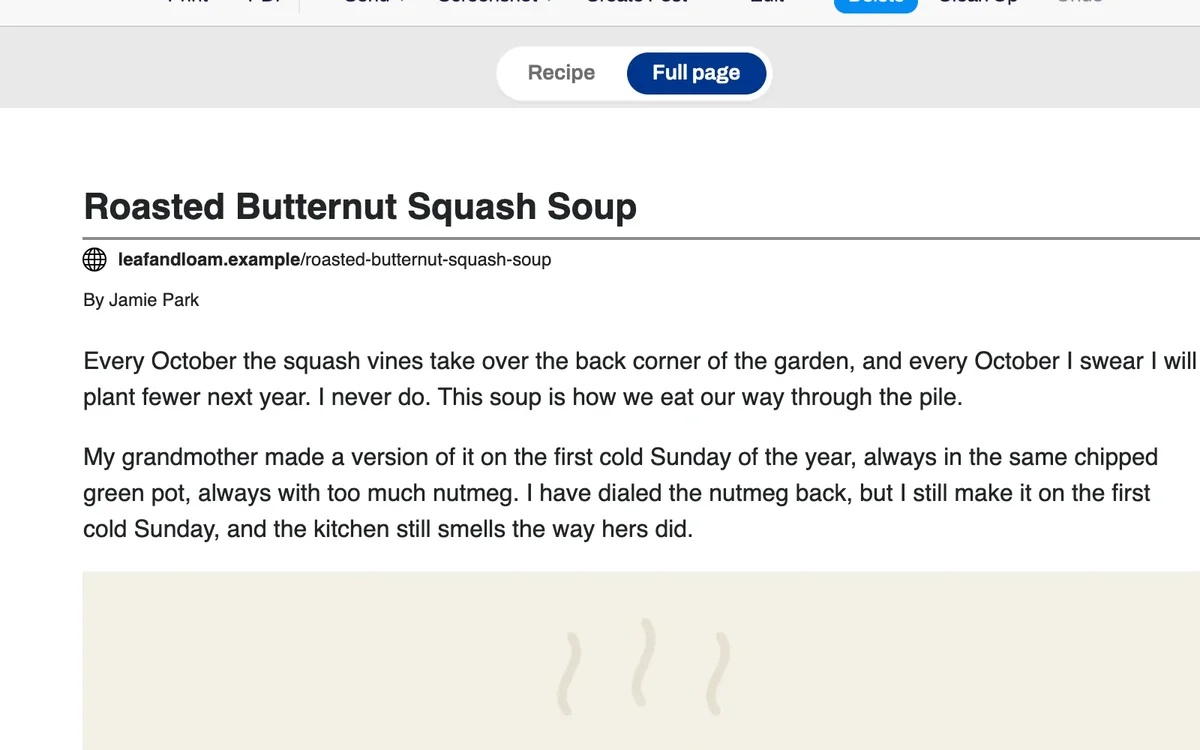
Le sélecteur Recette / Page complète, avec la page complète sélectionnée et l'article entier affiché en dessous.

L'article complet en un seul clic

La page complète affiche l'article entier, mis en forme, pour les cas où les conseils du cuisinier se trouvent dans le texte introductif. Le basculement s'applique uniquement à cette page et n'est jamais imprimé.

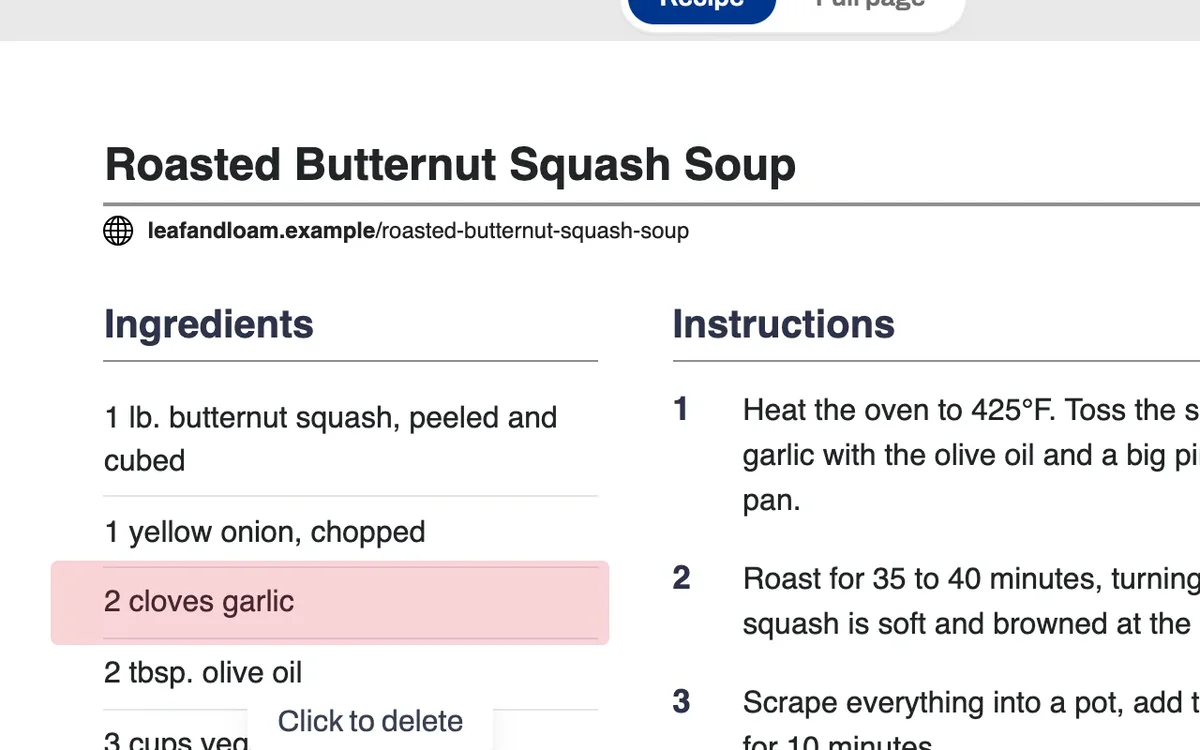
Une ligne d'ingrédient mise en surbrillance dans la vue recette, avec le libellé « Cliquer pour supprimer ».

Supprimez ce dont vous n'avez pas besoin

Survolez un ingrédient, une note ou les informations nutritionnelles et cliquez pour le supprimer. L'annulation permet de le rétablir.

Questions sur l'impression de recettes

Est-ce gratuit ?

Oui. L'impression d'une recette et son enregistrement en PDF sont gratuits et ne nécessitent aucun compte.

Fonctionne-t-il sur tous les sites de recettes ?

Ça fonctionne sur la plupart des sites. Lorsque PrintFriendly ne trouve pas la recette sur une page, il ouvre l'article entier avec les publicités et le superflu supprimés, et vous pouvez effacer le reste vous-même.

Puis-je agrandir le texte ?

Oui. Ouvrez Style et augmentez la taille du texte. La taille des images réduit les photos ou les supprime à 0 %.

Puis-je enregistrer des recettes plutôt que de les imprimer ?

Oui. Cliquez sur PDF et vous obtenez un fichier contenant uniquement la recette.

La recette a son propre bouton Imprimer. Pourquoi utiliser celui-ci ?

Utilisez le bouton du site quand il fonctionne. Beaucoup de sites de recettes n'en ont pas, ou impriment la recette accompagnée de publicités ou d'une photo pleine page.

Où est-ce disponible ?

La vue recette est disponible dans l'extension PrintFriendly pour Chrome, Edge, Firefox et Safari. Sur printfriendly.com, vous obtenez l'article épuré, sans la vue recette.

“J'utilise cet outil depuis des années et je l'adore. Il rend le téléchargement et la modification de recettes trouvées sur internet tellement faciles. Je m'en sers en permanence ! Je le recommande vivement !”
Jazzi M.Avis sur le Chrome Web Store

Cuisinez depuis une page épurée

Ajoutez PrintFriendly à votre navigateur et ouvrez la prochaine recette que vous souhaitez réaliser.