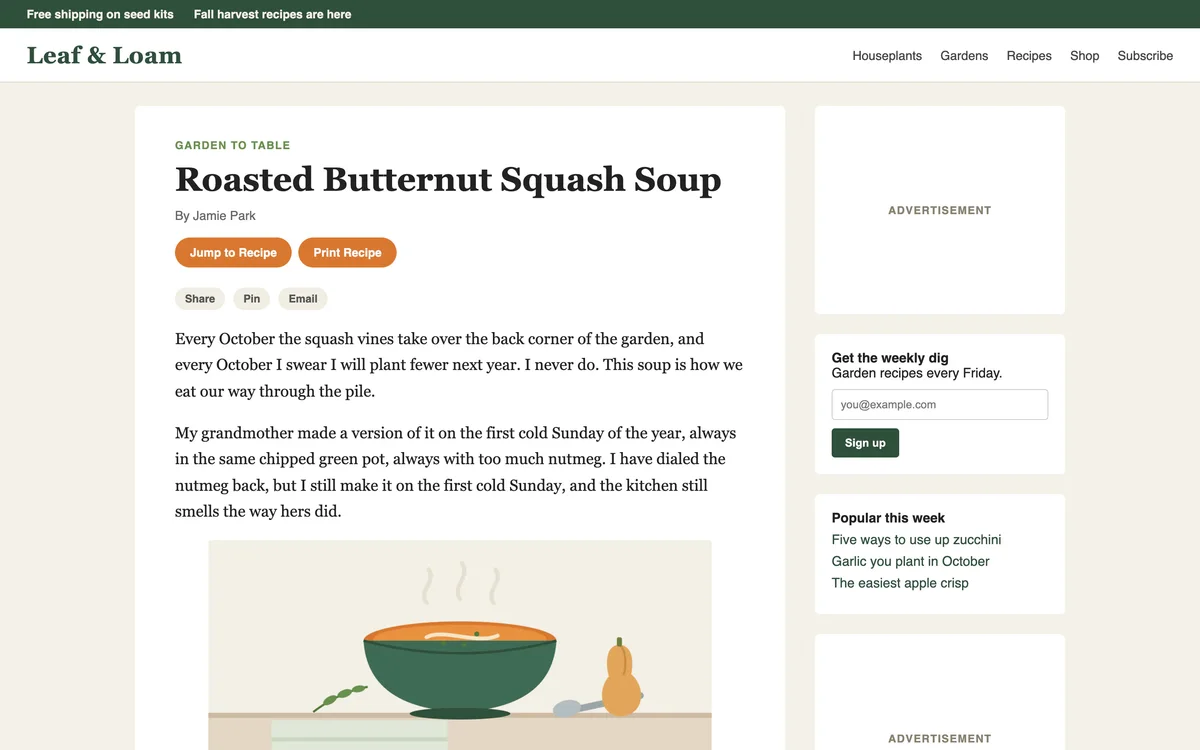
소개글은 건너뜁니다
레시피 페이지에는 광고, 팝업, 긴 소개글이 레시피 위에 가득합니다. PrintFriendly는 이를 모두 제거하고 레시피 본문만 보여줍니다.
“정말 유용합니다. 레시피 개발에 대한 설명과 코멘트를 간결하게 정리해서 최대한 적은 페이지에 깔끔한 사본을 만드는 데 사용하고 있습니다.”

많은 레시피 페이지에서 PrintFriendly는 레시피 화면을 바로 엽니다. 광고, 팝업, 긴 소개글 없이 번호 순서대로 정리된 조리 순서 옆에 재료를 함께 보여줍니다.
 PrintFriendly를 Chrome에 추가하기
인쇄 및 PDF 저장은 무료입니다.
모든 방법이 궁금하신가요? 레시피만 인쇄하는 방법 알아보기.
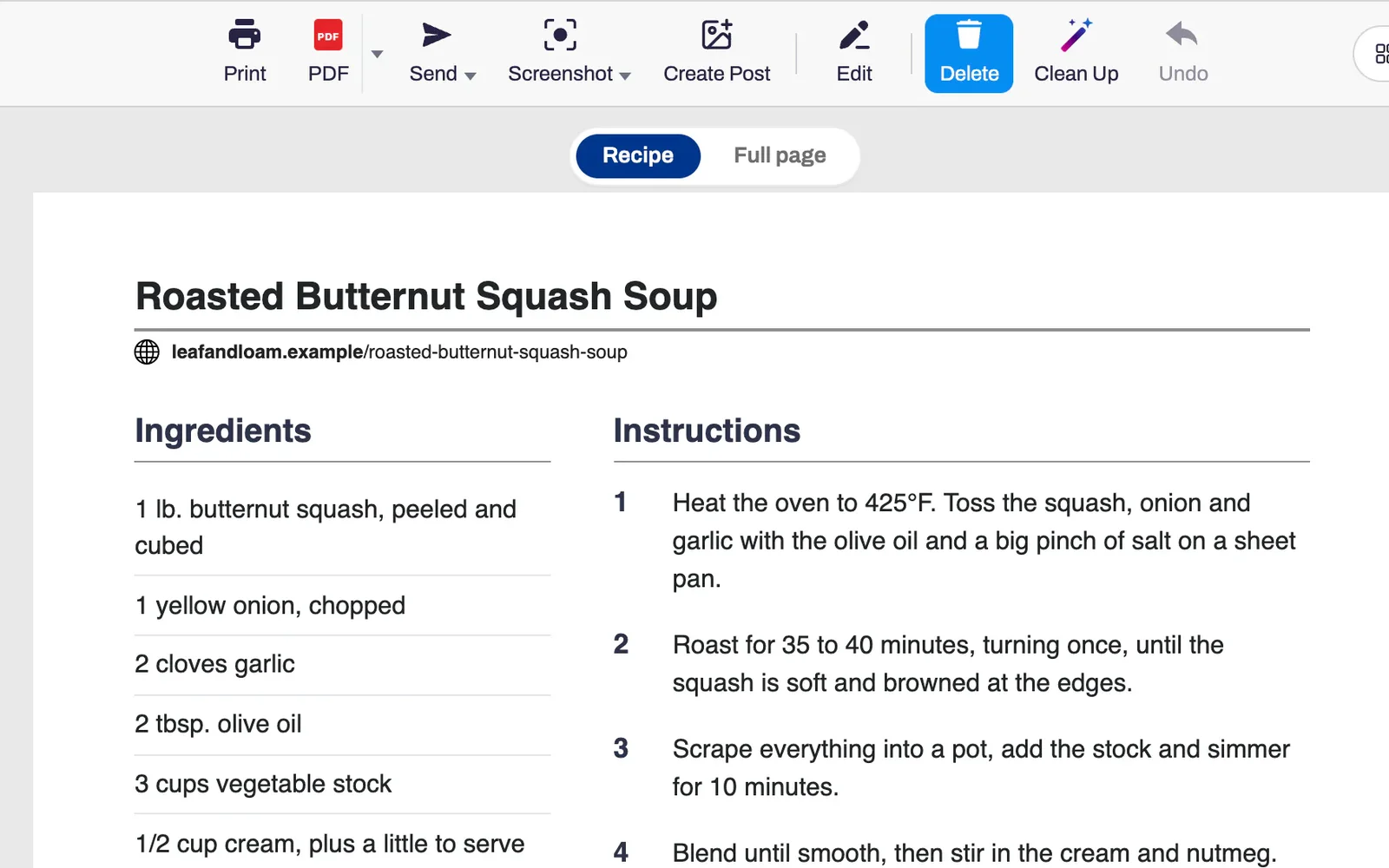
레시피 페이지를 열고 브라우저 도구 모음의 PrintFriendly 버튼을 클릭하세요.
PrintFriendly가 레시피를 감지하면 페이지 상단에 레시피 보기와 전체 페이지 보기 전환 버튼이 나타납니다. 레시피 보기를 선택하세요.
인쇄하려면 인쇄를, 저장하려면 PDF를 클릭하세요.
레시피 페이지에는 광고, 팝업, 긴 소개글이 레시피 위에 가득합니다. PrintFriendly는 이를 모두 제거하고 레시피 본문만 보여줍니다.
“정말 유용합니다. 레시피 개발에 대한 설명과 코멘트를 간결하게 정리해서 최대한 적은 페이지에 깔끔한 사본을 만드는 데 사용하고 있습니다.”
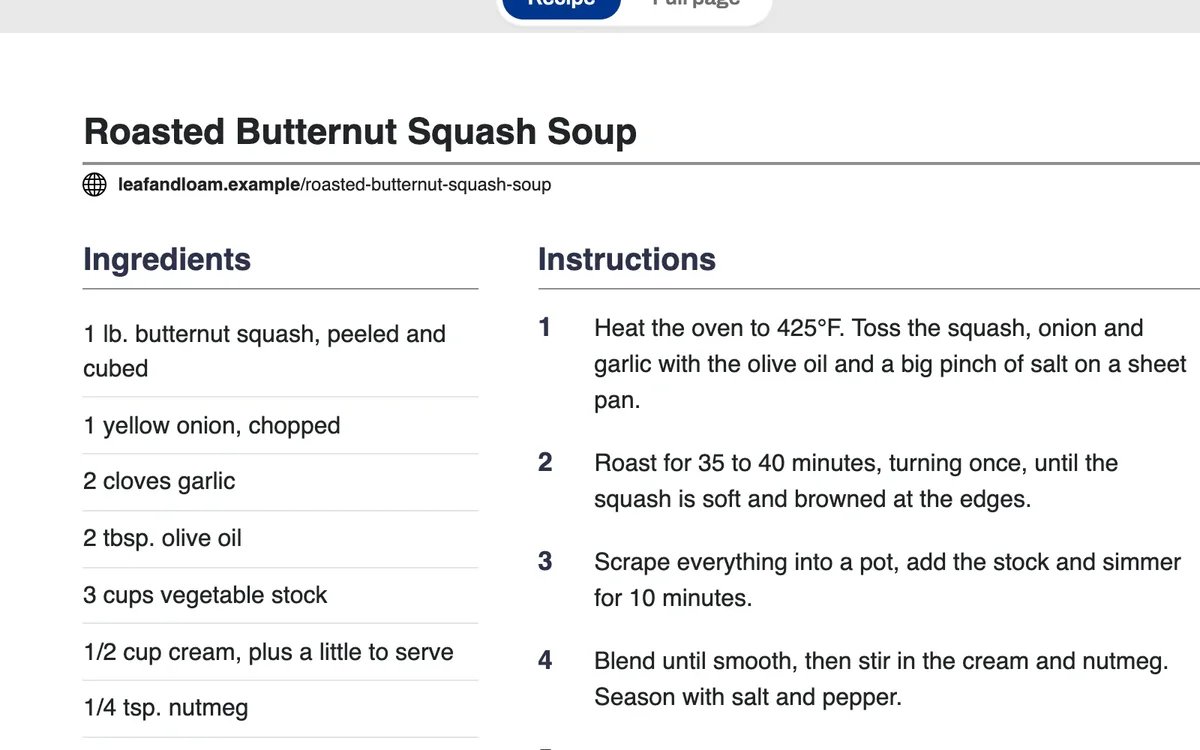
재료가 번호가 매겨진 단계 옆 열에 표시되며, 사이트에서 제공하는 경우 사진, 인분, 시간, 메모, 영양 정보도 함께 나타납니다.
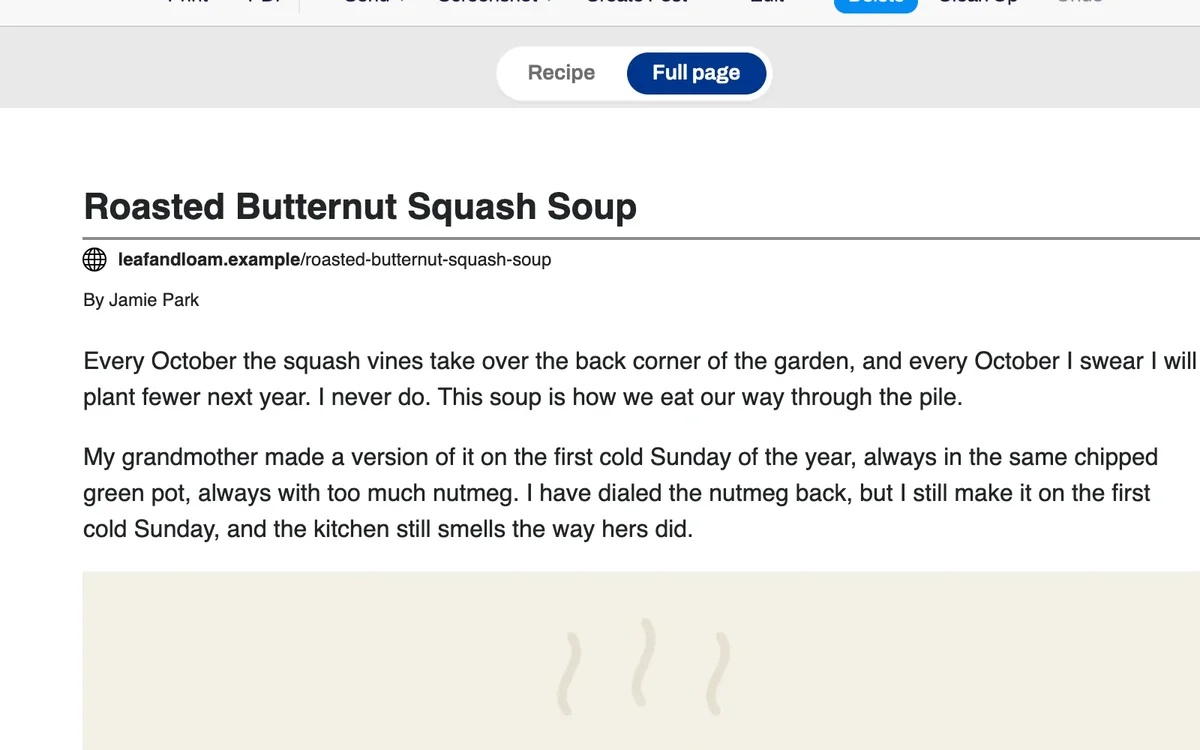
조리 팁이 본문에 포함된 경우, 전체 페이지에서 정리된 아티클 전체를 확인할 수 있습니다. 이 전환은 해당 페이지에만 적용되며 인쇄 시에는 표시되지 않습니다.
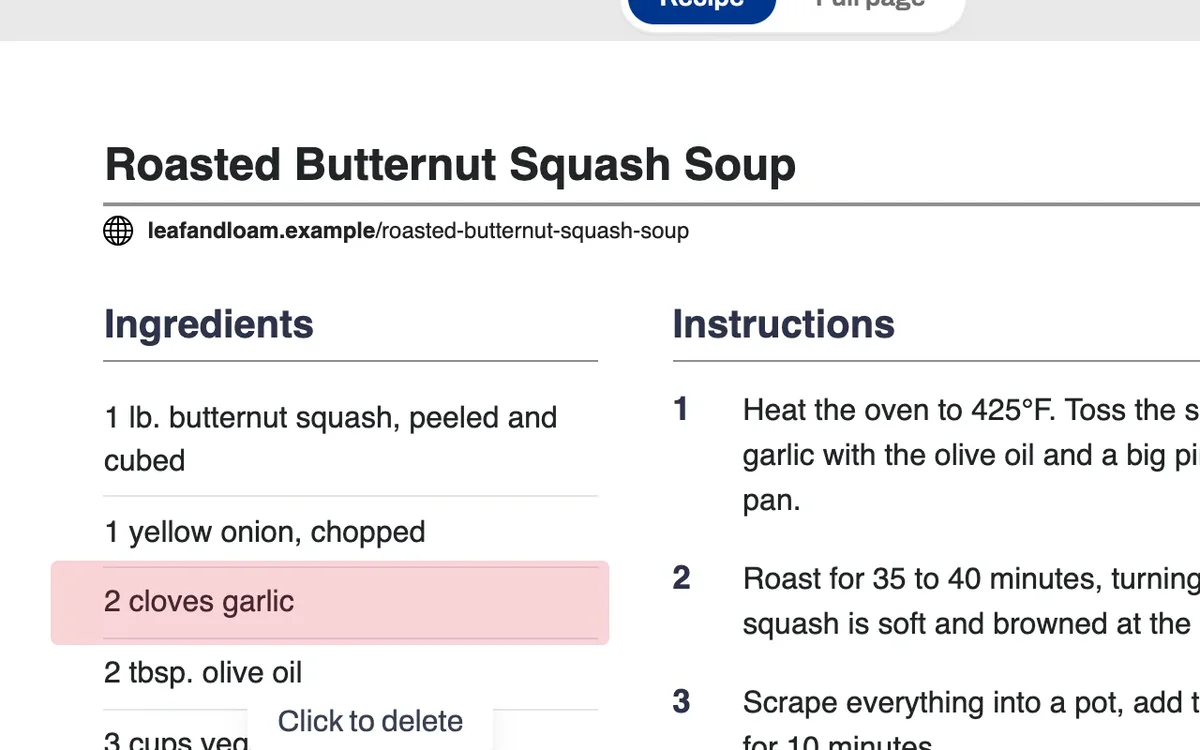
재료, 메모 또는 영양 정보에 마우스를 올리고 클릭하면 삭제됩니다. 실행 취소하면 다시 복원됩니다.
네. 레시피 인쇄 및 PDF 저장은 무료이며 계정이 필요하지 않습니다.
대부분의 사이트에서 작동합니다. PrintFriendly가 페이지에서 레시피를 찾지 못할 경우, 광고와 불필요한 요소를 제거한 전체 기사를 열어 드리며, 나머지는 직접 삭제하시면 됩니다.
네. 스타일을 열고 텍스트 크기를 키우세요. 이미지 크기를 조절하면 사진을 줄이거나, 0%로 설정하면 완전히 제거할 수 있습니다.
네. PDF를 클릭하면 레시피만 담긴 파일이 저장됩니다.
사이트 자체 버튼이 잘 작동한다면 그걸 사용하세요. 하지만 많은 레시피 사이트에는 인쇄 버튼이 없거나, 광고 또는 전면 사진이 함께 인쇄됩니다.
레시피 보기 기능은 Chrome, Edge, Firefox, Safari용 PrintFriendly 확장 프로그램에서 사용할 수 있습니다. printfriendly.com에서는 레시피 보기 없이 광고가 제거된 기사만 제공됩니다.
“몇 년째 사용하고 있는데 정말 너무 좋아요. 인터넷에서 레시피를 저장하고 편집하는 게 정말 쉬워졌어요. 항상 애용하고 있습니다! 강력 추천해요!”