PrintFriendly

Отпечатайте само рецептата

На много страници с рецепти PrintFriendly се отваря директно върху рецептата: съставките до номерираните стъпки, без реклами, изскачащи прозорци или историята над нея.

Добавете PrintFriendly към Chrome

Печатането и запазването като PDF е безплатно.

Искате да видите всички начини? Прочетете как да отпечатате само рецептата.

Рецепта, отворена в изгледа за рецепти на PrintFriendly, със съставките в колона до номерираните стъпки.

Как работи

  1. Отворете рецептата и щракнете върху бутона на PrintFriendly в лентата с инструменти на браузъра.

  2. Когато PrintFriendly открие рецептата, над страницата се появява превключвател между „Рецепта" и „Пълна страница". Изберете „Рецепта".

  3. Щракнете върху „Печат" или „PDF", за да я запазите.

Какво получавате

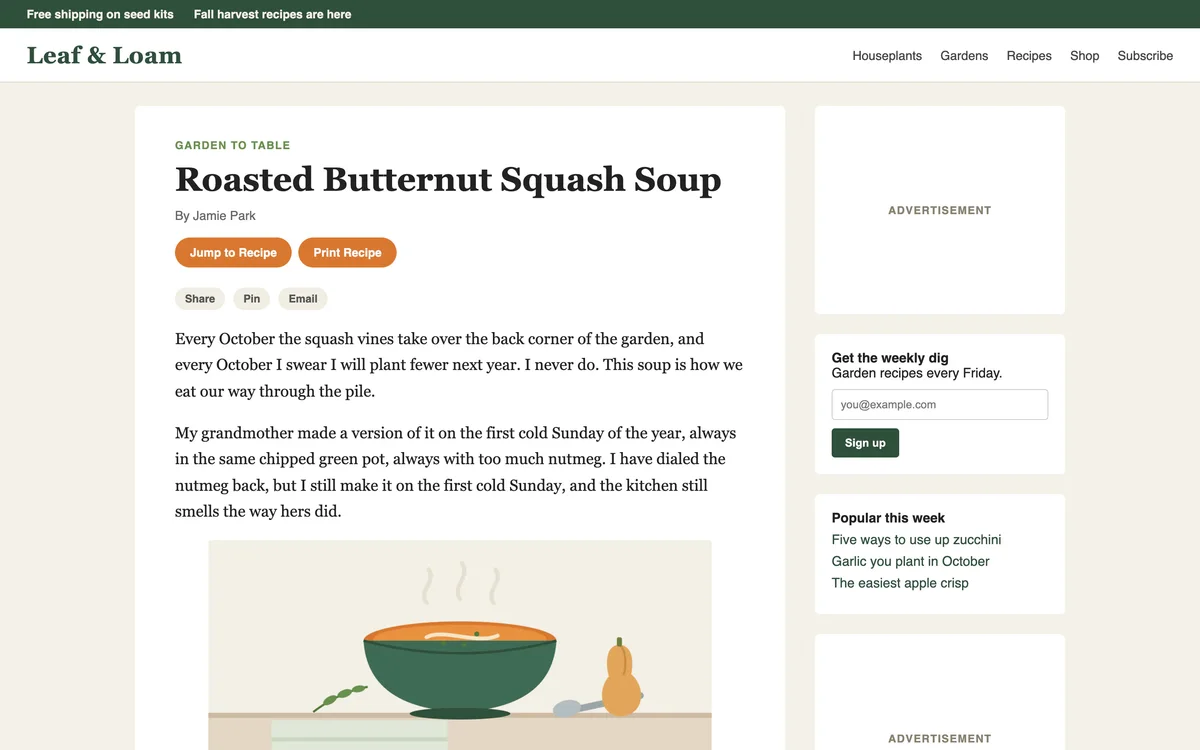
Страница с рецепта в оригиналния си вид: с история, бутони за споделяне, реклама и форма за абониране преди самата рецепта.

Пропуска историята

Страниците с рецепти поставят реклами, изскачащи прозорци и дълга история преди самата рецепта. PrintFriendly ги пропуска и показва само рецептата.

“Наистина полезно. Използвах го, за да съкратя описанията и коментарите около разработването на рецепти и да получа чисто, изчистено копие на възможно най-малко страници.”
Ivy C.
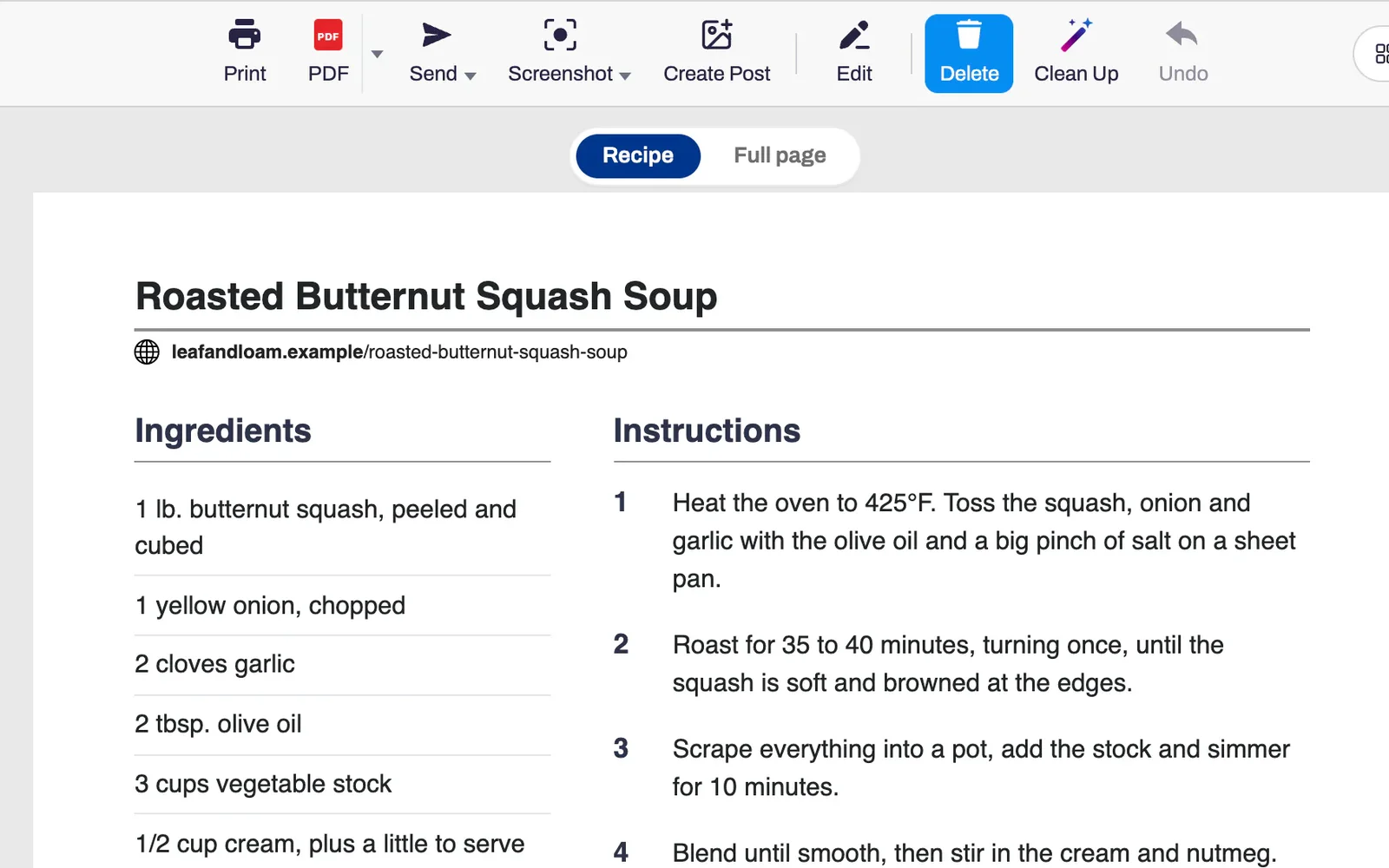
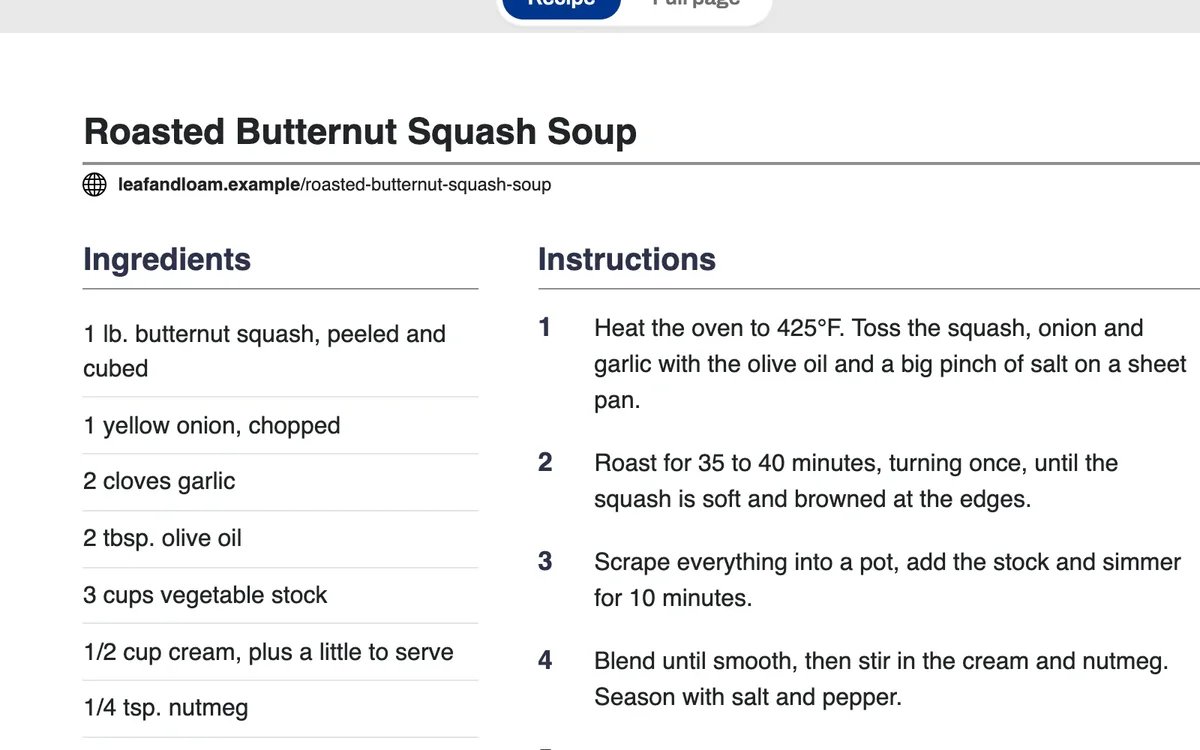
Изглед на рецептата: списък със съставки до пет номерирани стъпки.

Съставки до стъпките

Съставките се показват в колона до номерираните стъпки, заедно със снимката, броя порции, времето за приготвяне, бележките и хранителната стойност, когато сайтът ги предоставя.

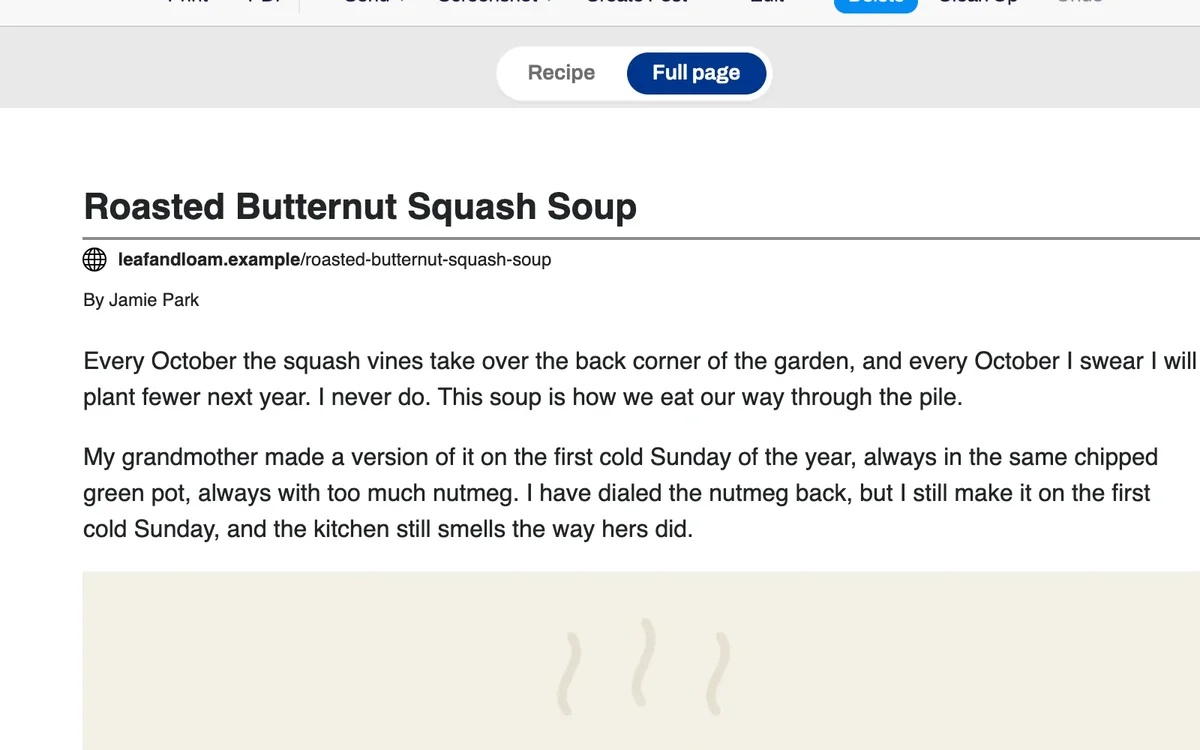
Превключвателят между „Рецепта" и „Пълна страница", с избрана „Пълна страница" и цялата статия под него.

Пълната статия е на един клик

Режимът „Пълна страница" показва цялата статия в изчистен вид, когато съветите на готвача се намират в историята. Превключването важи само за тази страница и не се отпечатва.

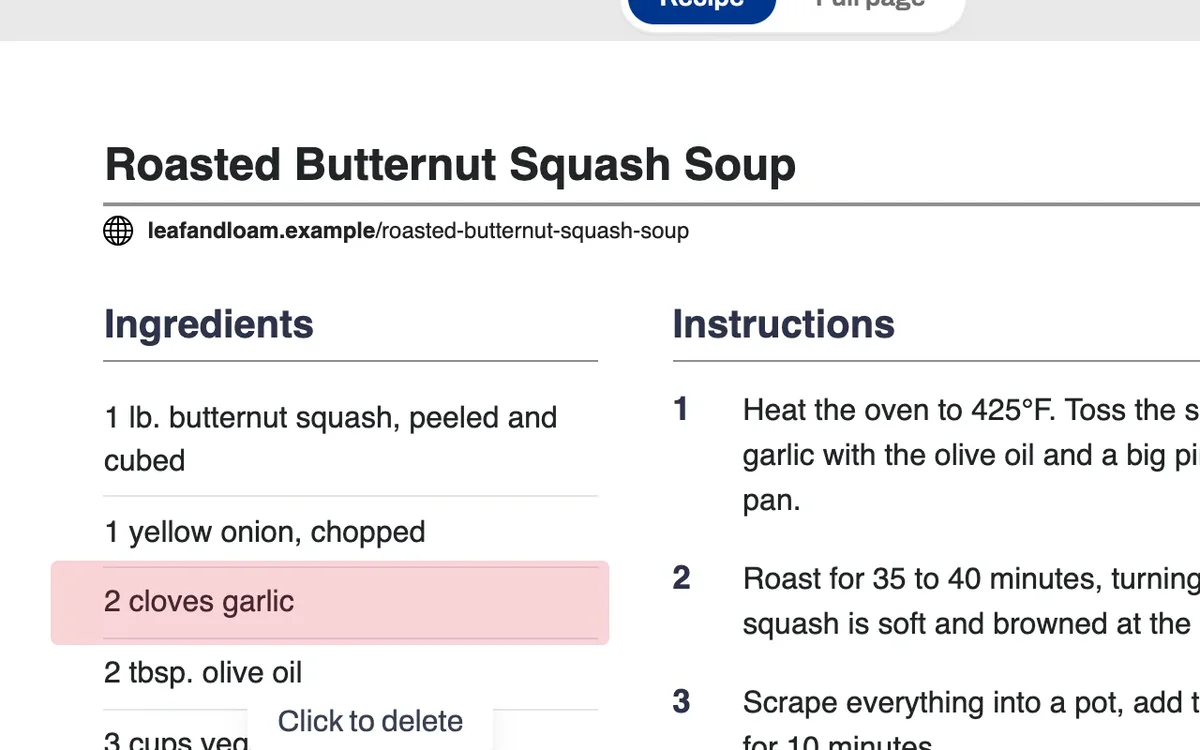
Маркиран ред със съставка в изгледа на рецептата с етикет „Щракнете, за да изтриете".

Премахнете ненужното

Задръжте курсора върху съставка, бележка или хранителна стойност и щракнете, за да я изтриете. Функцията за отмяна я възстановява.

Въпроси за отпечатване на рецепти

Безплатно ли е?

Да. Отпечатването на рецепта и записването ѝ като PDF са безплатни и не изискват акаунт.

Работи ли с всеки сайт за рецепти?

Работи на повечето сайтове. Където PrintFriendly не може да намери рецептата на страницата, отваря цялата статия с премахнати реклами и излишно съдържание, а останалото можете да изтриете сами.

Мога ли да уголемя текста?

Да. Отворете „Стил" и увеличете размера на текста. С размера на изображенията можете да намалите снимките или да ги премахнете напълно при 0%.

Мога ли да запазвам рецепти, вместо да ги отпечатвам?

Да. Щракнете върху PDF и ще получите файл само с рецептата.

Рецептата си има собствен бутон за печат. Защо да използвам това?

Използвайте бутона на сайта, когато работи. Много сайтове с рецепти нямат такъв или отпечатват рецептата заедно с реклами или снимка на цяла страница.

Къде работи?

Изгледът за рецепти е наличен в разширението PrintFriendly за Chrome, Edge, Firefox и Safari. На printfriendly.com получавате изчистената статия, но без изгледа за рецепти.

“Използвам това от години и просто го обожавам. Изтеглянето и редактирането на рецепти от интернет стана толкова лесно. Използвам го постоянно! Горещо го препоръчвам!”
Jazzi M.Отзив от Chrome Web Store

Гответе от изчистена страница

Добавете PrintFriendly към браузъра си и отворете следващата рецепта, която искате да приготвите.