PrintFriendly

Տպել միայն բաղադրատոմսը

Բաղադրատոմսերի շատ էջերում PrintFriendly-ն անմիջապես բացվում է բաղադրատոմսի վրա՝ բաղադրիչները ցուցադրելով համարակալված քայլերի կողքին, առանց գովազդների, թռուցիկ պատուհանների կամ վերևի պատմության։

Ավելացնել PrintFriendly-ն Chrome-ում

Տպելը և PDF-ների պահպանումն անվճար են։

Ուզո՞ւմ եք իմանալ բոլոր եղանակները։ Կարդացեք, թե ինչպես տպել միայն բաղադրատոմսը։

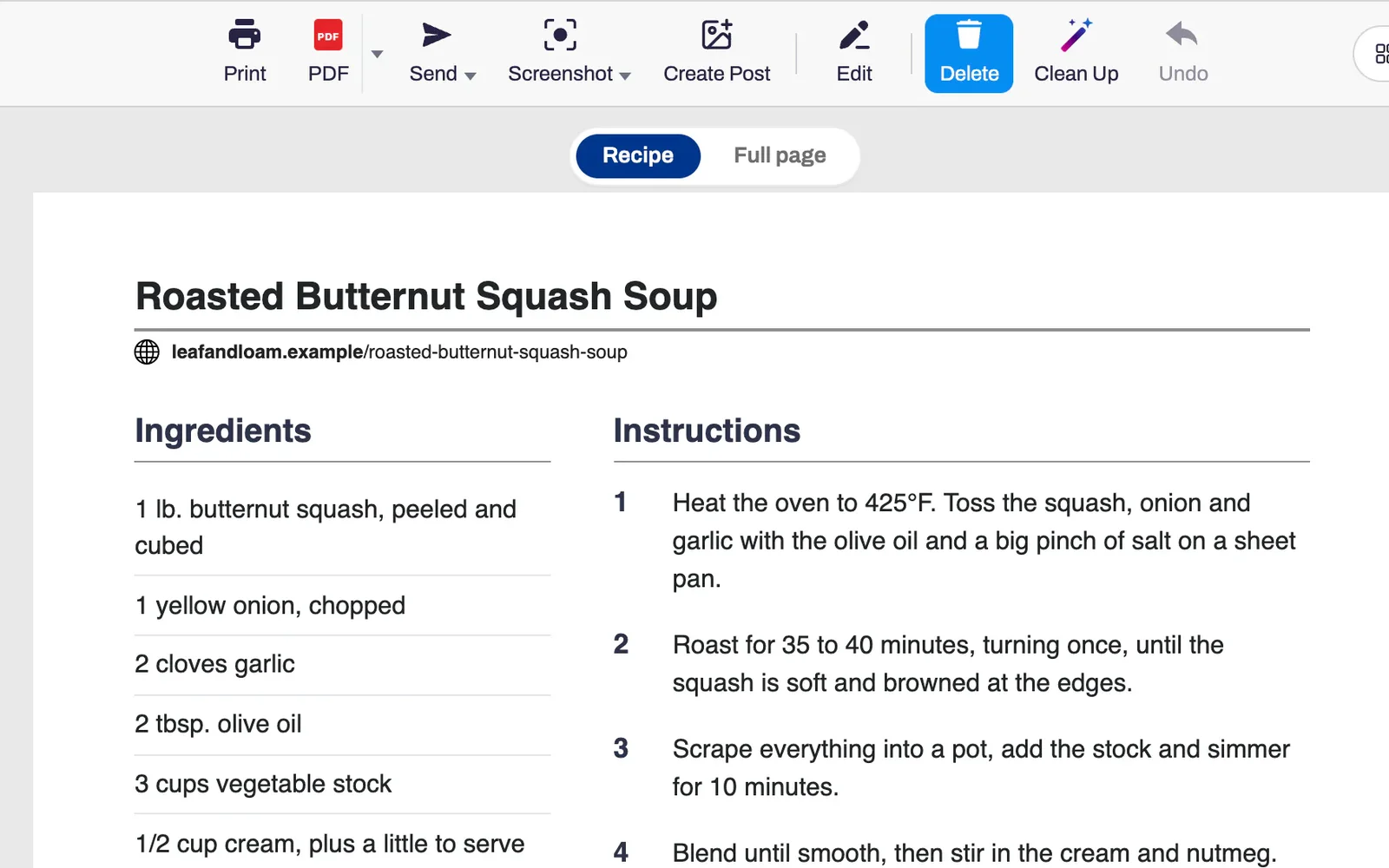
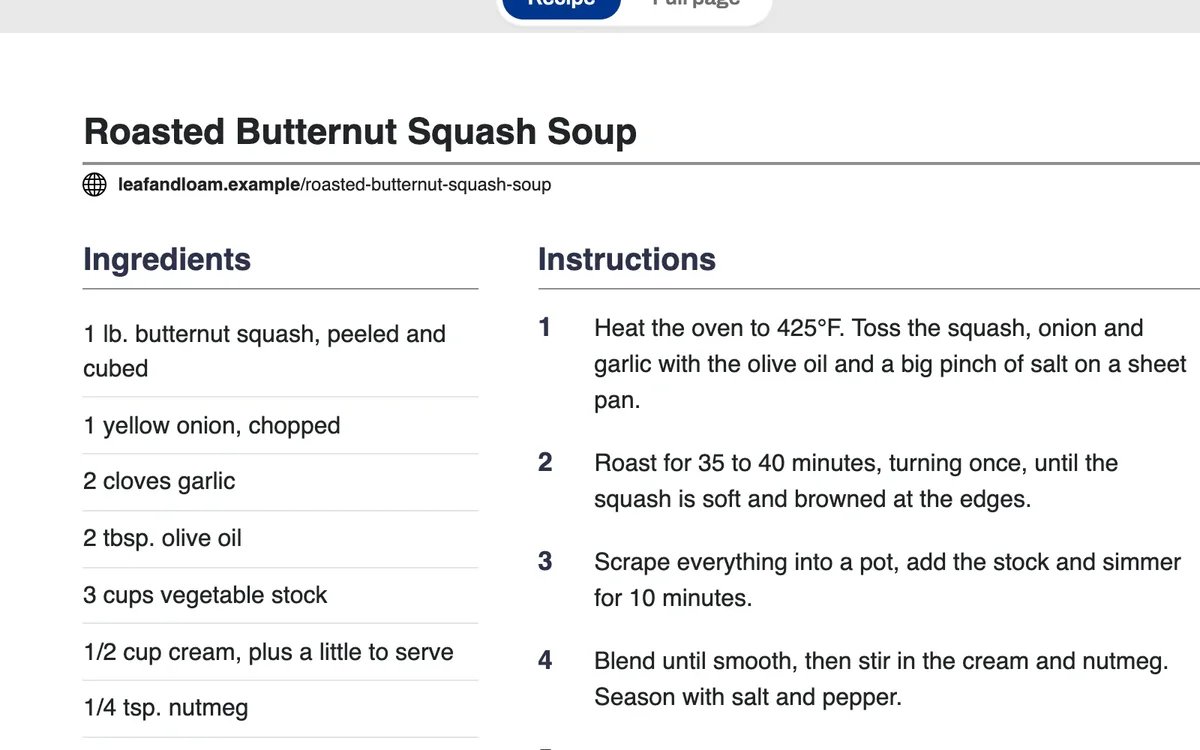
PrintFriendly-ի բաղադրատոմսի տեսքով բացված էջ, որտեղ բաղադրիչները ցուցադրվում են սյունակով՝ համարակալված քայլերի կողքին։

Ինչպես է այն աշխատում

  1. Բացեք բաղադրատոմսը և սեղմեք PrintFriendly կոճակը զննարկչի գործիքադարակում։

  2. Երբ PrintFriendly-ն գտնում է բաղադրատոմսը, էջի վերևում հայտնվում է «Բաղադրատոմս» և «Ամբողջ էջ» անջատիչը։ Ընտրեք «Բաղադրատոմս»։

  3. Սեղմեք «Տպել» կամ «PDF»՝ պահպանելու համար։

Ինչ եք ստանում

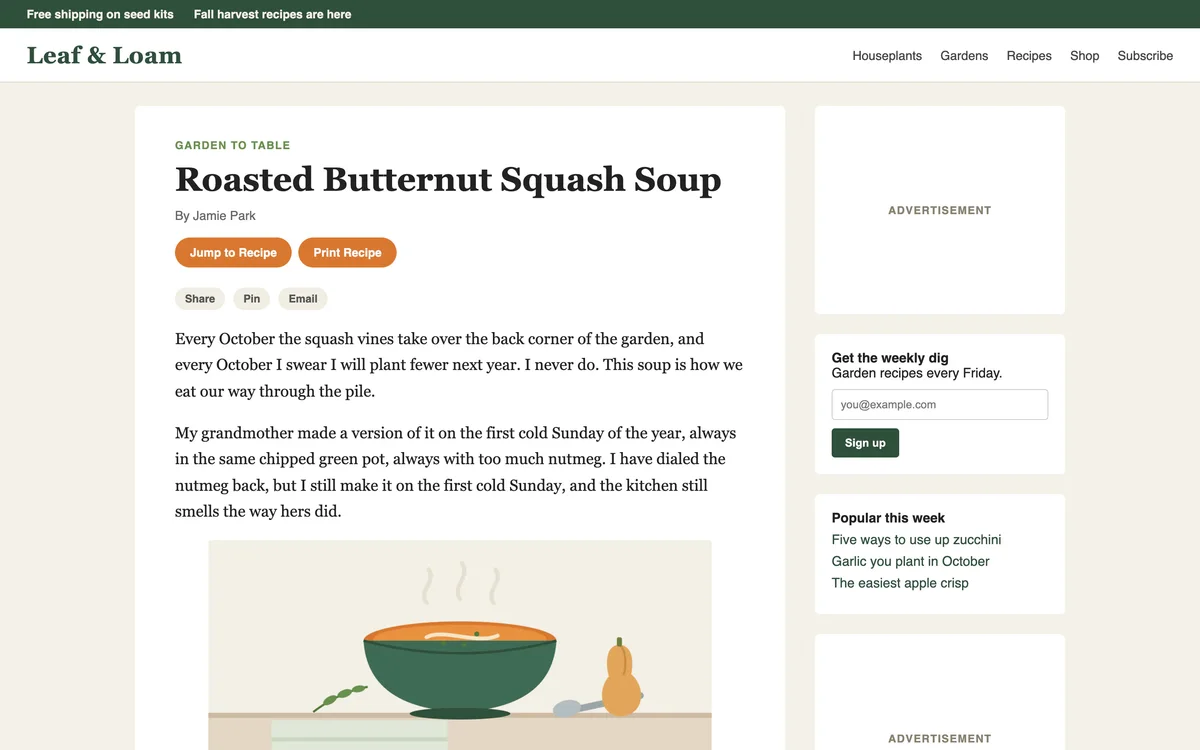
Բաղադրատոմսի էջը՝ հրատարակված տեսքով. պատմությամբ, կիսվելու կոճակներով, գովազդով և գրանցման բլոկով՝ բաղադրատոմսից առաջ։

Պատմությունն անտեսվում է

Բաղադրատոմսերի էջերը սովորաբար պարունակում են գովազդներ, թռուցիկ պատուհաններ և երկար պատմություն՝ բաղադրատոմսից վերև։ PrintFriendly-ն դրանք բաց է թողնում և ցուցադրում է միայն բաղադրատոմսը։

“Իսկապես օգտակար է։ Օգտագործել եմ այն բաղադրատոմսի մշակման նկարագրությունները և մեկնաբանությունները կրճատելու համար, որպեսզի ստանամ մաքուր, պարզ տպագիր՝ հնարավորինս քիչ էջերով։”
Ivy C.
Բաղադրատոմսի տեսքը. բաղադրիչների ցուցակը՝ հինգ համարակալված քայլերի կողքին։

Բաղադրիչները՝ քայլերի կողքին

Բաղադրիչները ցուցադրվում են սյունակում՝ համարակալված քայլերի կողքին, ինչպես նաև լուսանկարը, մատուցաքանակը, ժամանակը, նշումները և սննդային արժեքը, եթե կայքը դրանք նշում է։

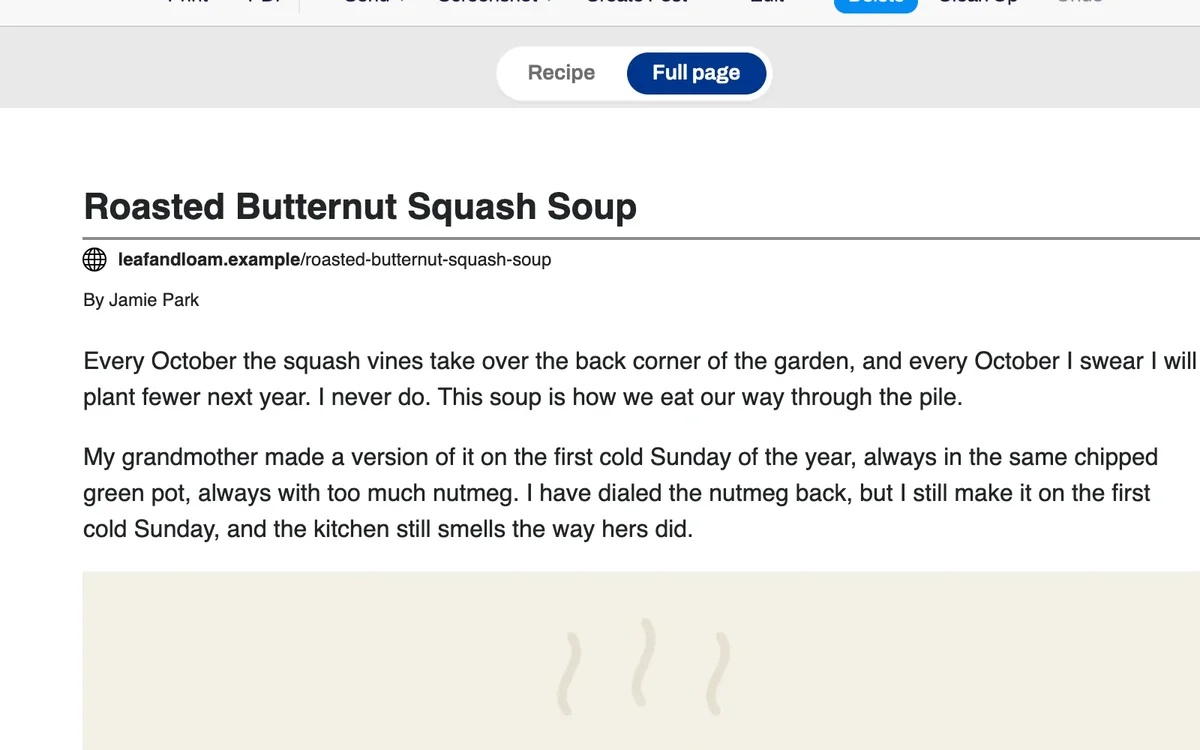
Բաղադրատոմս և Ամբողջական էջ անցման կոճակները, ընտրված Ամբողջական էջ տարբերակով և ամբողջ հոդվածը՝ ներքևում։

Ամբողջական հոդվածը՝ մեկ սեղմումով

Ամբողջական էջը ցույց է տալիս ամբողջ հոդվածը՝ մաքրված տեսքով, երբ խոհարարի խորհուրդները ներառված են պատմության մեջ։ Անցումը վերաբերում է միայն տվյալ էջին և երբեք չի տպագրվում։

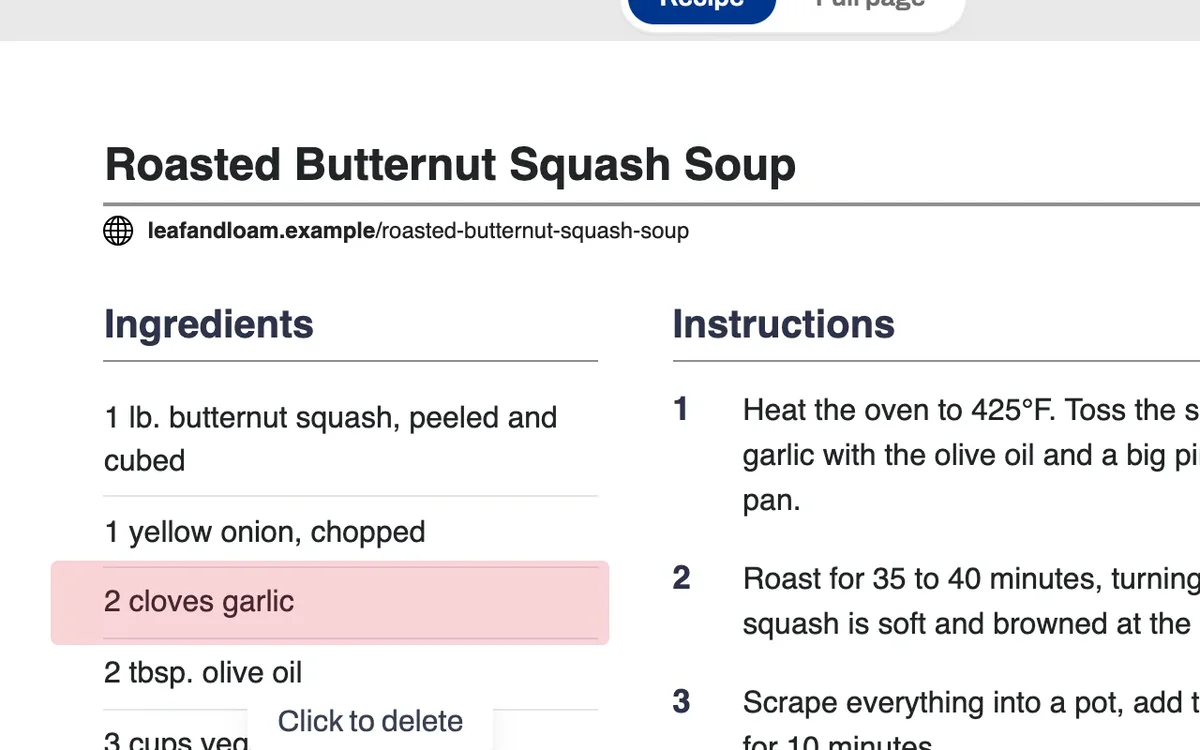
Բաղադրատոմսի տեսքում ընդգծված բաղադրիչի տող՝ «Սեղմեք՝ ջնջելու համար» պիտակով։

Հեռացրեք ավելորդը

Սավառնեք բաղադրիչի, նշման կամ սննդային արժեքի վրա և սեղմեք՝ ջնջելու համար։ Հետարկելը կվերականգնի այն։

Հարցեր բաղադրատոմսերի տպագրման մասին

Վճարո՞վ է այն։

Ոչ։ Բաղադրատոմսի տպագրումը և PDF-ով պահպանումը անվճար են և հաշիվ չեն պահանջում։

Արդյո՞ք այն աշխատում է բաղադրատոմսերի բոլոր կայքերում։

Այն աշխատում է շատ կայքերում։ Երբ PrintFriendly-ն չի կարողանում գտնել բաղադրատոմսը էջում, այն բացում է ամբողջ հոդվածը՝ առանց գովազդների և ավելորդ բովանդակության, և Դուք կարող եք ինքնուրույն ջնջել մնացածը։

Կարո՞ղ եմ մեծացնել տեքստը։

Այո։ Բացեք «Ոճ» բաժինը և մեծացրեք տեքստի չափը։ Պատկերի չափը կրճատում է լուսանկարները կամ ամբողջությամբ հեռացնում դրանք 0%-ի դեպքում։

Կարո՞ղ եմ պահպանել բաղադրատոմսերը՝ տպելու փոխարեն։

Այո։ Սեղմեք PDF կոճակը և կստանաք ֆայլ, որը պարունակում է միայն բաղադրատոմսը։

Բաղադրատոմսն ունի իր «Տպել» կոճակը։ Ինչո՞ւ օգտագործել սա։

Օգտագործեք կայքի կոճակը, երբ այն աշխատում է։ Բաղադրատոմսերի շատ կայքեր չունեն նման կոճակ, կամ տպում են բաղադրատոմսը՝ գովազդների կամ ամբողջ էջ զբաղեցնող լուսանկարի հետ միասին։

Որտե՞ղ է այն հասանելի։

Բաղադրատոմսի դիտումը հասանելի է PrintFriendly-ի ընդլայնման մեջ Chrome, Edge, Firefox և Safari բրաուզերների համար։ printfriendly.com-ում Դուք կստանաք մաքրված հոդված՝ առանց բաղադրատոմսի հատուկ դիտման։

“Ես տարիներ շարունակ օգտագործում եմ սա և շատ եմ սիրում: Այն ինտերնետից բաղադրատոմսեր ներբեռնելն ու խմբագրելը դարձնում է չափազանց հեշտ: Օգտագործում եմ անընդհատ: Խորհուրդ եմ տալիս բոլորին:”
Jazzi M.Chrome Web Store-ի կարծիք

Եփեք մաքուր էջից

Ավելացրեք PrintFriendly-ն Ձեր բրաուզերին և բացեք հաջորդ բաղադրատոմսը, որը ցանկանում եք պատրաստել։