PrintFriendly

Drukuj tylko przepis

Na wielu stronach z przepisami PrintFriendly otwiera się od razu na przepisie: składniki obok ponumerowanych kroków, bez reklam, wyskakujących okienek i wstępu.

Dodaj PrintFriendly do Chrome

Drukowanie i zapisywanie PDF-ów jest bezpłatne.

Chcesz poznać wszystkie sposoby? Przeczytaj, jak drukować tylko przepis.

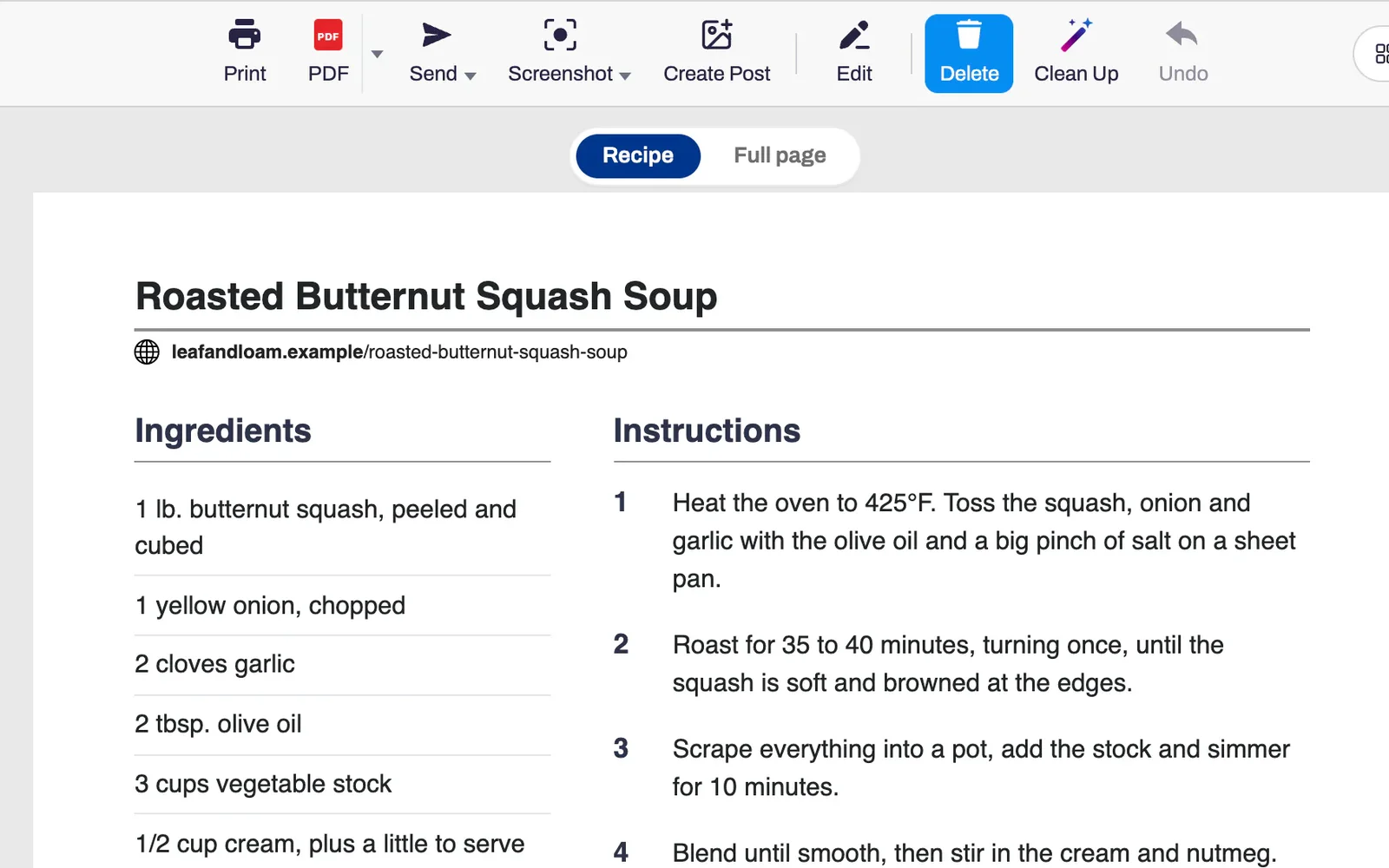
Przepis otwarty w widoku przepisów PrintFriendly, ze składnikami w kolumnie obok ponumerowanych kroków.

Jak to działa

  1. Otwórz przepis i kliknij przycisk PrintFriendly na pasku narzędzi przeglądarki.

  2. Gdy PrintFriendly wykryje przepis, nad stroną pojawi się przełącznik Przepis / Pełna strona. Wybierz Przepis.

  3. Kliknij Drukuj lub PDF, żeby go zapisać.

Co otrzymujesz

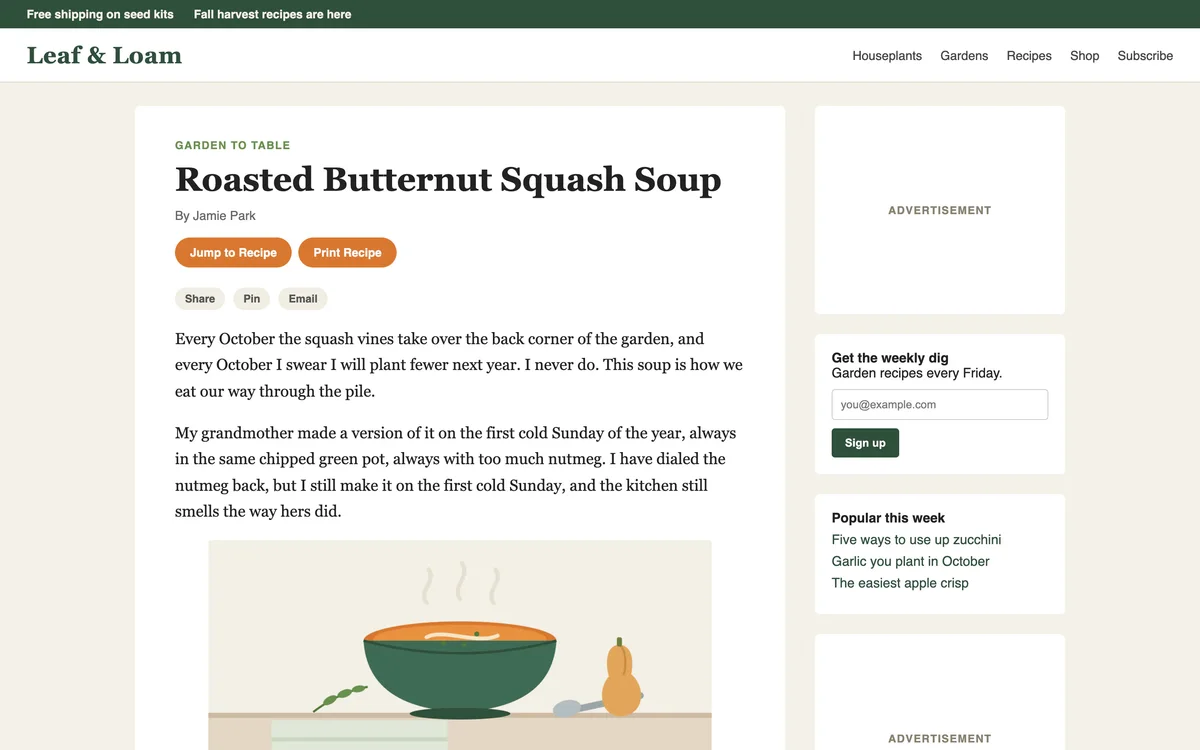
Strona z przepisem w oryginalnej formie: z historią, przyciskami udostępniania, reklamą i formularzem zapisu przed samym przepisem.

Pomija wstęp

Strony z przepisami są zwykle pełne reklam, wyskakujących okienek i długiego wstępu. PrintFriendly pomija to wszystko i pokazuje tylko sam przepis.

“Naprawdę pomocne. Używam tego, żeby skrócić opisy i komentarze dotyczące przygotowania przepisów i uzyskać czystą, prostą kopię na jak najmniejszej liczbie stron.”
Ivy C.
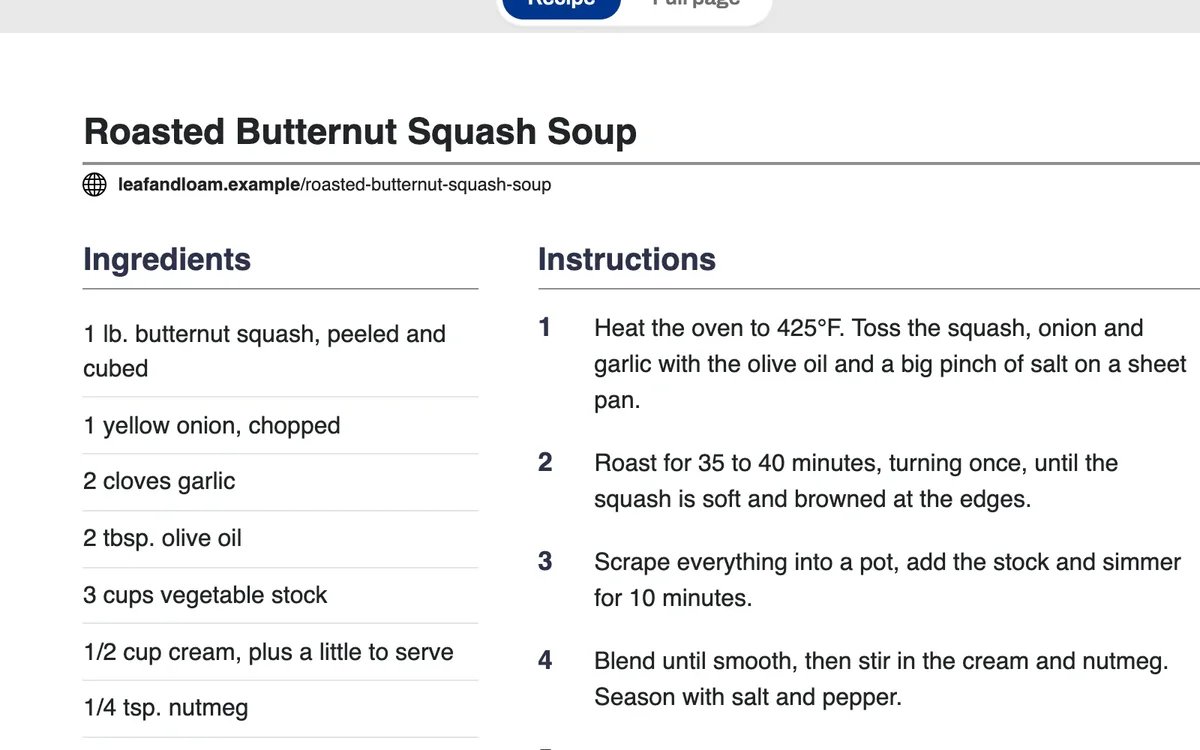
Widok przepisu: lista składników obok pięciu ponumerowanych kroków.

Składniki obok kroków

Składniki wyświetlają się w kolumnie obok ponumerowanych kroków, wraz ze zdjęciem, liczbą porcji, czasem przygotowania, uwagami i wartościami odżywczymi, jeśli strona je podaje.

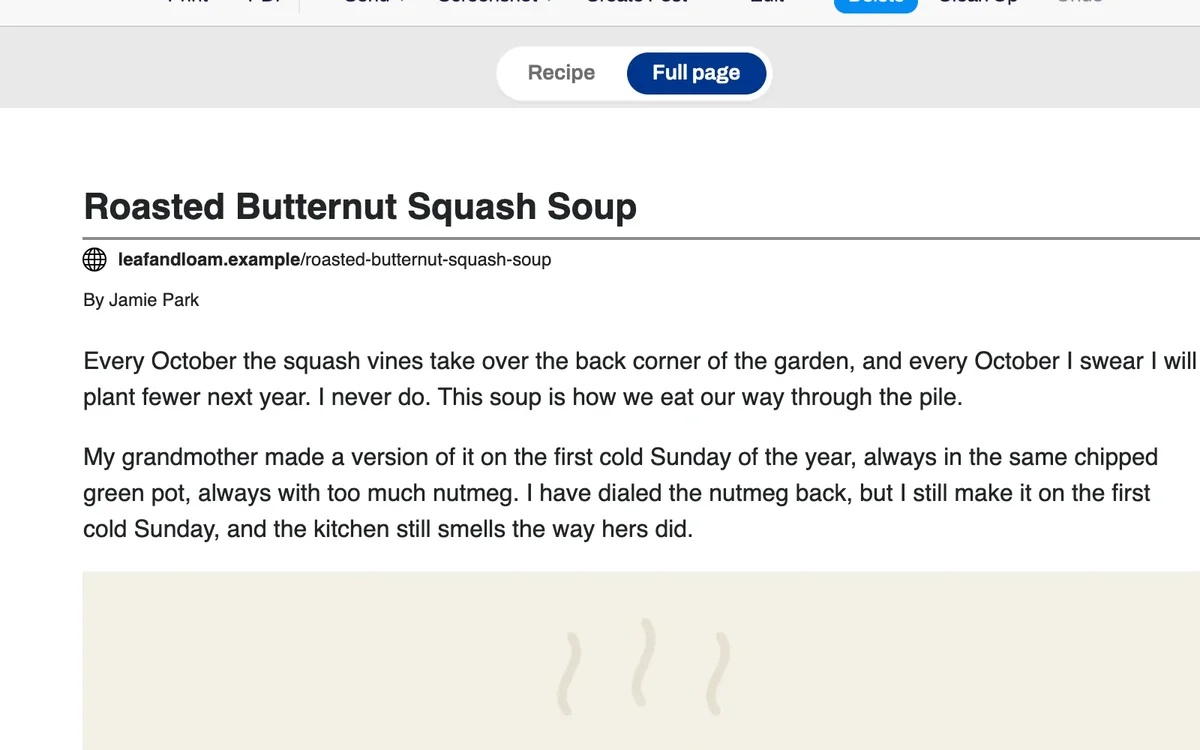
Przełącznik widoku przepisu i pełnej strony, z wybraną opcją pełnej strony i całym artykułem poniżej.

Pełny artykuł o jedno kliknięcie

Widok pełnej strony pokazuje cały artykuł w oczyszczonej formie, przydatny gdy wskazówki kucharskie są w treści tekstu. Przełącznik dotyczy tylko danej strony i nigdy się nie drukuje.

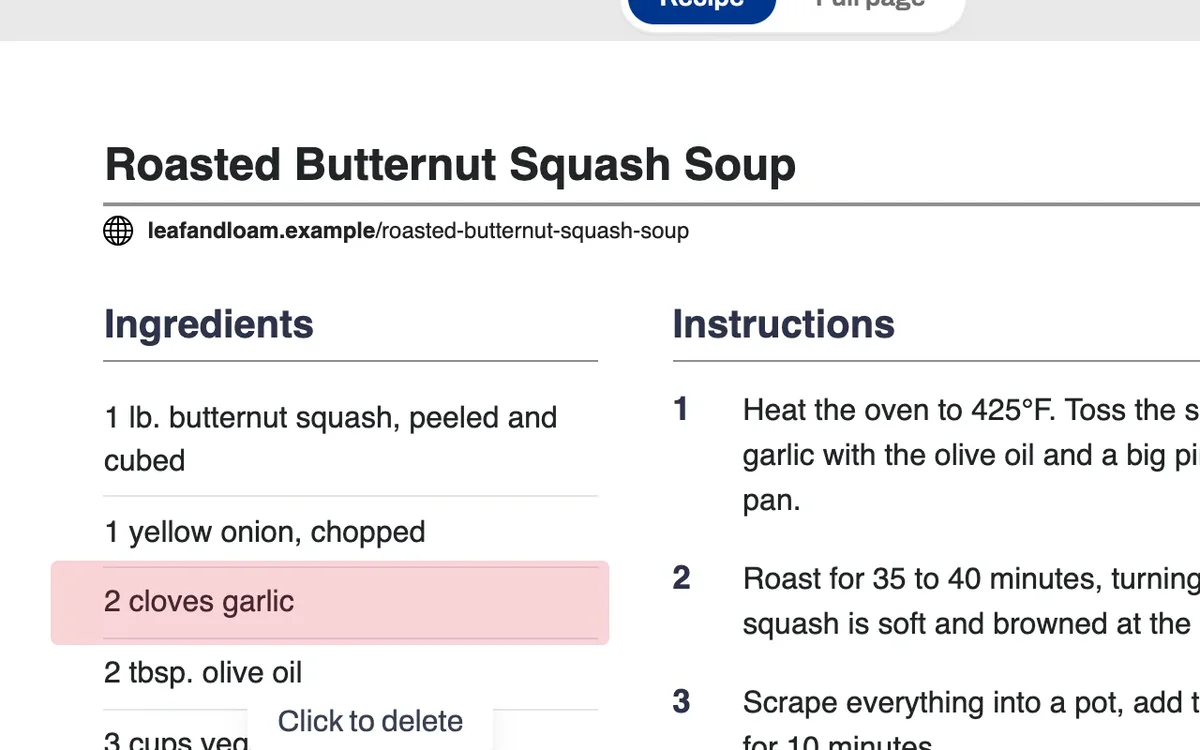
Podświetlona linia składnika w widoku przepisu z etykietą „Kliknij, aby usunąć".

Usuń to, czego nie potrzebujesz

Najedź kursorem na składnik, uwagę lub wartości odżywcze i kliknij, żeby usunąć. Cofnij przywróci element.

Pytania o drukowanie przepisów

Czy to jest bezpłatne?

Tak. Drukowanie przepisu i zapisywanie go jako PDF są bezpłatne i nie wymagają konta.

Czy działa na każdej stronie z przepisami?

Działa na większości stron. Jeśli PrintFriendly nie może znaleźć przepisu na stronie, otwiera cały artykuł z usuniętymi reklamami i zbędnymi elementami, a resztę możesz usunąć samodzielnie.

Czy mogę powiększyć tekst?

Tak. Otwórz Style i zwiększ rozmiar tekstu. Rozmiar obrazu zmniejsza zdjęcia lub całkowicie je usuwa przy ustawieniu 0%.

Czy mogę zapisywać przepisy zamiast je drukować?

Tak. Kliknij PDF i gotowe, otrzymasz plik z samym przepisem.

Przepis ma własny przycisk drukowania. Po co używać tego?

Korzystaj z przycisku strony, gdy działa. Wiele stron z przepisami go nie ma albo drukuje przepis razem z reklamami lub pełnostronicowym zdjęciem.

Gdzie to działa?

Widok przepisu jest dostępny w rozszerzeniu PrintFriendly dla Chrome, Edge, Firefox i Safari. Na printfriendly.com otrzymasz oczyszczony artykuł, bez widoku przepisu.

“Używam tego od lat i absolutnie to uwielbiam. Pobieranie i edytowanie przepisów z internetu jest teraz TAK proste. Korzystam z tego cały czas! Gorąco polecam!”
Jazzi M.Recenzja w Chrome Web Store

Gotuj z przejrzystej strony

Dodaj PrintFriendly do przeglądarki i otwórz następny przepis, który chcesz wypróbować.