PrintFriendly

Imprima só a receita

Em muitas páginas de receitas, o PrintFriendly abre direto na receita: os ingredientes ao lado dos passos numerados, sem anúncios, pop-ups ou a história antes do conteúdo.

Adicionar o PrintFriendly ao Chrome

Imprimir e salvar PDFs é gratuito.

Quer conhecer todas as formas de fazer isso? Veja como imprimir só a receita.

Uma receita aberta na visualização de receitas do PrintFriendly, com os ingredientes em uma coluna ao lado dos passos numerados.

Como funciona

  1. Abra a receita e clique no botão do PrintFriendly na barra de ferramentas do seu navegador.

  2. Quando o PrintFriendly encontra a receita, um seletor de Receita e Página completa aparece acima da página. Escolha Receita.

  3. Clique em Imprimir ou em PDF para salvar.

O que você recebe

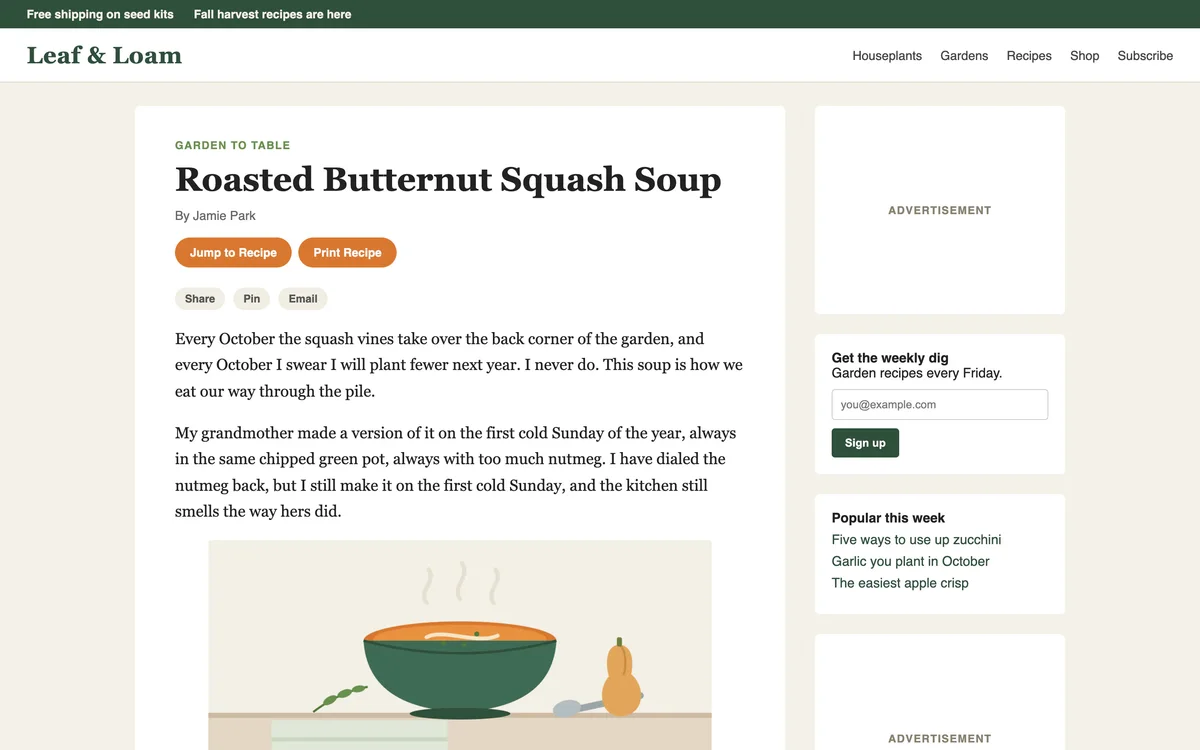
Uma página de receita publicada, com uma história, botões de compartilhamento, um anúncio e uma caixa de cadastro antes da receita.

Sem a história do autor

Páginas de receitas costumam exibir anúncios, pop-ups e uma longa história antes da receita em si. O PrintFriendly ignora tudo isso e mostra apenas a receita.

“Muito útil. Usei para reduzir descrições e comentários sobre o desenvolvimento de receitas e obter uma cópia limpa e simples no menor número de páginas possível.”
Ivy C.
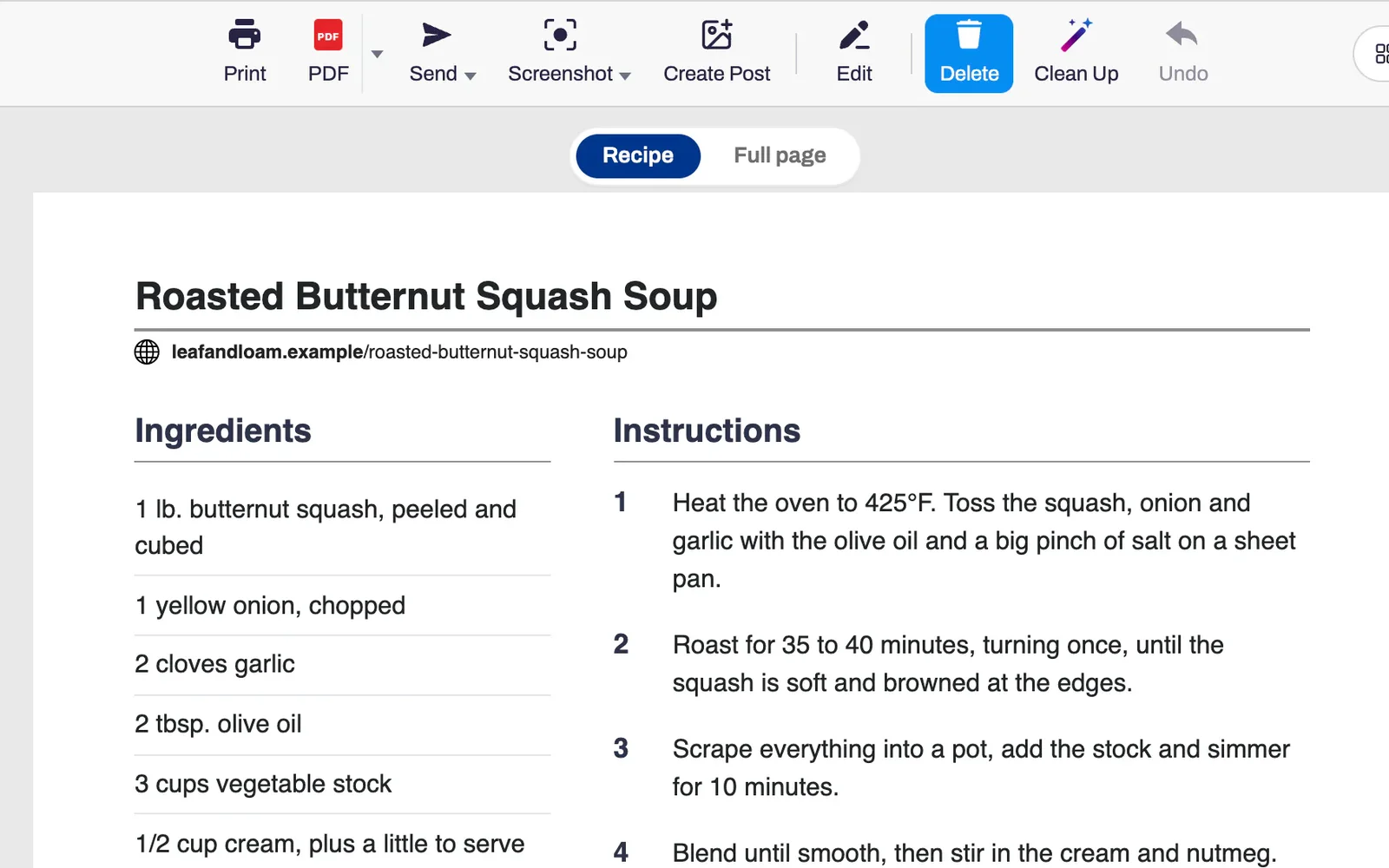
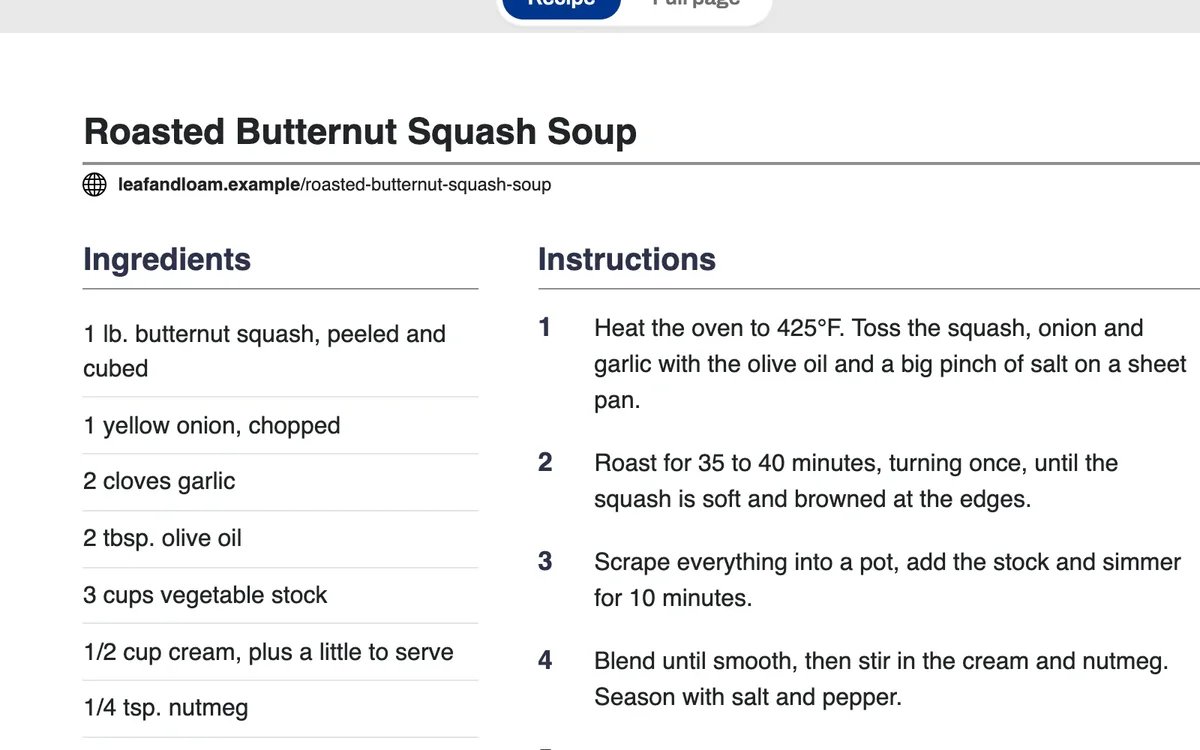
A visualização da receita: uma lista de ingredientes ao lado de cinco passos numerados.

Ingredientes ao lado dos passos

Os ingredientes ficam em uma coluna ao lado dos passos numerados, com a foto, porções, tempos, notas e informações nutricionais quando o site as exibe.

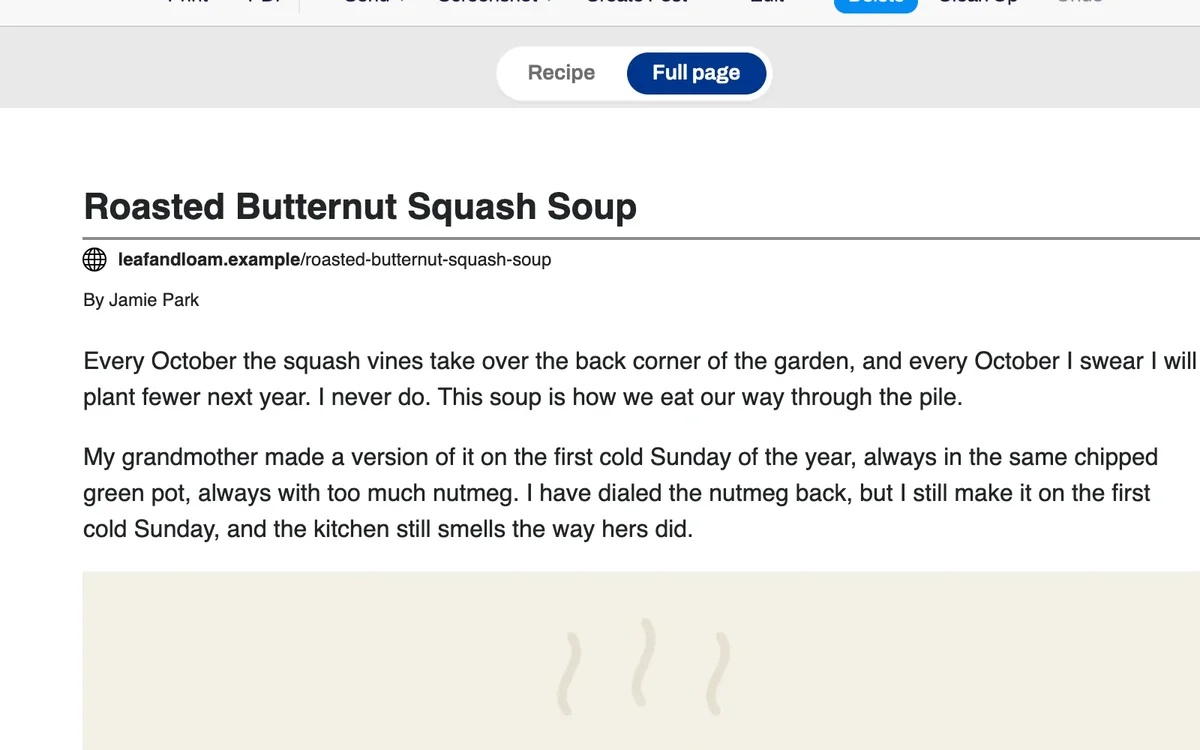
O seletor entre Receita e Página completa, com Página completa selecionada e o artigo completo abaixo.

O artigo completo está a um clique

A página completa exibe o artigo inteiro, organizado, para quando as dicas do cozinheiro estão no texto. A opção se aplica apenas àquela página e nunca é impressa.

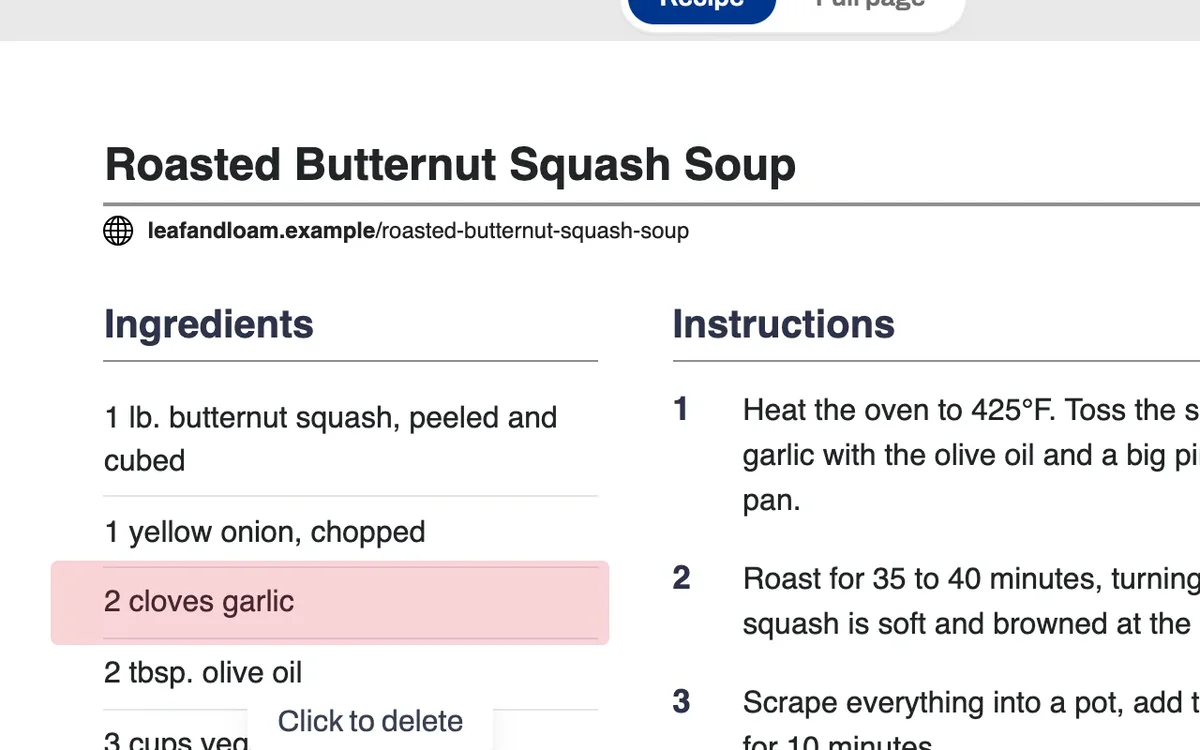
Uma linha de ingrediente destacada na visualização da receita, com o rótulo Clique para excluir.

Remova o que não precisa

Passe o cursor sobre um ingrediente, uma nota ou as informações nutricionais e clique para excluir. O desfazer restaura o item.

Dúvidas sobre impressão de receitas

É gratuito?

Sim. Imprimir uma receita e salvá-la como PDF são gratuitos e não exigem conta.

Funciona em todos os sites de receitas?

Funciona na maioria dos sites. Quando o PrintFriendly não encontra a receita na página, ele abre o artigo completo sem anúncios e distrações, e você pode apagar o que não precisar.

Posso aumentar o tamanho do texto?

Sim. Abra Estilo e aumente o Tamanho do texto. O tamanho da imagem reduz as fotos ou as remove em 0%.

Posso salvar receitas em vez de imprimi-las?

Sim. Clique em PDF e você terá um arquivo só com a receita.

A receita já tem o próprio botão Imprimir. Por que usar este?

Use o botão do site quando ele funcionar bem. Muitos sites de receitas não têm esse botão, ou imprimem a receita com anúncios ou uma foto em página inteira junto.

Onde funciona?

A visualização de receitas está disponível na extensão PrintFriendly para Chrome, Edge, Firefox e Safari. No printfriendly.com, você obtém o artigo sem bagunça, mas sem a visualização de receitas.

“Uso isso há anos e simplesmente adoro. Baixar e editar receitas da internet fica MUITO mais fácil. Uso o tempo todo! Recomendo demais!”
Jazzi M.Avaliação na Chrome Web Store

Cozinhe com uma página limpa

Adicione o PrintFriendly ao seu navegador e abra a próxima receita que você quer preparar.