PrintFriendly

ಕೇವಲ ರೆಸಿಪಿಯನ್ನು ಪ್ರಿಂಟ್ ಮಾಡಿ

ಅನೇಕ ರೆಸಿಪಿ ಪುಟಗಳಲ್ಲಿ PrintFriendly ನೇರವಾಗಿ ರೆಸಿಪಿಯ ಮೇಲೆ ತೆರೆಯುತ್ತದೆ: ಪದಾರ್ಥಗಳು ಮತ್ತು ಹಂತಗಳು ಅಕ್ಕಪಕ್ಕದಲ್ಲಿ, ಜಾಹೀರಾತುಗಳು, ಪಾಪ್-ಅಪ್‌ಗಳು ಅಥವಾ ಮೇಲಿನ ಕಥೆ ಇಲ್ಲದೆ.

Chromeಗೆ PrintFriendly ಸೇರಿಸಿ

ಪ್ರಿಂಟ್ ಮಾಡುವುದು ಮತ್ತು PDF ಉಳಿಸುವುದು ಉಚಿತ.

ಎಲ್ಲಾ ವಿಧಾನಗಳನ್ನು ತಿಳಿಯಬೇಕೇ? ಕೇವಲ ರೆಸಿಪಿಯನ್ನು ಹೇಗೆ ಪ್ರಿಂಟ್ ಮಾಡುವುದು ಎಂದು ಓದಿ.

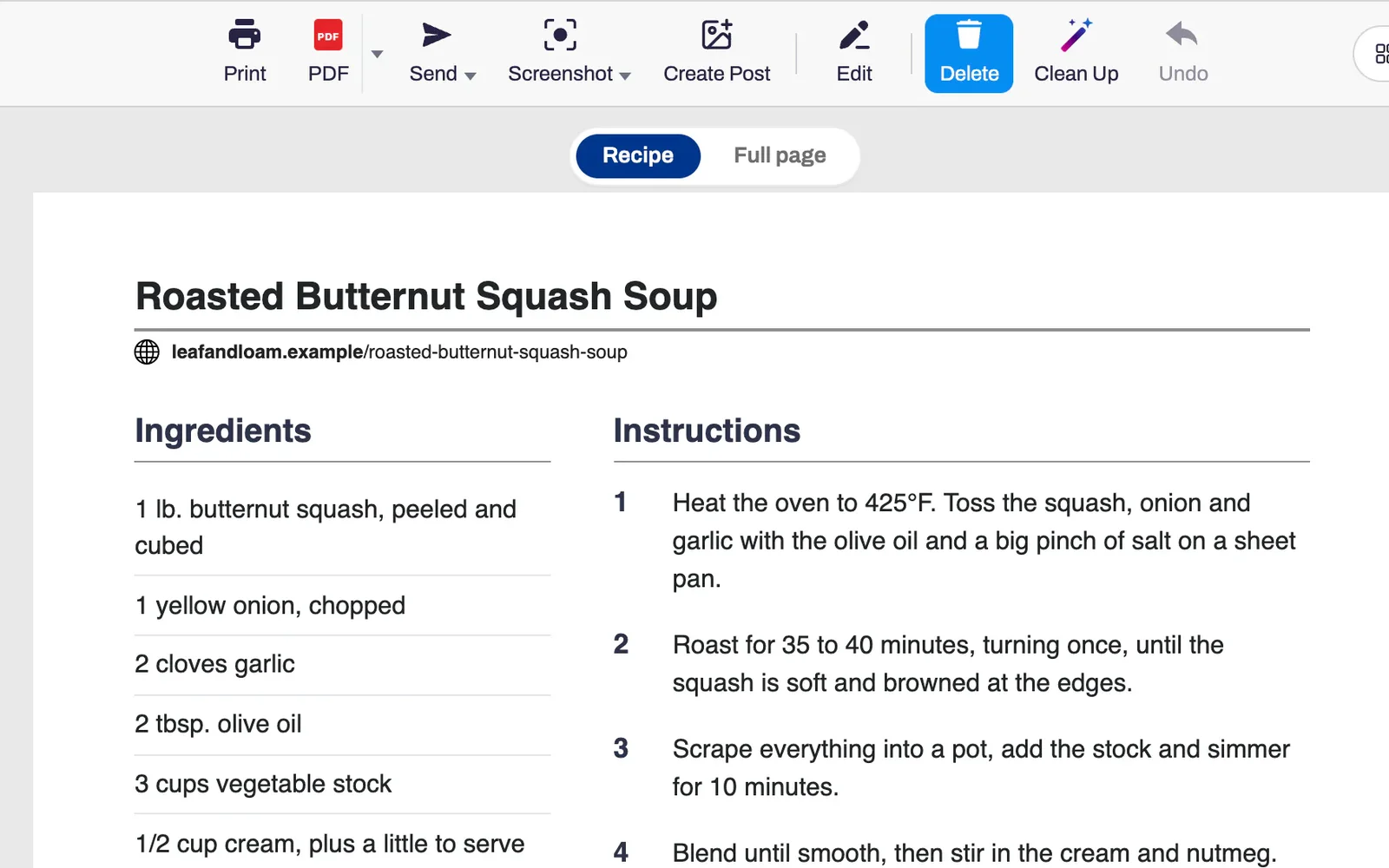
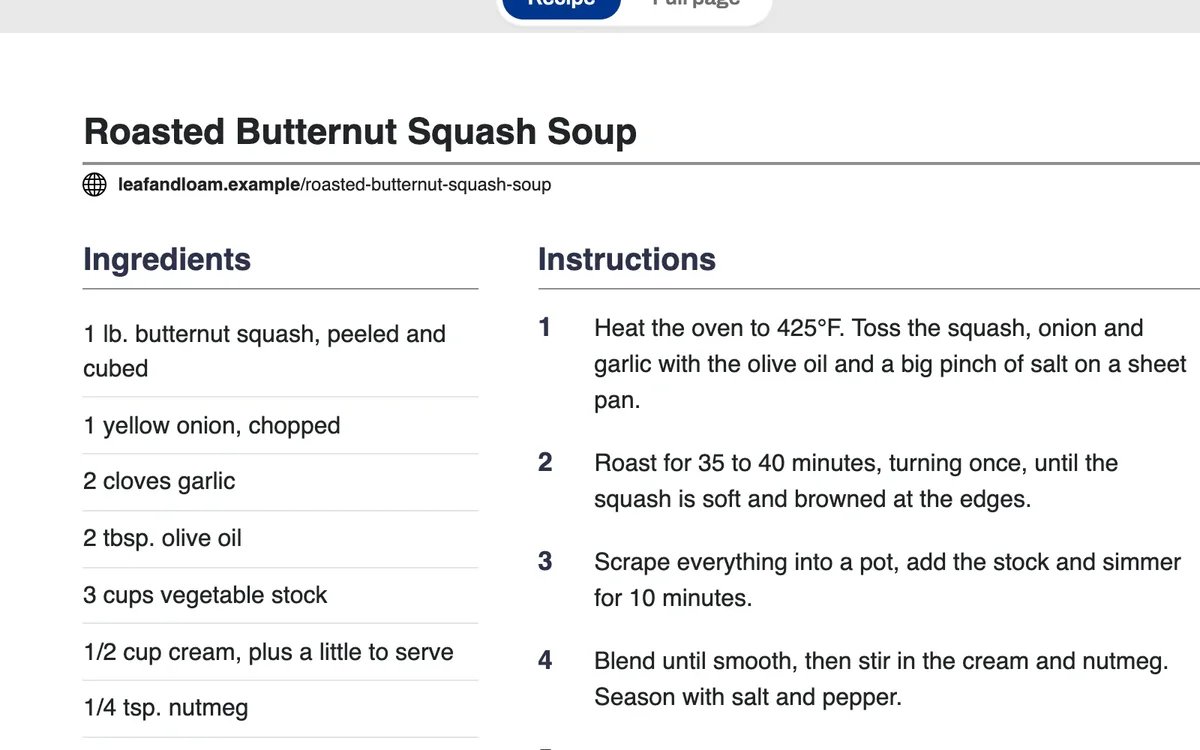
PrintFriendly ರೆಸಿಪಿ ವ್ಯೂನಲ್ಲಿ ತೆರೆದ ರೆಸಿಪಿ, ಪದಾರ್ಥಗಳು ಒಂದು ಕಾಲಮ್‌ನಲ್ಲಿ ಮತ್ತು ಹಂತಗಳು ಅಕ್ಕದಲ್ಲಿ.

ಇದು ಹೇಗೆ ಕಾರ್ಯನಿರ್ವಹಿಸುತ್ತದೆ

  1. ರೆಸಿಪಿ ತೆರೆದು, ನಿಮ್ಮ ಬ್ರೌಸರ್‌ನ ಟೂಲ್‌ಬಾರ್‌ನಲ್ಲಿರುವ PrintFriendly ಬಟನ್ ಕ್ಲಿಕ್ ಮಾಡಿ.

  2. PrintFriendly ರೆಸಿಪಿಯನ್ನು ಗುರುತಿಸಿದಾಗ, ಪುಟದ ಮೇಲೆ Recipe ಮತ್ತು Full page ಆಯ್ಕೆಗಳು ಕಾಣಿಸುತ್ತವೆ. Recipe ಆಯ್ಕೆಮಾಡಿ.

  3. ಪ್ರಿಂಟ್ ಮಾಡಲು Print ಕ್ಲಿಕ್ ಮಾಡಿ, ಅಥವಾ ಉಳಿಸಲು PDF ಕ್ಲಿಕ್ ಮಾಡಿ.

ನೀವು ಏನು ಪಡೆಯುತ್ತೀರಿ

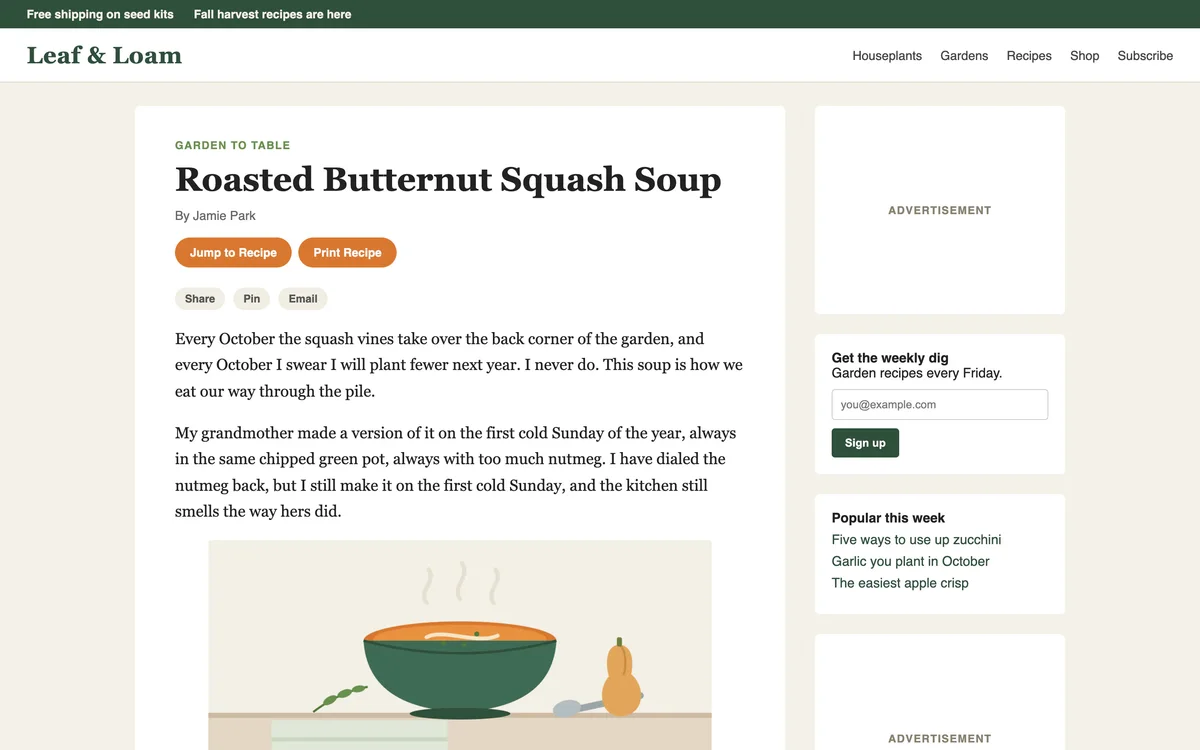
ಪ್ರಕಟವಾದ ರೆಸಿಪಿ ಪುಟ, ರೆಸಿಪಿಯ ಮೊದಲು ಕಥೆ, ಶೇರ್ ಬಟನ್‌ಗಳು, ಜಾಹೀರಾತು ಮತ್ತು ಸೈನ್-ಅಪ್ ಬಾಕ್ಸ್ ಸಹಿತ.

ಕಥೆಯನ್ನು ಬಿಟ್ಟುಬಿಡುತ್ತದೆ

ರೆಸಿಪಿ ಪುಟಗಳು ಜಾಹೀರಾತುಗಳು, ಪಾಪ್-ಅಪ್‌ಗಳು ಮತ್ತು ರೆಸಿಪಿಯ ಮೇಲೆ ಉದ್ದವಾದ ಕಥೆ ಹಾಕುತ್ತವೆ. PrintFriendly ಅವುಗಳನ್ನು ತೆಗೆದುಹಾಕಿ ಕೇವಲ ರೆಸಿಪಿಯನ್ನು ತೋರಿಸುತ್ತದೆ.

“ನಿಜವಾಗಿಯೂ ಉಪಯುಕ್ತ. ರೆಸಿಪಿ ಅಭಿವೃದ್ಧಿಯ ವಿವರಣೆಗಳು ಮತ್ತು ಟೀಕೆಗಳನ್ನು ಕಡಿಮೆ ಮಾಡಿ, ಸಾಧ್ಯವಾದಷ್ಟು ಕಡಿಮೆ ಪುಟಗಳಲ್ಲಿ ಸ್ವಚ್ಛ ಸರಳ ಪ್ರತಿಯನ್ನು ಪಡೆಯಲು ನಾನು ಇದನ್ನು ಬಳಸಿದ್ದೇನೆ.”
Ivy C.
ರೆಸಿಪಿ ವ್ಯೂ: ಐದು ಸಂಖ್ಯೆಯಿಟ್ಟ ಹಂತಗಳ ಪಕ್ಕದಲ್ಲಿ ಪದಾರ್ಥಗಳ ಪಟ್ಟಿ.

ಹಂತಗಳ ಪಕ್ಕದಲ್ಲಿ ಪದಾರ್ಥಗಳು

ಸಂಖ್ಯೆಯಿಟ್ಟ ಹಂತಗಳ ಪಕ್ಕದ ಅಂಕಣದಲ್ಲಿ ಪದಾರ್ಥಗಳು ತೋರಿಸುತ್ತವೆ. ಸೈಟ್ ನೀಡಿದ್ದರೆ ಫೋಟೋ, ಸರ್ವಿಂಗ್, ಸಮಯ, ಟಿಪ್ಪಣಿಗಳು ಮತ್ತು ಪೌಷ್ಟಿಕಾಂಶ ಮಾಹಿತಿಯೂ ಇರುತ್ತದೆ.

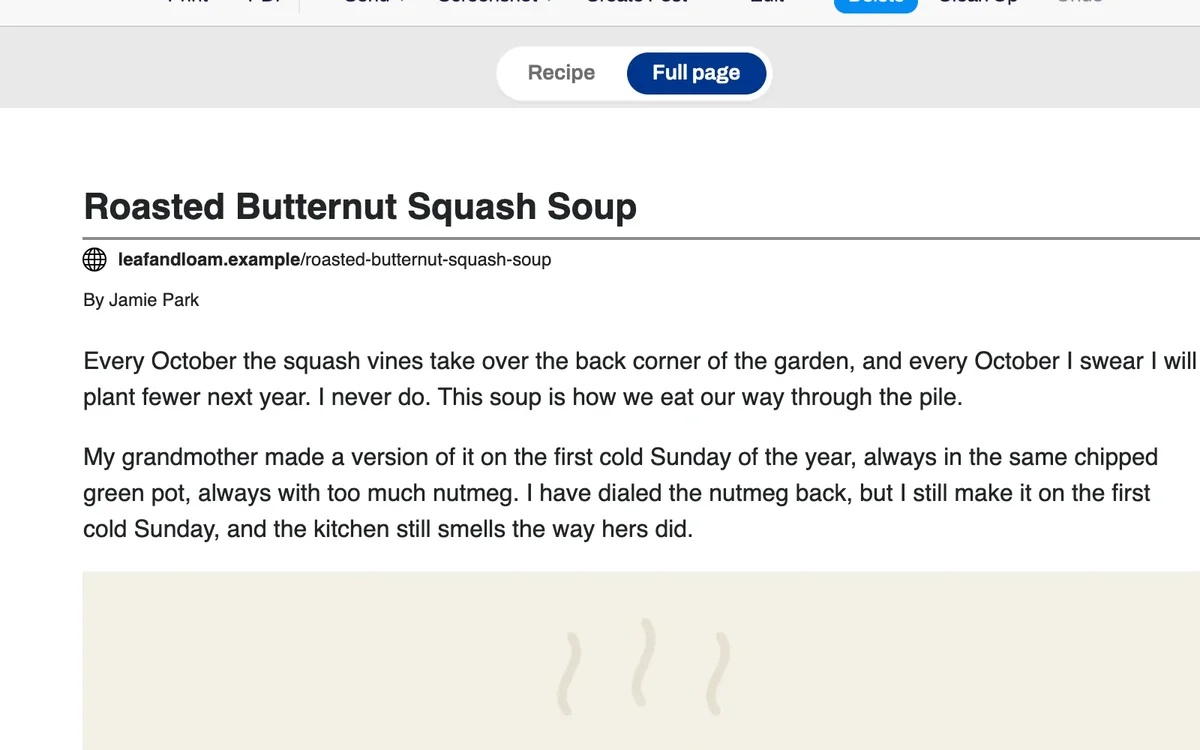
Recipe ಮತ್ತು Full page ಸ್ವಿಚ್, Full page ಆಯ್ಕೆ ಮಾಡಲಾಗಿದ್ದು ಕೆಳಗೆ ಇಡೀ ಲೇಖನ ಕಾಣಿಸುತ್ತಿದೆ.

ಪೂರ್ಣ ಲೇಖನ ಒಂದೇ ಕ್ಲಿಕ್‌ನಲ್ಲಿ

Full page ವಿಕಲ್ಪ ಇಡೀ ಲೇಖನವನ್ನು ಶುದ್ಧವಾಗಿ ತೋರಿಸುತ್ತದೆ. ಅಡುಗೆಯವರ ಸಲಹೆಗಳು ಕಥೆಯಲ್ಲಿದ್ದಾಗ ಇದು ಸಹಾಯಕ. ಈ ಬದಲಾವಣೆ ಆ ಪುಟಕ್ಕೆ ಮಾತ್ರ ಅನ್ವಯಿಸುತ್ತದೆ ಮತ್ತು ಮುದ್ರಣದಲ್ಲಿ ಕಾಣಿಸುವುದಿಲ್ಲ.

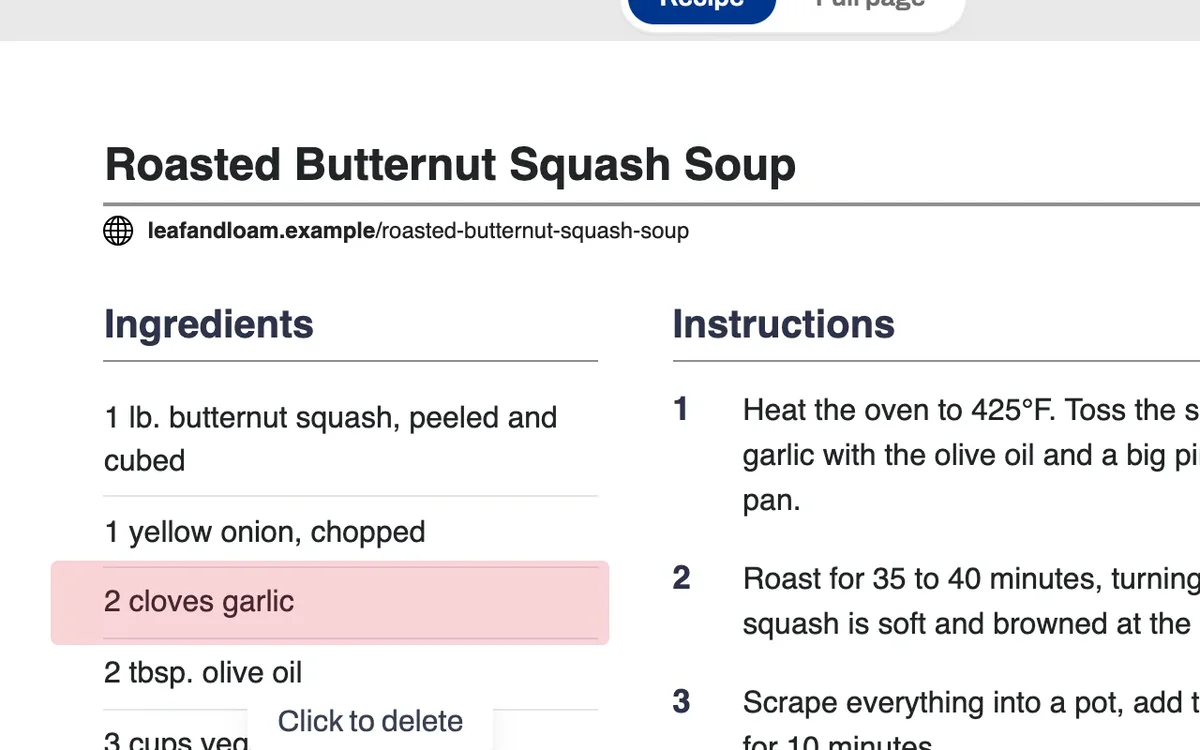
ರೆಸಿಪಿ ವ್ಯೂನಲ್ಲಿ ಹೈಲೈಟ್ ಆದ ಪದಾರ್ಥದ ಸಾಲು, "Click to delete" ಲೇಬಲ್ ಸಹಿತ.

ಬೇಡದ್ದನ್ನು ತೆಗೆದುಹಾಕಿ

ಯಾವುದಾದರೂ ಪದಾರ್ಥ, ಟಿಪ್ಪಣಿ ಅಥವಾ ಪೌಷ್ಟಿಕಾಂಶ ಮಾಹಿತಿಯ ಮೇಲೆ ಹೋವರ್ ಮಾಡಿ ಕ್ಲಿಕ್ ಮಾಡಿ ಅಳಿಸಿ. Undo ಮೂಲಕ ಮರಳಿ ತರಬಹುದು.

ರೆಸಿಪಿ ಮುದ್ರಣದ ಬಗ್ಗೆ ಪ್ರಶ್ನೆಗಳು

ಇದು ಉಚಿತವೇ?

ಹೌದು. ರೆಸಿಪಿ ಮುದ್ರಿಸುವುದು ಮತ್ತು PDF ಆಗಿ ಉಳಿಸುವುದು ಉಚಿತ, ಅದಕ್ಕೆ ಖಾತೆ ಅಗತ್ಯವಿಲ್ಲ.

ಇದು ಎಲ್ಲಾ ರೆಸಿಪಿ ಸೈಟ್‌ಗಳಲ್ಲಿ ಕಾರ್ಯನಿರ್ವಹಿಸುತ್ತದೆಯೇ?

ಹೆಚ್ಚಿನ ಸೈಟ್‌ಗಳಲ್ಲಿ ಇದು ಕೆಲಸ ಮಾಡುತ್ತದೆ. PrintFriendly ಒಂದು ಪುಟದಲ್ಲಿ ರೆಸಿಪಿಯನ್ನು ಕಂಡುಹಿಡಿಯಲು ಸಾಧ್ಯವಾಗದಿದ್ದಲ್ಲಿ, ಜಾಹೀರಾತುಗಳು ಮತ್ತು ಅನಗತ್ಯ ವಿಷಯಗಳನ್ನು ತೆಗೆದುಹಾಕಿ ಇಡೀ ಲೇಖನವನ್ನು ತೆರೆಯುತ್ತದೆ; ಉಳಿದದ್ದನ್ನು ನೀವೇ ಅಳಿಸಬಹುದು.

ಪಠ್ಯವನ್ನು ದೊಡ್ಡದಾಗಿ ಮಾಡಬಹುದೇ?

ಹೌದು. Style ತೆರೆದು Text size ಹೆಚ್ಚಿಸಿ. Image size ಫೋಟೋಗಳನ್ನು ಚಿಕ್ಕದಾಗಿಸುತ್ತದೆ, ಅಥವಾ 0% ಆಗಿ ಹೊಂದಿಸಿದರೆ ಸಂಪೂರ್ಣವಾಗಿ ತೆಗೆದುಹಾಕುತ್ತದೆ.

ರೆಸಿಪಿಗಳನ್ನು ಮುದ್ರಿಸುವ ಬದಲು ಉಳಿಸಿಕೊಳ್ಳಬಹುದೇ?

ಹೌದು. PDF ಕ್ಲಿಕ್ ಮಾಡಿದರೆ ರೆಸಿಪಿ ಮಾತ್ರ ಇರುವ ಫೈಲ್ ಸಿಗುತ್ತದೆ.

ರೆಸಿಪಿ ಪುಟದಲ್ಲಿಯೇ Print ಬಟನ್ ಇದೆ. ಇದನ್ನು ಏಕೆ ಬಳಸಬೇಕು?

ಸೈಟ್‌ನ ಬಟನ್ ಸರಿಯಾಗಿ ಕೆಲಸ ಮಾಡಿದರೆ ಅದನ್ನೇ ಬಳಸಿ. ಆದರೆ ಅನೇಕ ರೆಸಿಪಿ ಸೈಟ್‌ಗಳಲ್ಲಿ ಅಂತಹ ಬಟನ್ ಇರುವುದಿಲ್ಲ, ಅಥವಾ ಜಾಹೀರಾತುಗಳು ಮತ್ತು ದೊಡ್ಡ ಫೋಟೋಗಳ ಸಮೇತ ರೆಸಿಪಿ ಮುದ್ರಿಸುತ್ತವೆ.

ಇದು ಎಲ್ಲಿ ಕೆಲಸ ಮಾಡುತ್ತದೆ?

ರೆಸಿಪಿ ವ್ಯೂ Chrome, Edge, Firefox ಮತ್ತು Safari ಗಾಗಿ ಇರುವ PrintFriendly ಎಕ್ಸ್‌ಟೆನ್ಶನ್‌ನಲ್ಲಿ ಲಭ್ಯವಿದೆ. printfriendly.com ನಲ್ಲಿ ನೀವು ಸ್ವಚ್ಛಗೊಳಿಸಿದ ಲೇಖನ ಪಡೆಯುತ್ತೀರಿ, ಆದರೆ ರೆಸಿಪಿ ವ್ಯೂ ಇರುವುದಿಲ್ಲ.

“ನಾನು ಇದನ್ನು ವರ್ಷಗಳಿಂದ ಬಳಸುತ್ತಿದ್ದೇನೆ, ನಿಜವಾಗಿಯೂ ತುಂಬಾ ಇಷ್ಟವಾಗಿದೆ. ಇಂಟರ್ನೆಟ್‌ನಿಂದ ರೆಸಿಪಿಗಳನ್ನು ಡೌನ್‌ಲೋಡ್ ಮಾಡಿ ಎಡಿಟ್ ಮಾಡುವುದು ಎಷ್ಟು ಸುಲಭವಾಗಿದೆ ಎಂದರೆ! ನಾನು ಯಾವಾಗಲೂ ಬಳಸುತ್ತೇನೆ, ಎಲ್ಲರಿಗೂ ಶಿಫಾರಸು ಮಾಡುತ್ತೇನೆ!”
Jazzi M.Chrome Web Store ವಿಮರ್ಶೆ

ಸ್ವಚ್ಛ ಪುಟದಿಂದ ಅಡುಗೆ ಮಾಡಿ

PrintFriendly ಅನ್ನು ನಿಮ್ಮ ಬ್ರೌಸರ್‌ಗೆ ಸೇರಿಸಿ, ಮುಂದೆ ಮಾಡಲು ಬಯಸುವ ರೆಸಿಪಿಯನ್ನು ತೆರೆಯಿರಿ.