ಒಂದು ಚಿಕ್ಕ ಪ್ಯಾರಾಗ್ರಾಫ್
ಲೇಖನ ಏನು ಹೇಳುತ್ತದೆ ಎಂದು ತಿಳಿಯಲು ಸಾಕಾಗುತ್ತದೆ. ಮತ್ತೆ Summarize ಕ್ಲಿಕ್ ಮಾಡಿದರೆ ಹೊಸ ಸಾರಾಂಶ ರಚಿಸುತ್ತದೆ.

ನೀವು ಓದುತ್ತಿರುವ ಲೇಖನದ ಬಗ್ಗೆ Summarize ಒಂದು ಚಿಕ್ಕ ಪ್ಯಾರಾಗ್ರಾಫ್ ಬರೆಯುತ್ತದೆ, ಇದರಿಂದ ಅದನ್ನು ಓದಲು ಅಥವಾ ಮುದ್ರಿಸಲು ಮೊದಲೇ ಅದು ನಿಮ್ಮ ಸಮಯಕ್ಕೆ ತಕ್ಕದ್ದೇ ಎಂದು ನಿರ್ಧರಿಸಬಹುದು.
 PrintFriendly ಅನ್ನು Chrome ಗೆ ಸೇರಿಸಿ
PrintFriendly ಖಾತೆಯೊಂದಿಗೆ ಉಚಿತ.
ಈಗಾಗಲೇ ಇದೆಯೇ? Summarize ಹೇಗೆ ಕಾರ್ಯನಿರ್ವಹಿಸುತ್ತದೆ ನೋಡಿ.
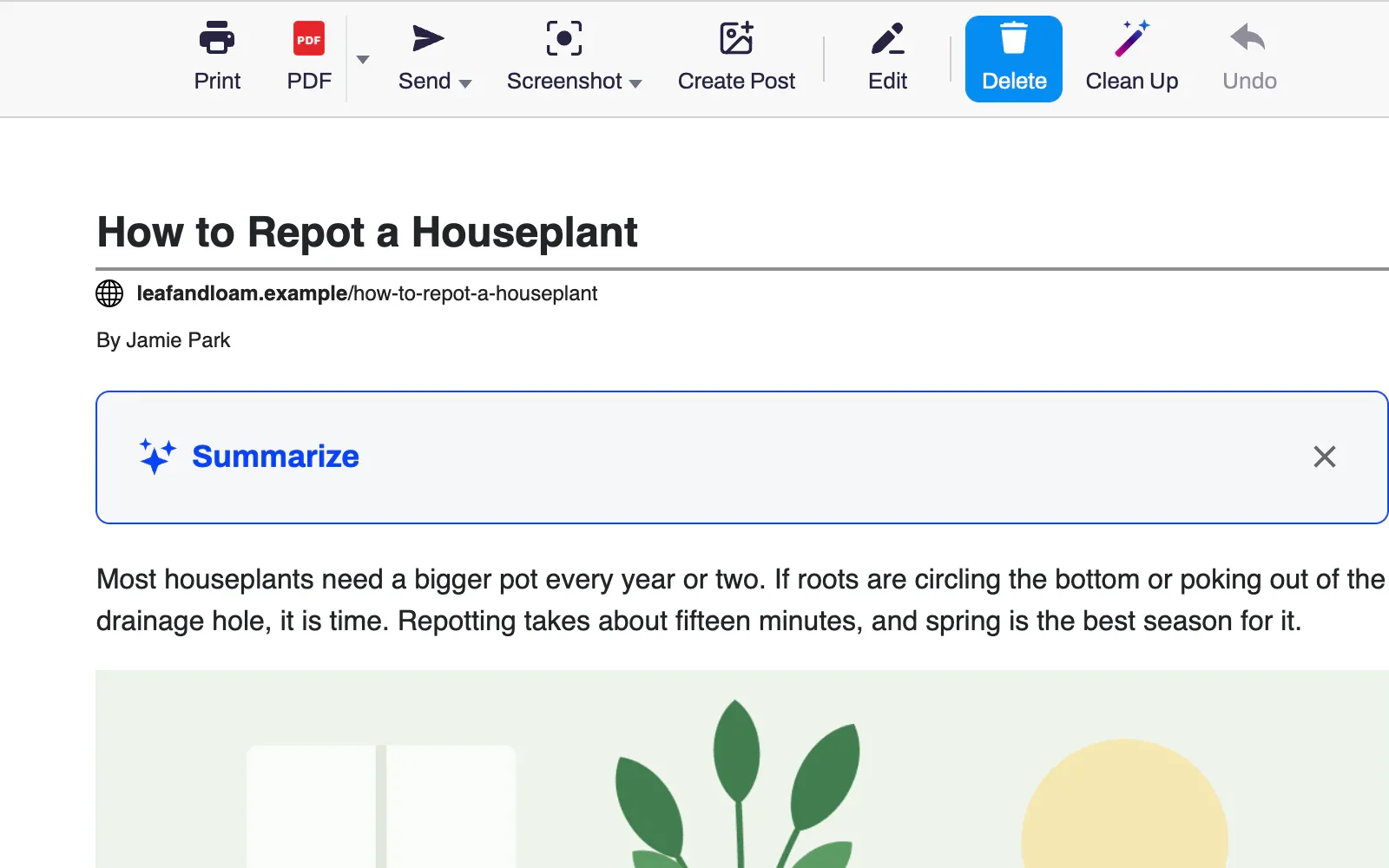
ಒಂದು ಲೇಖನವನ್ನು ತೆರೆದು, ನಿಮ್ಮ ಬ್ರೌಸರ್ನ ಟೂಲ್ಬಾರ್ನಲ್ಲಿರುವ PrintFriendly ಬಟನ್ ಕ್ಲಿಕ್ ಮಾಡಿ.
ಲೇಖನದ ಮೇಲಿನ ಬಾಕ್ಸ್ನಲ್ಲಿ Summarize ಕ್ಲಿಕ್ ಮಾಡಿ. ಮೊದಲ ಬಾರಿ ಬಳಸುವಾಗ, ಸೈನ್ ಇನ್ ಮಾಡಿ ಅಥವಾ ಖಾತೆ ರಚಿಸಿ.
ಸಾರಾಂಶ ಓದಿ. ಅದನ್ನು ನಿಮ್ಮ ಮುದ್ರಣ ಅಥವಾ PDF ನಲ್ಲಿ ಸೇರಿಸಲು ಅದರ ಕೆಳಗಿನ ಬಾಕ್ಸ್ ಟಿಕ್ ಮಾಡಿ.
ಲೇಖನ ಏನು ಹೇಳುತ್ತದೆ ಎಂದು ತಿಳಿಯಲು ಸಾಕಾಗುತ್ತದೆ. ಮತ್ತೆ Summarize ಕ್ಲಿಕ್ ಮಾಡಿದರೆ ಹೊಸ ಸಾರಾಂಶ ರಚಿಸುತ್ತದೆ.
ಫ್ರೆಂಚ್ ಲೇಖನಕ್ಕೆ ಫ್ರೆಂಚ್ನಲ್ಲೇ ಸಾರಾಂಶ ಸಿಗುತ್ತದೆ, ನಿಮ್ಮ ಬ್ರೌಸರ್ ಯಾವ ಭಾಷೆಯಲ್ಲಿ ಇದ್ದರೂ ಸರಿ.
ಈ ಸಾರಾಂಶವನ್ನು Print ಮತ್ತು PDF ನಲ್ಲಿ ಸೇರಿಸು ಎಂಬ ಆಯ್ಕೆಯನ್ನು ಆರಿಸಿದರೆ, ಅದು ಲೇಖನದ ಮೇಲ್ಭಾಗದಲ್ಲಿ ಒಂದು ಪೆಟ್ಟಿಗೆಯಲ್ಲಿ ಕಾಣಿಸಿಕೊಳ್ಳುತ್ತದೆ. Word ಮತ್ತು Markdown ಫೈಲ್ಗಳಲ್ಲಿ ಹಾಗೂ ನಕಲು ಮಾಡಿದ ಪಠ್ಯದಲ್ಲಿಯೂ ಇದು ಸೇರಿರುತ್ತದೆ.
printfriendly.com ನಲ್ಲಿ ಲೇಖನದ ವಿಳಾಸವನ್ನು ಅಂಟಿಸಿ, ಲೇಖನದ ಮೇಲೆ ಇರುವ Summarize ಅನ್ನು ಕ್ಲಿಕ್ ಮಾಡಿ. ಅಲ್ಲಿ ಮಾಡಿದ ಸಾರಾಂಶಗಳು ಅದೇ ದೈನಂದಿನ ಮಿತಿಗೆ ಸೇರುತ್ತವೆ.
ನೀವು Summarize ಕ್ಲಿಕ್ ಮಾಡುವವರೆಗೆ ಯಾವುದೂ ಕಳುಹಿಸಲ್ಪಡುವುದಿಲ್ಲ. ಕ್ಲಿಕ್ ಮಾಡಿದ ನಂತರ, ಲೇಖನದ ಪಠ್ಯವು ಸಾರಾಂಶ ಬರೆಯುವ AI ಸೇವೆಗೆ ಹೋಗುತ್ತದೆ. PrintFriendly ಆ ಪಠ್ಯವನ್ನಾಗಲೀ ಸಾರಾಂಶವನ್ನಾಗಲೀ ಉಳಿಸಿಕೊಳ್ಳುವುದಿಲ್ಲ.
ಪೆಟ್ಟಿಗೆಯನ್ನು ಮುಚ್ಚಿ Always Hide ಆಯ್ಕೆ ಮಾಡಿ. ಬೇಕಾದಾಗ Settings ನಲ್ಲಿ ಮರಳಿ ತರಬಹುದು.
ಹೌದು, ಉಚಿತ PrintFriendly ಖಾತೆಯೊಂದಿಗೆ. ಪ್ರತಿ ಖಾತೆಗೂ ದಿನಕ್ಕೆ ನಿಗದಿತ ಸಂಖ್ಯೆಯ ಸಾರಾಂಶಗಳನ್ನು ಮಾಡಬಹುದು.
ಪ್ರತಿ ಸಾರಾಂಶವನ್ನು AI ಸೇವೆ ಬರೆಯುತ್ತದೆ, ಮತ್ತು ದೈನಂದಿನ ಮಿತಿಯನ್ನು ಖಾತೆಯ ಆಧಾರದ ಮೇಲೆ ಲೆಕ್ಕ ಹಾಕಲಾಗುತ್ತದೆ. PDF ಮುದ್ರಿಸುವುದು ಮತ್ತು ಉಳಿಸುವುದಕ್ಕೆ ಸೈನ್ ಇನ್ ಅಗತ್ಯವಿಲ್ಲ.
ನೀವು ಮತ್ತೆ ಪ್ರಾರಂಭಿಸಬಹುದಾದ ಸಮಯವನ್ನು PrintFriendly ನಿಮ್ಮ ಸ್ಥಳೀಯ ಸಮಯ ವಲಯದಲ್ಲಿ ತಿಳಿಸುತ್ತದೆ. ವಿಫಲವಾದ ಸಾರಾಂಶವು ಮಿತಿಯಲ್ಲಿ ಎಣಿಕೆಯಾಗುವುದಿಲ್ಲ.
ತುಂಬಾ ಉದ್ದವಾದ ಲೇಖನದಲ್ಲಿ, Summarize ಮೊದಲ ಕೆಲವು ಸಾವಿರ ಪದಗಳನ್ನು ಓದುತ್ತದೆ, ಹಾಗಾಗಿ ಸಾರಾಂಶವು ಆ ಭಾಗವನ್ನು ಒಳಗೊಳ್ಳುತ್ತದೆ.
ಲೇಖನದ ಪಠ್ಯ ಮಾತ್ರ. ಪುಟದ ವಿಳಾಸ ಮತ್ತು ಶೀರ್ಷಿಕೆಯನ್ನು ಕಳುಹಿಸಲಾಗುವುದಿಲ್ಲ, ಮತ್ತು ನೀವು Summarize ಕ್ಲಿಕ್ ಮಾಡುವವರೆಗೆ ಏನನ್ನೂ ಕಳುಹಿಸಲಾಗುವುದಿಲ್ಲ. PrintFriendly ಪಠ್ಯವನ್ನು ಅಥವಾ ಸಾರಾಂಶವನ್ನು ಉಳಿಸಿಕೊಳ್ಳುವುದಿಲ್ಲ.
Chrome, Edge, Firefox ಮತ್ತು Safari ಗಾಗಿನ PrintFriendly ಎಕ್ಸ್ಟೆನ್ಶನ್ನಲ್ಲಿ, iPhone ಮತ್ತು iPad ನಲ್ಲಿ Safari ಸೇರಿದಂತೆ, ಹಾಗೂ printfriendly.com ನಲ್ಲಿ.
PrintFriendly ಅನ್ನು ನಿಮ್ಮ ಬ್ರೌಸರ್ಗೆ ಸೇರಿಸಿ, ಉದ್ದವಾದ ಲೇಖನವನ್ನು ತೆರೆದು Summarize ಕ್ಲಿಕ್ ಮಾಡಿ.