สรุปเป็นย่อหน้าสั้นๆ หนึ่งย่อหน้า
ครอบคลุมใจความสำคัญของบทความ คลิก Summarize อีกครั้งเพื่อให้สร้างสรุปใหม่

Summarize เขียนย่อหน้าสั้นๆ เกี่ยวกับบทความที่คุณกำลังอ่าน เพื่อให้คุณตัดสินใจได้ว่าคุ้มค่าที่จะอ่านต่อหรือพิมพ์ออกมาหรือไม่
 เพิ่ม PrintFriendly ใน Chrome
ฟรีเมื่อมีบัญชี PrintFriendly
ติดตั้งไว้แล้ว? ดูวิธีใช้งาน Summarize
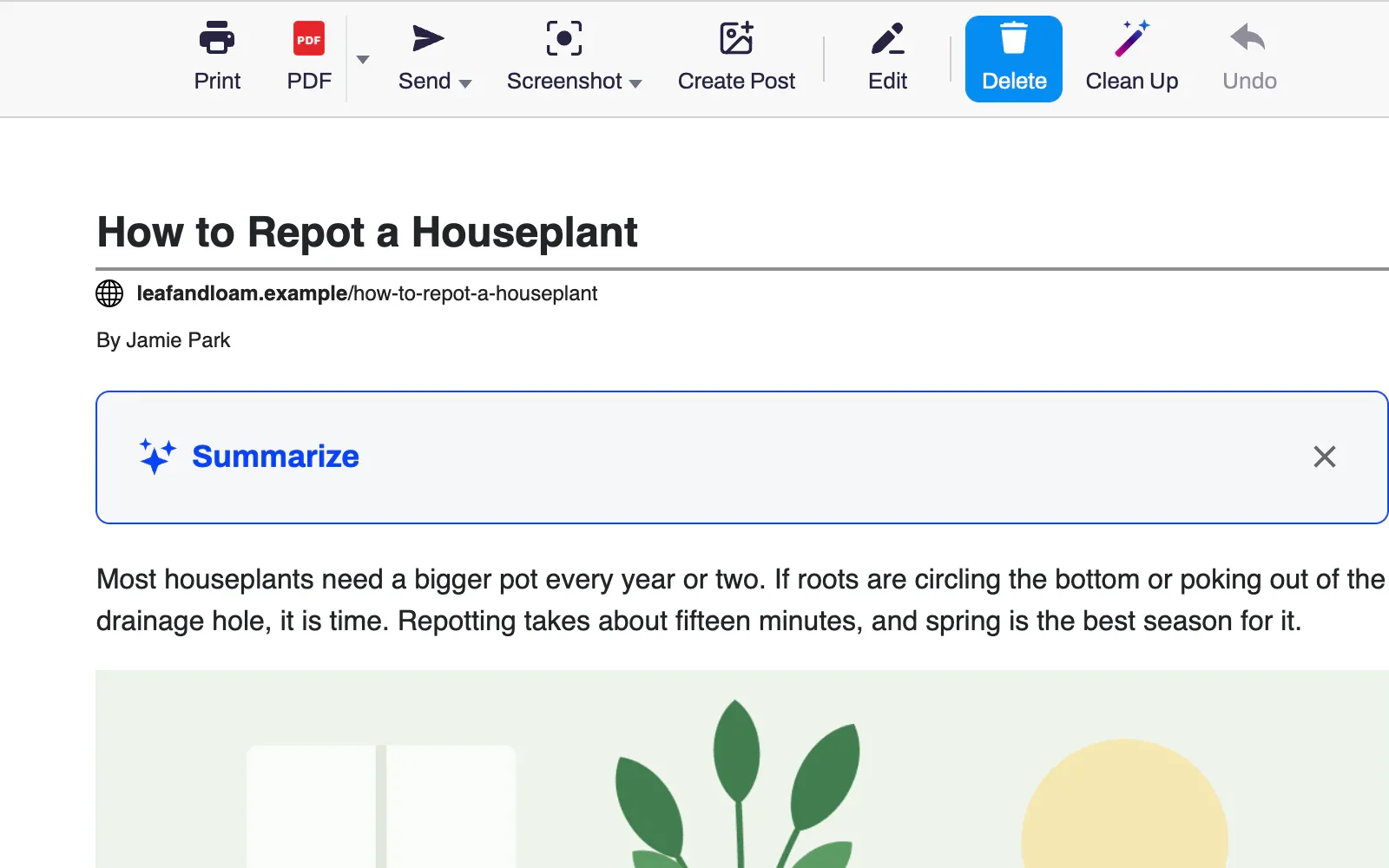
เปิดบทความแล้วคลิกปุ่ม PrintFriendly ในแถบเครื่องมือของเบราว์เซอร์
คลิก Summarize ในกล่องเหนือบทความ ครั้งแรกที่ใช้งาน ให้เข้าสู่ระบบหรือสร้างบัญชีก่อน
อ่านสรุปที่ได้ แล้วติ๊กช่องด้านล่างหากต้องการให้สรุปปรากฏในงานพิมพ์หรือ PDF ของคุณ
ครอบคลุมใจความสำคัญของบทความ คลิก Summarize อีกครั้งเพื่อให้สร้างสรุปใหม่
บทความภาษาฝรั่งเศสจะได้รับสรุปเป็นภาษาฝรั่งเศส ไม่ว่าเบราว์เซอร์ของคุณจะตั้งค่าภาษาไว้เป็นอะไรก็ตาม
ติ๊ก "รวมสรุปนี้ในการพิมพ์และ PDF" แล้วสรุปจะปรากฏในกล่องเหนือบทความ รวมถึงปรากฏในไฟล์ Word และ Markdown รวมทั้งในข้อความที่คัดลอกด้วย
วางลิงก์บทความบน printfriendly.com แล้วคลิก "สรุป" เหนือบทความ การสรุปที่นั่นนับรวมกับโควตารายวันเดียวกัน
ไม่มีข้อมูลใดถูกส่งออกจนกว่าคุณจะคลิก "สรุป" จากนั้นข้อความในบทความจะถูกส่งไปยังบริการ AI เพื่อสร้างสรุป PrintFriendly ไม่เก็บทั้งข้อความและสรุปไว้
ปิดกล่องแล้วเลือก "ซ่อนเสมอ" คุณสามารถเปิดกลับมาได้ในการตั้งค่า
ใช่ เมื่อมีบัญชี PrintFriendly ฟรี แต่ละบัญชีสามารถสรุปได้จำนวนหนึ่งต่อวัน
การสรุปแต่ละครั้งสร้างโดยบริการ AI และโควตารายวันจะนับตามบัญชี การพิมพ์และบันทึก PDF สามารถทำได้โดยไม่ต้องลงชื่อเข้าใช้
PrintFriendly จะแจ้งเวลาที่คุณสามารถเริ่มใช้งานได้อีกครั้ง ตามเขตเวลาของคุณ ทั้งนี้ การสรุปที่ล้มเหลวจะไม่นับรวมในขีดจำกัด
สำหรับบทความที่ยาวมาก Summarize จะอ่านเฉพาะหลายพันคำแรก ดังนั้นสรุปที่ได้จะครอบคลุมเนื้อหาในส่วนนั้น
เฉพาะข้อความในบทความเท่านั้น ที่อยู่และชื่อหน้าเพจจะไม่ถูกส่งไปด้วย และจะไม่มีการส่งข้อมูลใดๆ จนกว่าคุณจะคลิก Summarize PrintFriendly ไม่บันทึกข้อความหรือสรุปที่ได้
ใช้งานได้ในส่วนขยาย PrintFriendly สำหรับ Chrome, Edge, Firefox และ Safari รวมถึง Safari บน iPhone และ iPad และบน printfriendly.com
เพิ่ม PrintFriendly ลงในเบราว์เซอร์ของคุณ เปิดบทความที่ยาว แล้วคลิก Summarize