Isang maikling talata
Sapat para malaman mo kung ano ang sinasabi ng artikulo. I-click ulit ang Summarize at susulat ito ng bago.

Ang Summarize ay sumusulat ng isang maikling talata tungkol sa artikulong binabasa mo, para makapagdesisyon ka kung sulit ba ang iyong oras bago mo ito basahin o i-print.
 Idagdag ang PrintFriendly sa Chrome
Libre sa isang PrintFriendly account.
Mayroon ka na nito? Tingnan kung paano gumagana ang Summarize.
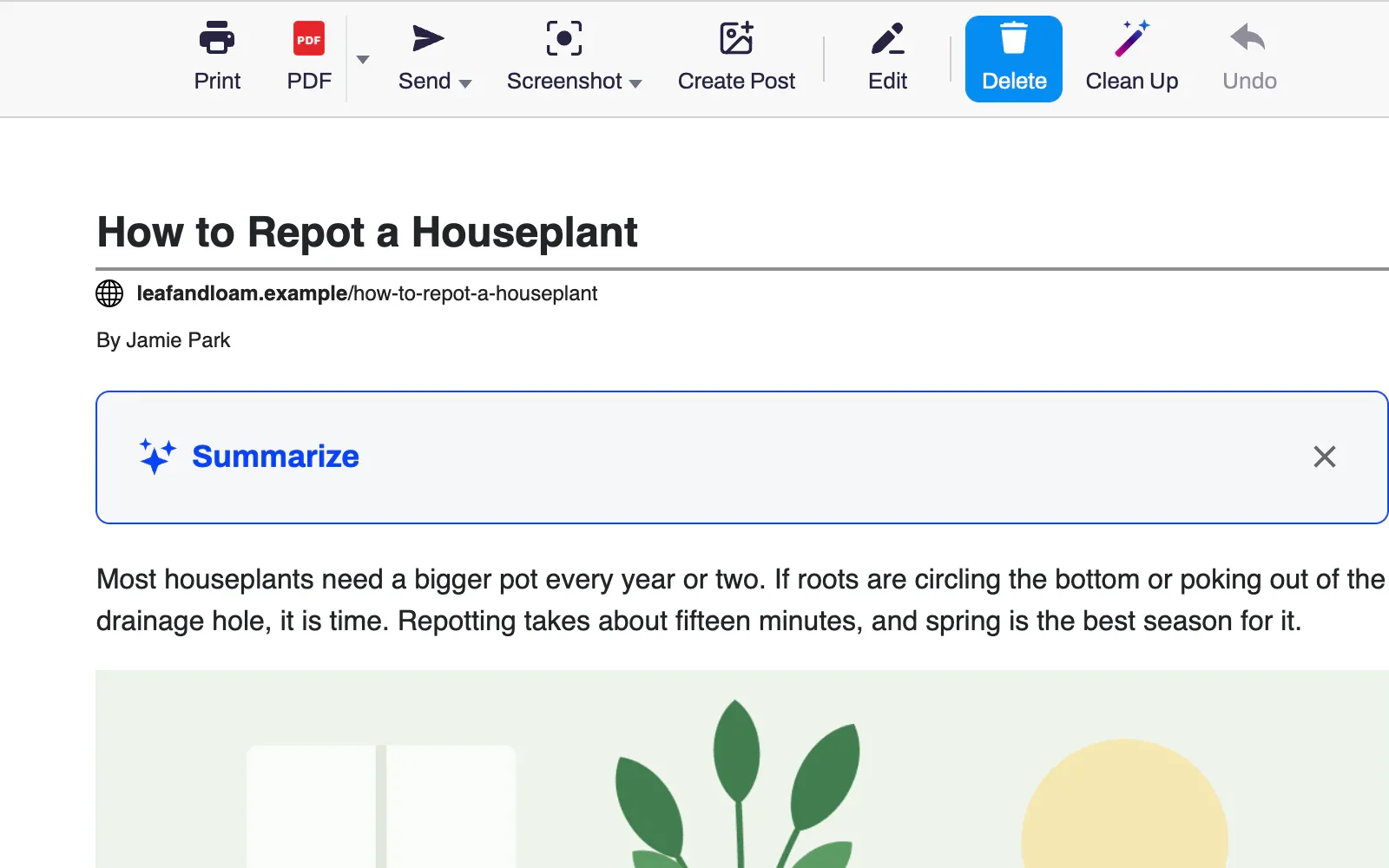
Buksan ang isang artikulo at i-click ang button ng PrintFriendly sa toolbar ng iyong browser.
I-click ang Summarize sa kahon sa itaas ng artikulo. Sa unang pagkakataon, mag-sign in o gumawa ng account.
Basahin ang buod. Lagyan ng tsek ang kahon sa ilalim nito para isama ito sa iyong printout o PDF.
Sapat para malaman mo kung ano ang sinasabi ng artikulo. I-click ulit ang Summarize at susulat ito ng bago.
Ang isang artikulong French ay makakakuha ng buod na French, anuman ang wika ng iyong browser.
Lagyan ng tsek ang Include this summary in Print and PDF at lalabas ito sa isang kahon sa itaas ng artikulo. Kasama rin ito sa Word at Markdown na mga file at sa nakopyang teksto.
I-paste ang address ng isang artikulo sa printfriendly.com at i-click ang Summarize sa itaas ng artikulo. Ang mga buod doon ay mabibilang sa parehong araw-araw na limitasyon.
Walang ipinapadala hanggang i-click mo ang Summarize. Pagkatapos, ang teksto ng artikulo ay mapupunta sa isang AI service na susulat ng buod. Hindi pinapanatili ng PrintFriendly ang teksto o ang buod.
Isara ang kahon at piliin ang Always Hide. Maaari mo itong ibalik sa Settings.
Oo, gamit ang libreng PrintFriendly account. Ang bawat account ay may nakatakdang bilang ng mga buod bawat araw.
Ang bawat buod ay isinusulat ng isang AI service, at ang araw-araw na limitasyon ay binibilang bawat account. Gumagana ang pag-print at pag-save ng mga PDF nang hindi nag-sign in.
Sasabihin ng PrintFriendly kung anong oras ka na pwedeng magsimulang muli, sa iyong sariling time zone. Ang isang buod na nabigo ay hindi binibilang sa limitasyon.
Para sa napakahabang artikulo, binabasa ng Summarize ang unang ilang libong salita, kaya ang buod ay sumasaklaw sa bahaging iyon.
Ang teksto ng artikulo. Hindi ipinapadala ang address at titulo ng pahina kasama nito, at walang ipinapadala hanggang hindi mo kina-click ang Summarize. Hindi sine-save ng PrintFriendly ang teksto o ang buod.
Sa PrintFriendly extension para sa Chrome, Edge, Firefox at Safari, kasama na ang Safari sa iPhone at iPad, at sa printfriendly.com.
I-add ang PrintFriendly sa iyong browser, buksan ang isang mahabang artikulo at i-click ang Summarize.