一段簡短說明
足以讓您了解文章的核心內容。再次點擊「摘要」,即可重新生成一段新的說明。

「摘要」功能會為您正在閱讀的文章生成一段簡短說明,讓您在閱讀或列印之前,先判斷這篇文章是否值得深入閱讀。
 將 PrintFriendly 加入 Chrome
擁有 PrintFriendly 帳戶即可免費使用。
已經安裝了嗎?了解摘要功能的使用方式。
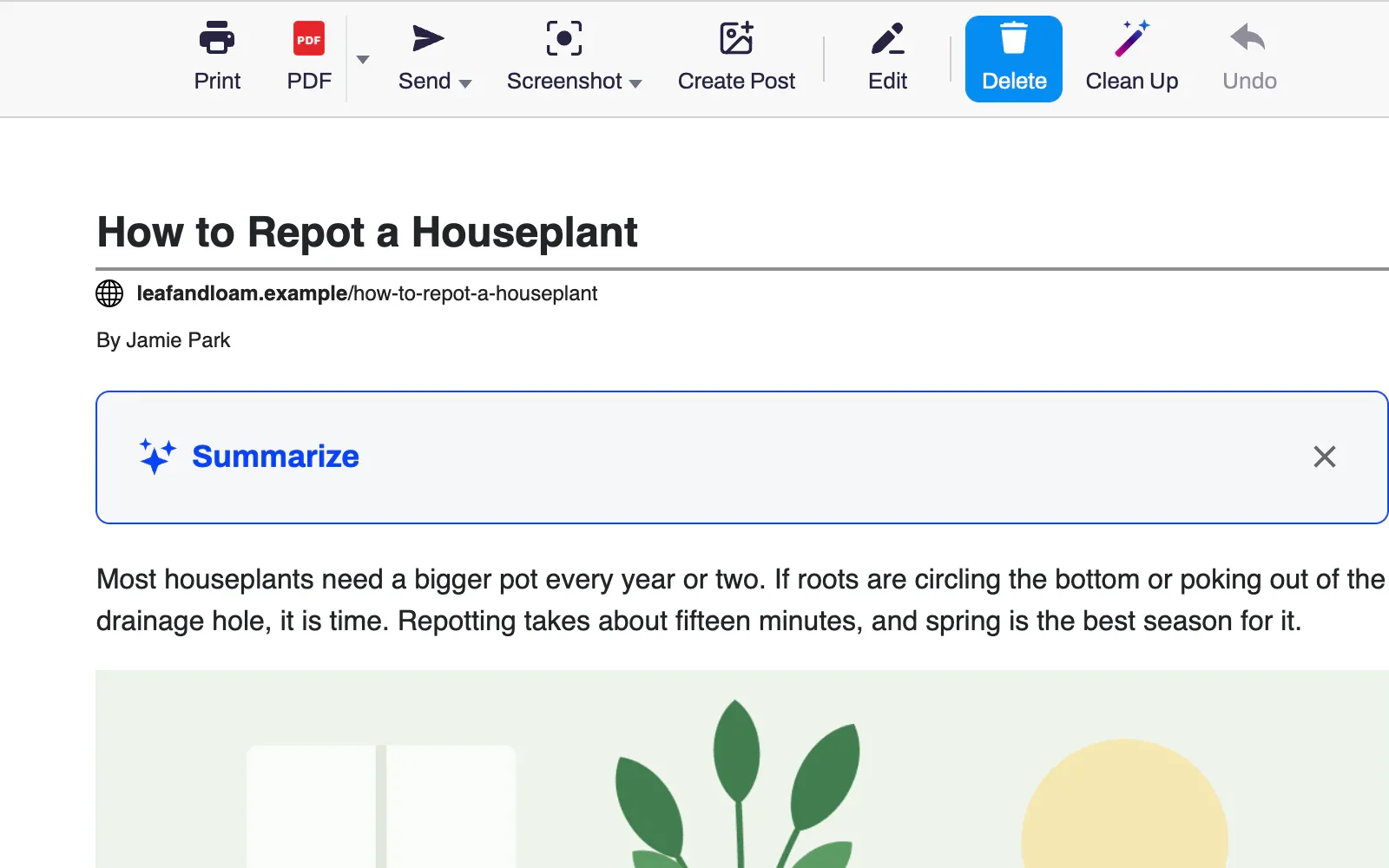
開啟一篇文章,然後點擊瀏覽器工具列中的 PrintFriendly 按鈕。
點擊文章上方方塊中的「摘要」。首次使用時,請登入或建立帳戶。
閱讀摘要內容。若要將摘要加入列印稿或 PDF,請勾選摘要下方的核取方塊。
足以讓您了解文章的核心內容。再次點擊「摘要」,即可重新生成一段新的說明。
法文文章會產生法文摘要,不受瀏覽器語言設定影響。
勾選「在列印與 PDF 中加入摘要」,摘要便會顯示在文章上方的方框中,同時也會包含在 Word、Markdown 檔案及複製的文字中。
在 printfriendly.com 貼上文章網址,然後點擊文章上方的「摘要」即可。在此產生的摘要會計入相同的每日限額。
在您點擊「摘要」之前,不會傳送任何資料。點擊後,文章內容將傳送至 AI 服務以產生摘要。PrintFriendly 不會保留文章內容或摘要。
關閉方框並選擇「一律隱藏」,之後可在設定中重新開啟。
是的,擁有免費的 PrintFriendly 帳號即可使用。每個帳號每天可產生一定數量的摘要。
每份摘要均由 AI 服務產生,每日限額以帳號為單位計算。列印與儲存 PDF 則無需登入即可使用。
PrintFriendly 會告訴您可以重新開始的時間,以您所在的時區顯示。摘要失敗不會計入限制次數。
若文章非常長,摘要功能會讀取前幾千個字,因此摘要涵蓋的是該部分的內容。
僅傳送文章的文字內容。頁面網址與標題不會一併傳送,且在您點擊「摘要」之前不會傳送任何資料。PrintFriendly 不會儲存文字或摘要內容。
可在 Chrome、Edge、Firefox 及 Safari(包括 iPhone 和 iPad 上的 Safari)的 PrintFriendly 擴充功能中使用,也可在 printfriendly.com 上使用。