Ein kurzer Absatz
Genug, um zu verstehen, worum es im Artikel geht. Klicken Sie erneut auf „Zusammenfassen" und es wird ein neuer Absatz erstellt.

„Zusammenfassen" erstellt einen kurzen Absatz über den Artikel, den Sie gerade lesen, damit Sie entscheiden können, ob er Ihre Zeit wert ist, bevor Sie ihn lesen oder drucken.
 PrintFriendly zu Chrome hinzufügen
Kostenlos mit einem PrintFriendly-Konto.
Bereits installiert? So funktioniert „Zusammenfassen".
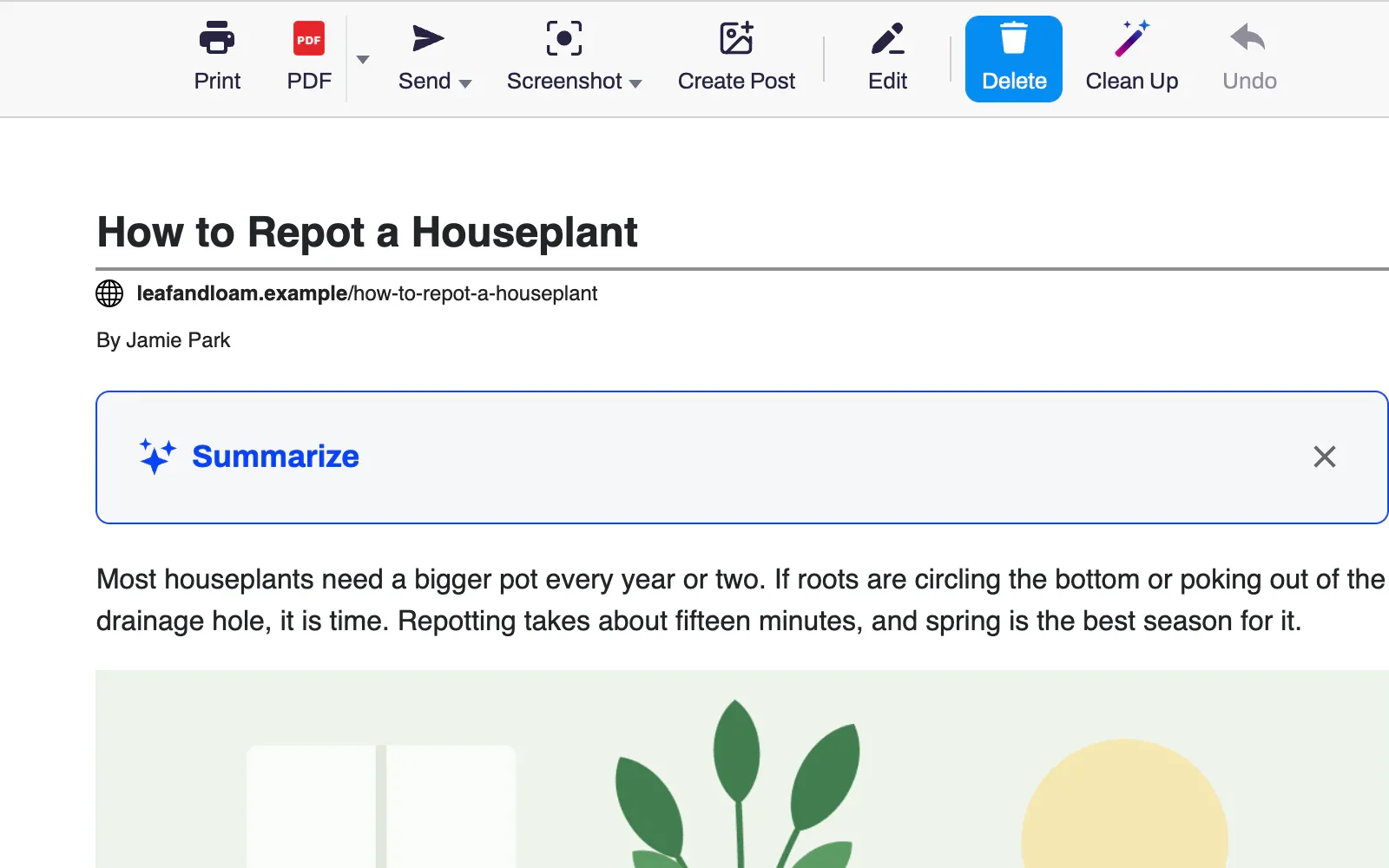
Öffnen Sie einen Artikel und klicken Sie in der Symbolleiste Ihres Browsers auf die PrintFriendly-Schaltfläche.
Klicken Sie im Feld über dem Artikel auf „Zusammenfassen". Beim ersten Mal melden Sie sich an oder erstellen ein Konto.
Lesen Sie die Zusammenfassung. Aktivieren Sie das Kontrollkästchen darunter, um sie in Ihren Ausdruck oder Ihr PDF aufzunehmen.
Genug, um zu verstehen, worum es im Artikel geht. Klicken Sie erneut auf „Zusammenfassen" und es wird ein neuer Absatz erstellt.
Ein französischer Artikel erhält eine französische Zusammenfassung, unabhängig davon, auf welche Sprache Ihr Browser eingestellt ist.
Aktivieren Sie „Zusammenfassung in Druck und PDF einfügen", und sie erscheint in einem Kasten oberhalb des Artikels. Sie wird auch in Word- und Markdown-Dateien sowie in kopiertem Text eingefügt.
Fügen Sie die Adresse eines Artikels auf printfriendly.com ein und klicken Sie auf „Zusammenfassen" oberhalb des Artikels. Zusammenfassungen dort werden auf dasselbe Tageslimit angerechnet.
Es werden keine Daten gesendet, bis Sie auf „Zusammenfassen" klicken. Dann wird der Artikeltext an einen KI-Dienst übermittelt, der die Zusammenfassung erstellt. PrintFriendly speichert weder den Text noch die Zusammenfassung.
Schließen Sie den Kasten und wählen Sie „Immer ausblenden". In den Einstellungen können Sie ihn jederzeit wieder einblenden.
Ja, mit einem kostenlosen PrintFriendly-Konto. Jedes Konto kann täglich eine festgelegte Anzahl von Zusammenfassungen erstellen.
Jede Zusammenfassung wird von einem KI-Dienst erstellt, und das Tageslimit wird pro Konto gezählt. Drucken und PDFs speichern funktioniert ohne Anmeldung.
PrintFriendly zeigt Ihnen an, ab wann Sie die Funktion wieder nutzen können, angepasst an Ihre Zeitzone. Eine fehlgeschlagene Zusammenfassung wird nicht auf das Limit angerechnet.
Bei sehr langen Artikeln liest „Zusammenfassen" die ersten mehreren Tausend Wörter, sodass die Zusammenfassung diesen Teil abdeckt.
Der Text des Artikels. Die Adresse und der Titel der Seite werden nicht übermittelt, und es wird erst dann etwas gesendet, wenn Sie auf „Zusammenfassen" klicken. PrintFriendly speichert weder den Text noch die Zusammenfassung.
In der PrintFriendly-Erweiterung für Chrome, Edge, Firefox und Safari, einschließlich Safari auf iPhone und iPad, sowie auf printfriendly.com.
Fügen Sie PrintFriendly zu Ihrem Browser hinzu, öffnen Sie einen langen Artikel und klicken Sie auf „Zusammenfassen".