एक छोटा पैराग्राफ
लेख में क्या है, यह जानने के लिए काफी है। Summarize पर फिर से क्लिक करें और यह एक नया पैराग्राफ लिख देगा।

Summarize आपके पढ़े जा रहे लेख के बारे में एक छोटा पैराग्राफ लिखता है, ताकि आप पढ़ने या प्रिंट करने से पहले तय कर सकें कि यह आपके समय के लायक है या नहीं।
 PrintFriendly को Chrome में जोड़ें
PrintFriendly अकाउंट के साथ मुफ़्त।
पहले से है? देखें Summarize कैसे काम करता है।
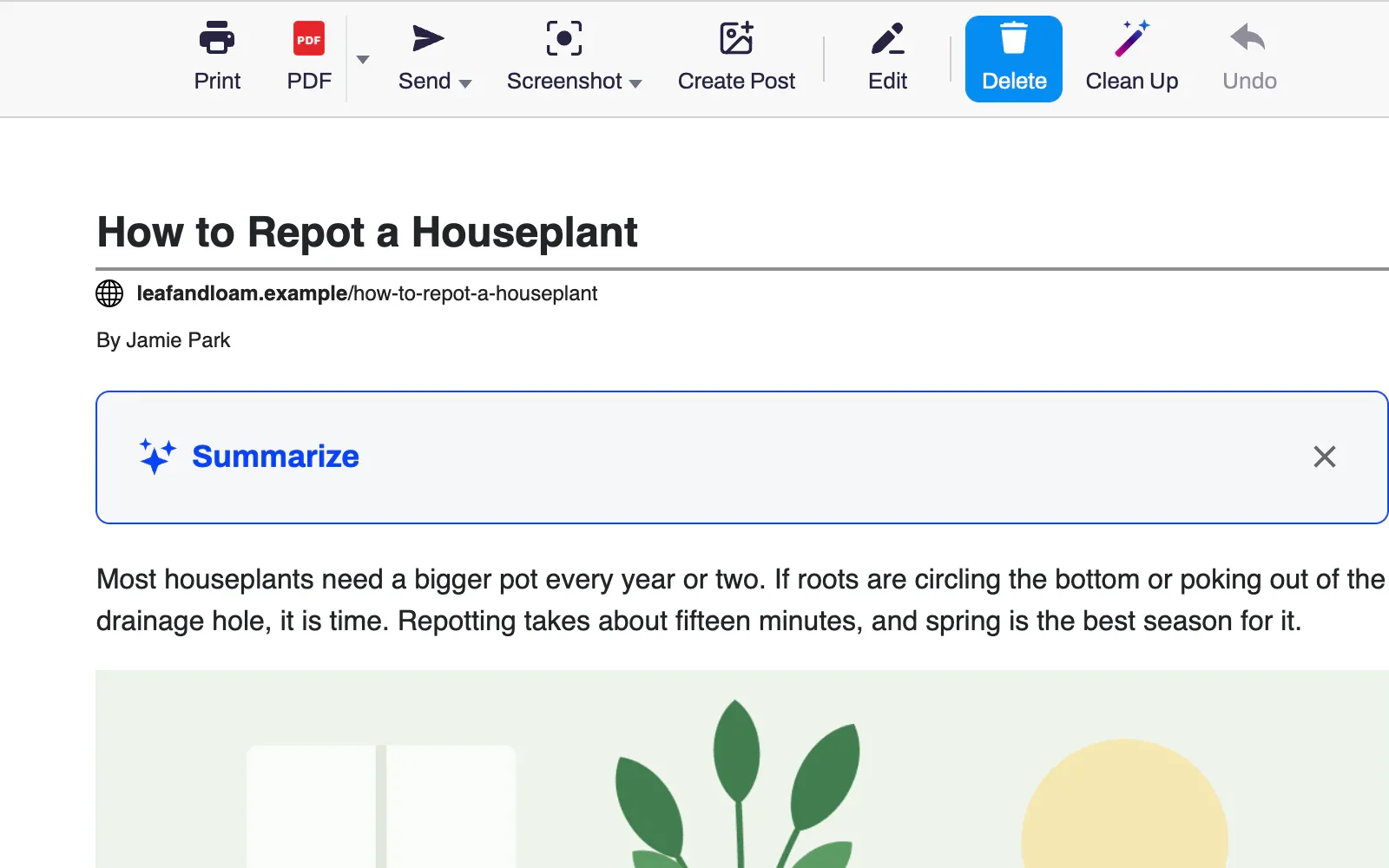
कोई लेख खोलें और अपने ब्राउज़र के टूलबार में PrintFriendly बटन पर क्लिक करें।
लेख के ऊपर दिख रहे बॉक्स में Summarize पर क्लिक करें। पहली बार साइन इन करें या अकाउंट बनाएं।
सारांश पढ़ें। उसे अपने प्रिंटआउट या PDF में शामिल करने के लिए नीचे दिए बॉक्स को टिक करें।
लेख में क्या है, यह जानने के लिए काफी है। Summarize पर फिर से क्लिक करें और यह एक नया पैराग्राफ लिख देगा।
फ्रेंच लेख का सारांश फ्रेंच में मिलेगा, चाहे आपके ब्राउज़र की भाषा कुछ भी हो।
Print और PDF में इस सारांश को शामिल करें पर टिक करें और यह लेख के ऊपर एक बॉक्स में दिखेगा। यह Word और Markdown फ़ाइलों तथा कॉपी किए गए टेक्स्ट में भी शामिल होता है।
printfriendly.com पर किसी लेख का पता पेस्ट करें और लेख के ऊपर Summarize पर क्लिक करें। वहाँ बनाए गए सारांश उसी दैनिक सीमा में गिने जाते हैं।
जब तक आप Summarize पर क्लिक नहीं करते, कुछ भी नहीं भेजा जाता। क्लिक करने पर लेख का टेक्स्ट एक AI सेवा को जाता है जो सारांश तैयार करती है। PrintFriendly न तो टेक्स्ट रखता है, न सारांश।
बॉक्स बंद करें और Always Hide चुनें। आप इसे Settings में वापस ला सकते हैं।
हाँ, मुफ़्त PrintFriendly खाते के साथ। प्रत्येक खाता प्रतिदिन एक निश्चित संख्या में सारांश बना सकता है।
हर सारांश एक AI सेवा द्वारा तैयार किया जाता है और दैनिक सीमा प्रति खाता गिनी जाती है। PDF प्रिंट करना और सेव करना बिना साइन इन के भी काम करता है।
PrintFriendly आपको बताता है कि आप अपने समय क्षेत्र के अनुसार कब दोबारा शुरू कर सकते हैं। जो सारांश विफल हो जाता है, वह सीमा में नहीं गिना जाता।
बहुत लंबे लेख के मामले में, Summarize पहले कुछ हज़ार शब्द पढ़ता है, इसलिए सारांश उसी हिस्से को कवर करता है।
लेख का पाठ। पेज का पता और शीर्षक इसके साथ नहीं भेजा जाता, और जब तक आप Summarize पर क्लिक नहीं करते, कुछ भी नहीं भेजा जाता। PrintFriendly न तो पाठ सहेजता है, न ही सारांश।
Chrome, Edge, Firefox और Safari के लिए PrintFriendly एक्सटेंशन में, जिसमें iPhone और iPad पर Safari भी शामिल है, और printfriendly.com पर।
PrintFriendly को अपने ब्राउज़र में जोड़ें, कोई लंबा लेख खोलें और Summarize पर क्लिक करें।