አንድ አጭር አንቀጽ
ጽሑፉ ምን እንደሚናገር ለማወቅ የሚበቃ። Summarize ን እንደገና ቢጫኑ አዲስ አንቀጽ ይጽፋል።

Summarize እርስዎ እያነበቡት ያለውን ጽሑፍ በአንድ አጭር አንቀጽ ያጠቃልላል፣ ስለዚህ ከማንበብዎ ወይም ከማተምዎ በፊት ጊዜዎን ሊያወጡ እንደሚችሉ መወሰን ይችላሉ።
 PrintFriendly ወደ Chrome ይጨምሩ
በ PrintFriendly መለያ ይጠቀሙ።
አስቀድሞ አለዎት? Summarize እንዴት እንደሚሰራ ይመልከቱ።
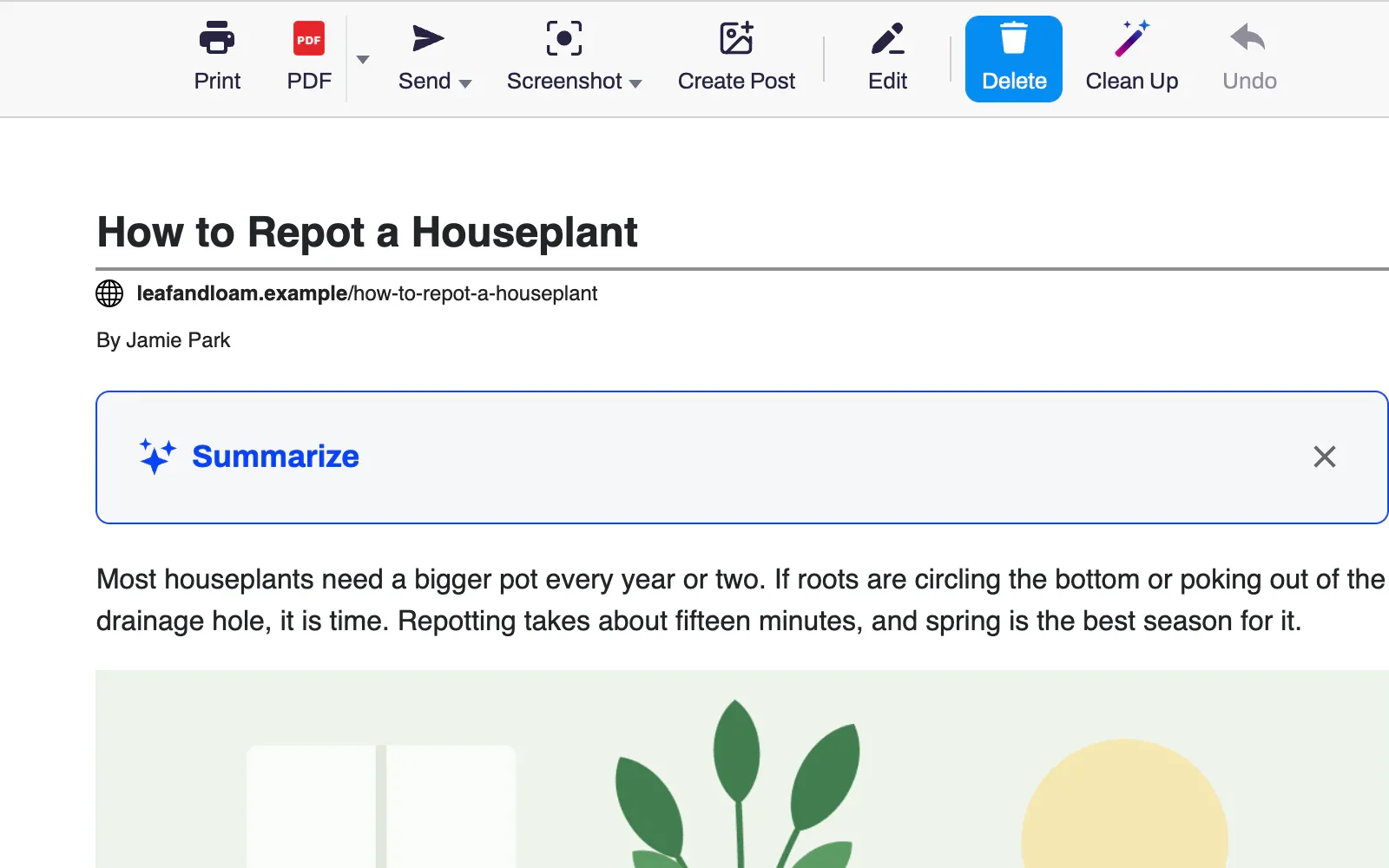
ጽሑፍ ይክፈቱ፣ ከዚያ በአሳሹ የመሳሪያ አሞሌ ላይ የ PrintFriendly አዝራሩን ይጫኑ።
ከጽሑፉ በላይ ባለው ሳጥን ውስጥ Summarize ን ይጫኑ። ለመጀመሪያ ጊዜ ከሆነ ይግቡ ወይም መለያ ይፍጠሩ።
ማጠቃለያውን ያንብቡ። ወደ ህትመትዎ ወይም PDF ለማስገባት ከሱ በታች ያለውን ሳጥን ምልክት ያድርጉ።
ጽሑፉ ምን እንደሚናገር ለማወቅ የሚበቃ። Summarize ን እንደገና ቢጫኑ አዲስ አንቀጽ ይጽፋል።
የፈረንሳይኛ ጽሑፍ የፈረንሳይኛ ማጠቃለያ ያገኛል፣ የአሳሽዎ ቋንቋ ምንም ይሁን ምን።
«ይህን ማጠቃለያ በህትመት እና PDF ላይ አካትት» የሚለውን ምልክት ያድርጉ፤ ማጠቃለያው ከጽሑፉ በላይ ባለ ሳጥን ውስጥ ይታያል። በ Word እና Markdown ፋይሎች እንዲሁም በተቀዱ ጽሑፎች ውስጥም ይካተታል።
የጽሑፉን አድራሻ በ printfriendly.com ላይ ይለጥፉ፣ ከዚያ ከጽሑፉ በላይ ያለውን «Summarize» ይጫኑ። እዚያ የሚፈጠሩ ማጠቃለያዎች ወደ ተመሳሳዩ የዕለት ገደብ ይቆጠራሉ።
«Summarize» እስኪጫኑ ምንም አይላክም። ከዚያ የጽሑፉ ጽሑፍ ወደ AI አገልግሎት ይላካል፣ እርሱም ማጠቃለያውን ይጽፋል። PrintFriendly ጽሑፉንም ሆነ ማጠቃለያውን አያስቀምጥም።
ሳጥኑን ዝጉ፣ ከዚያ «ሁልጊዜ ደብቅ» ይምረጡ። ከፈለጉ በቅንብሮች ውስጥ መልሶ ማስጀመር ይችላሉ።
አዎ፣ ነፃ የ PrintFriendly መለያ ካለዎት። እያንዳንዱ መለያ በቀን የተወሰነ ቁጥር ያለው ማጠቃለያ ማዘጋጀት ይችላል።
እያንዳንዱ ማጠቃለያ በ AI አገልግሎት የሚጻፍ ሲሆን፣ የዕለቱ ገደብ በመለያ ደረጃ ይቆጠራል። ማተምና PDF ማስቀመጥ ሳይገቡ ይሠራሉ።
PrintFriendly እንደገና መጀመር የሚችሉበትን ሰዓት፣ በእርስዎ የሰዓት ክልል፣ ያሳውቅዎታል። ያልተሳካ ማጠቃለያ ወደ ገደቡ አይቆጠርም።
በጣም ረጅም ጽሑፍ ላይ፣ Summarize የመጀመሪያዎቹን በርካታ ሺህ ቃላት ያነባል፣ ስለዚህ ማጠቃለያው ያንን ክፍል ይሸፍናል።
የጽሑፉ ይዘት ብቻ ነው የሚላከው። የገጹ አድራሻና ርዕስ አይላኩም፣ Summarize ላይ እስኪጫኑ ድረስ ምንም አይላክም። PrintFriendly ጽሑፉን ወይም ማጠቃለያውን አያስቀምጥም።
ለ Chrome፣ Edge፣ Firefox እና Safari (በ iPhone እና iPad ላይ ያለውን Safari ጨምሮ) በተዘጋጀው የ PrintFriendly ቅጥያ፣ እንዲሁም በ printfriendly.com ላይ።
PrintFriendly ለአሳሽዎ ያክሉ፣ ረጅም ጽሑፍ ይክፈቱ፣ ከዚያ Summarize ላይ ይጫኑ።