Một đoạn văn ngắn gọn
Đủ để cho bạn biết bài viết nói về điều gì. Nhấp Tóm tắt lần nữa để tạo một đoạn tóm tắt mới.

Tóm tắt tạo ra một đoạn văn ngắn về bài viết bạn đang đọc, giúp bạn quyết định có nên đọc hoặc in nó hay không trước khi bắt đầu.
 Thêm PrintFriendly vào Chrome
Miễn phí khi có tài khoản PrintFriendly.
Đã cài rồi? Xem cách dùng Tóm tắt.
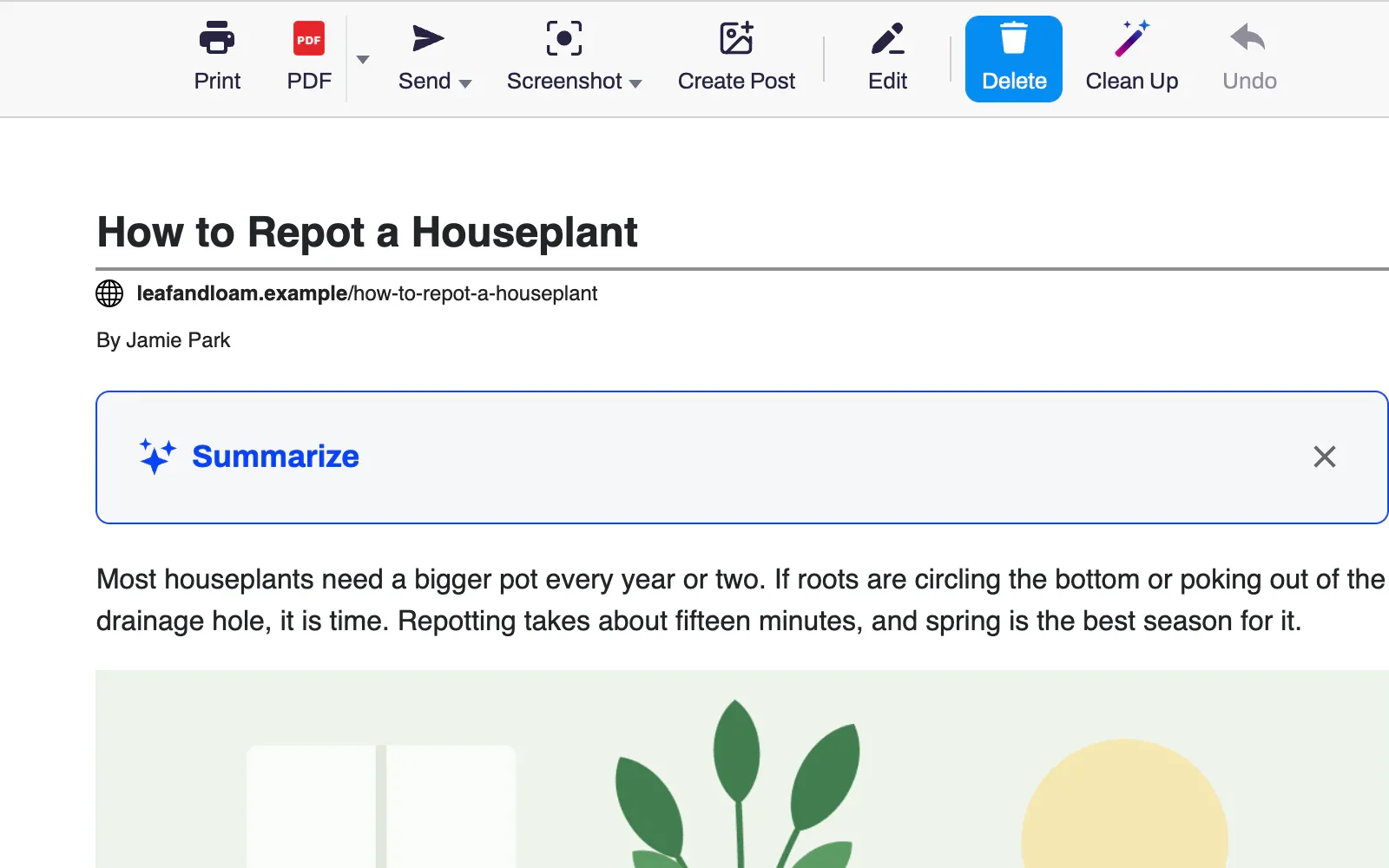
Mở một bài viết và nhấp vào nút PrintFriendly trên thanh công cụ của trình duyệt.
Nhấp Tóm tắt trong hộp phía trên bài viết. Lần đầu sử dụng, hãy đăng nhập hoặc tạo tài khoản.
Đọc bản tóm tắt. Đánh dấu vào ô bên dưới để đưa tóm tắt vào bản in hoặc PDF của bạn.
Đủ để cho bạn biết bài viết nói về điều gì. Nhấp Tóm tắt lần nữa để tạo một đoạn tóm tắt mới.
Bài viết tiếng Pháp sẽ được tóm tắt bằng tiếng Pháp, bất kể trình duyệt của bạn đang dùng ngôn ngữ nào.
Chọn Thêm bản tóm tắt vào bản in và PDF, và nó sẽ xuất hiện trong một khung phía trên bài viết. Bản tóm tắt cũng được đưa vào file Word, Markdown và văn bản đã sao chép.
Dán địa chỉ bài viết vào printfriendly.com rồi nhấn Tóm tắt phía trên bài viết. Các lần tóm tắt ở đó cũng được tính vào giới hạn hàng ngày của bạn.
Không có gì được gửi đi cho đến khi bạn nhấn Tóm tắt. Lúc đó, nội dung bài viết sẽ được gửi đến một dịch vụ AI để tạo bản tóm tắt. PrintFriendly không lưu lại nội dung bài viết hay bản tóm tắt.
Đóng khung và chọn Luôn ẩn. Bạn có thể bật lại trong Cài đặt.
Có, với tài khoản PrintFriendly miễn phí. Mỗi tài khoản có thể tạo một số lượng bản tóm tắt nhất định mỗi ngày.
Mỗi bản tóm tắt được tạo bởi một dịch vụ AI, và giới hạn hàng ngày được tính theo từng tài khoản. Bạn vẫn có thể in và lưu PDF mà không cần đăng nhập.
PrintFriendly sẽ cho bạn biết thời điểm bạn có thể bắt đầu lại, theo múi giờ của bạn. Lần tóm tắt không thành công sẽ không được tính vào giới hạn.
Với bài viết rất dài, Summarize chỉ đọc vài nghìn từ đầu tiên, vì vậy nội dung tóm tắt sẽ bao gồm phần đó.
Nội dung văn bản của bài viết. Địa chỉ và tiêu đề trang không được gửi kèm, và không có gì được gửi đi cho đến khi bạn nhấn Summarize. PrintFriendly không lưu văn bản hay bản tóm tắt.
Trong tiện ích mở rộng PrintFriendly cho Chrome, Edge, Firefox và Safari, bao gồm cả Safari trên iPhone và iPad, cũng như trên printfriendly.com.
Thêm PrintFriendly vào trình duyệt, mở một bài viết dài và nhấn Summarize.