Één korte alinea
Genoeg om te weten waar het artikel over gaat. Klik nogmaals op Samenvatten en je krijgt een nieuwe samenvatting.

Samenvatten schrijft een korte alinea over het artikel dat je leest, zodat je kunt beslissen of het de moeite waard is om het te lezen of af te drukken.
 PrintFriendly toevoegen aan Chrome
Gratis met een PrintFriendly-account.
Heb je het al? Bekijk hoe Samenvatten werkt.
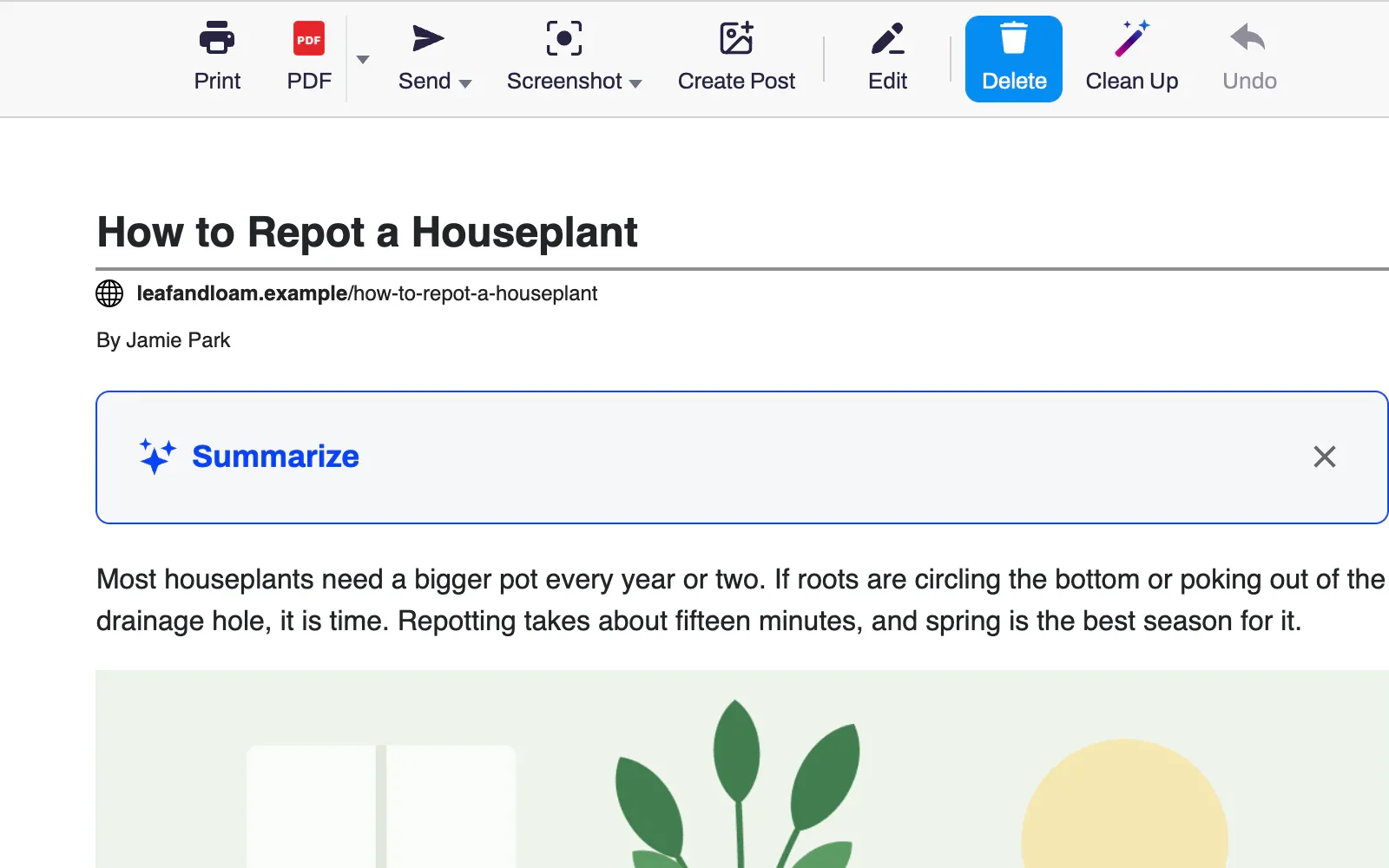
Open een artikel en klik op de PrintFriendly-knop in de werkbalk van je browser.
Klik op Samenvatten in het venster boven het artikel. De eerste keer moet je inloggen of een account aanmaken.
Lees de samenvatting. Vink het vakje eronder aan om de samenvatting op je afdruk of PDF te zetten.
Genoeg om te weten waar het artikel over gaat. Klik nogmaals op Samenvatten en je krijgt een nieuwe samenvatting.
Een Frans artikel krijgt een Franse samenvatting, ongeacht de taal van je browser.
Vink 'Voeg samenvatting toe aan afdruk en PDF' aan en de samenvatting verschijnt in een kader boven het artikel. Hij wordt ook opgenomen in Word- en Markdown-bestanden en in gekopieerde tekst.
Plak het adres van een artikel op printfriendly.com en klik op Samenvatten boven het artikel. Samenvattingen tellen mee voor dezelfde dagelijkse limiet.
Er wordt niets verstuurd totdat je op Samenvatten klikt. Dan gaat de tekst van het artikel naar een AI-service die de samenvatting schrijft. PrintFriendly bewaart noch de tekst, noch de samenvatting.
Sluit het kader en kies Altijd verbergen. Je kunt het terugzetten via Instellingen.
Ja, met een gratis PrintFriendly-account. Elk account kan per dag een bepaald aantal samenvattingen maken.
Elke samenvatting wordt geschreven door een AI-service en de dagelijkse limiet wordt per account bijgehouden. Afdrukken en PDF's opslaan werkt zonder in te loggen.
PrintFriendly laat je zien wanneer je weer kunt beginnen, in je eigen tijdzone. Een samenvatting die mislukt telt niet mee voor de limiet.
Bij een heel lang artikel leest Summarize de eerste paar duizend woorden, zodat de samenvatting dat gedeelte beslaat.
De tekst van het artikel. Het adres en de titel van de pagina worden niet meegestuurd, en er wordt niets verstuurd totdat je op Summarize klikt. PrintFriendly slaat de tekst noch de samenvatting op.
In de PrintFriendly-extensie voor Chrome, Edge, Firefox en Safari, inclusief Safari op iPhone en iPad, en op printfriendly.com.
Voeg PrintFriendly toe aan je browser, open een lang artikel en klik op Summarize.