ഒരു ചെറിയ ഖണ്ഡിക
ലേഖനം എന്താണ് പറയുന്നതെന്ന് മനസ്സിലാക്കാൻ ഇത് മതി. വീണ്ടും Summarize ക്ലിക്ക് ചെയ്താൽ പുതിയ ഒരു ഖണ്ഡിക ലഭിക്കും.

നിങ്ങൾ വായിക്കുന്ന ലേഖനത്തെക്കുറിച്ച് Summarize ഒരു ചെറിയ ഖണ്ഡിക തയ്യാറാക്കുന്നു, അതുവഴി വായിക്കുന്നതിനോ പ്രിന്റ് ചെയ്യുന്നതിനോ മുൻപ് ഇത് നിങ്ങൾക്ക് ഉപകരിക്കുമോ എന്ന് തീരുമാനിക്കാം.
 PrintFriendly Chrome-ലേക്ക് ചേർക്കൂ
PrintFriendly അക്കൗണ്ടുള്ളവർക്ക് സൗജന്യം.
ഇതിനകം ഇൻസ്റ്റാൾ ചെയ്തിട്ടുണ്ടോ? Summarize എങ്ങനെ ഉപയോഗിക്കാമെന്ന് കാണൂ.
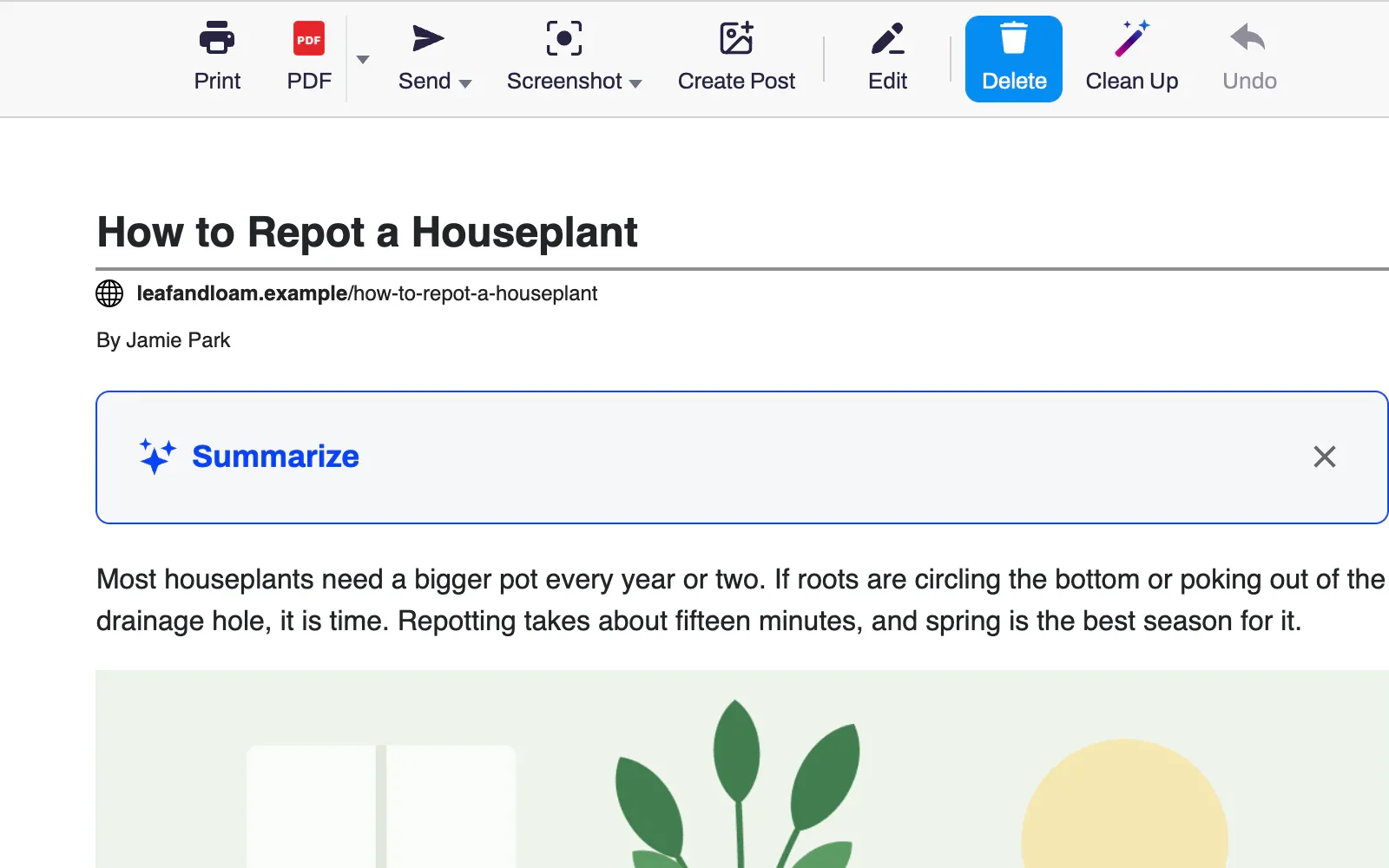
ഒരു ലേഖനം തുറന്ന്, ബ്രൗസറിന്റെ ടൂൾബാറിലുള്ള PrintFriendly ബട്ടൺ ക്ലിക്ക് ചെയ്യൂ.
ലേഖനത്തിന് മുകളിലുള്ള ബോക്സിൽ Summarize ക്ലിക്ക് ചെയ്യൂ. ആദ്യമായി ഉപയോഗിക്കുകയാണെങ്കിൽ, സൈൻ ഇൻ ചെയ്യുകയോ അക്കൗണ്ട് ഉണ്ടാക്കുകയോ ചെയ്യൂ.
സംഗ്രഹം വായിക്കൂ. പ്രിന്റൗട്ടിലോ PDF-ലോ ഉൾപ്പെടുത്തണമെങ്കിൽ അതിന് താഴെയുള്ള ബോക്സ് ടിക്ക് ചെയ്യൂ.
ലേഖനം എന്താണ് പറയുന്നതെന്ന് മനസ്സിലാക്കാൻ ഇത് മതി. വീണ്ടും Summarize ക്ലിക്ക് ചെയ്താൽ പുതിയ ഒരു ഖണ്ഡിക ലഭിക്കും.
ഒരു ഫ്രഞ്ച് ലേഖനത്തിന് ഫ്രഞ്ചിൽ സംഗ്രഹം ലഭിക്കും, നിങ്ങളുടെ ബ്രൗസറിന്റെ ഭാഷ എന്തുതന്നെ ആയിരുന്നാലും.
Print, PDF-ൽ ഈ സംഗ്രഹം ഉൾപ്പെടുത്തുക തിരഞ്ഞെടുത്താൽ, അത് ലേഖനത്തിന് മുകളിലുള്ള ഒരു ബോക്സിൽ കാണിക്കും. Word, Markdown ഫയലുകളിലും കോപ്പി ചെയ്ത ടെക്സ്റ്റിലും ഇത് ഉൾപ്പെടുത്തിയിരിക്കും.
printfriendly.com-ൽ ഒരു ലേഖനത്തിന്റെ വിലാസം ഒട്ടിച്ച് ലേഖനത്തിന് മുകളിലുള്ള Summarize ബട്ടൺ ക്ലിക്ക് ചെയ്യുക. ഇവിടത്തെ സംഗ്രഹങ്ങളും ദൈനംദിന പരിധിയിൽ ഉൾപ്പെടും.
നിങ്ങൾ Summarize ക്ലിക്ക് ചെയ്യുന്നതുവരെ ഒന്നും അയക്കില്ല. അതിനുശേഷം ലേഖനത്തിന്റെ ടെക്സ്റ്റ് സംഗ്രഹം തയ്യാറാക്കുന്ന ഒരു AI സേവനത്തിലേക്ക് അയക്കും. ടെക്സ്റ്റും സംഗ്രഹവും PrintFriendly സൂക്ഷിക്കുന്നില്ല.
ബോക്സ് അടച്ച് എപ്പോഴും മറയ്ക്കുക തിരഞ്ഞെടുക്കുക. Settings-ൽ നിന്ന് വീണ്ടും തിരികെ കൊണ്ടുവരാം.
അതെ, സൗജന്യ PrintFriendly അക്കൗണ്ട് ഉണ്ടെങ്കിൽ. ഓരോ അക്കൗണ്ടിനും ദിവസേന നിശ്ചിത എണ്ണം സംഗ്രഹങ്ങൾ തയ്യാറാക്കാം.
ഓരോ സംഗ്രഹവും ഒരു AI സേവനം ഉപയോഗിച്ച് തയ്യാറാക്കുന്നതിനാൽ, ദൈനംദിന പരിധി അക്കൗണ്ട് അടിസ്ഥാനത്തിൽ കണക്കാക്കുന്നു. PDF പ്രിന്റ് ചെയ്യാനും സേവ് ചെയ്യാനും സൈൻ ഇൻ ആവശ്യമില്ല.
നിങ്ങൾക്ക് വീണ്ടും തുടങ്ങാവുന്ന സമയം PrintFriendly നിങ്ങളുടെ സ്വന്തം സമയ മേഖലയിൽ കാണിക്കും. പരാജയപ്പെട്ട ഒരു സംഗ്രഹം പരിധിയിലേക്ക് കണക്കാക്കില്ല.
വളരെ നീണ്ട ഒരു ലേഖനമാണെങ്കിൽ, Summarize ആദ്യത്തെ കുറച്ചായിരം വാക്കുകൾ മാത്രം വായിക്കും, അതിനാൽ സംഗ്രഹം ആ ഭാഗം ഉൾക്കൊള്ളും.
ലേഖനത്തിന്റെ വാചകം മാത്രം. പേജിന്റെ വിലാസവും തലക്കെട്ടും അതോടൊപ്പം അയയ്ക്കില്ല, നിങ്ങൾ Summarize ക്ലിക്ക് ചെയ്യുന്നതുവരെ ഒന്നും അയയ്ക്കില്ല. PrintFriendly വാചകമോ സംഗ്രഹമോ സംഭരിക്കില്ല.
iPhone, iPad എന്നിവയിലെ Safari ഉൾപ്പെടെ Chrome, Edge, Firefox, Safari എന്നിവയ്ക്കുള്ള PrintFriendly എക്സ്റ്റൻഷനിലും printfriendly.com-ലും.
PrintFriendly നിങ്ങളുടെ ബ്രൗസറിൽ ചേർക്കൂ, ഒരു നീണ്ട ലേഖനം തുറന്ന് Summarize ക്ലിക്ക് ചെയ്യൂ.