짧은 단락 하나로 요약
글의 핵심 내용을 파악하기에 충분한 분량입니다. Summarize를 다시 클릭하면 새로운 요약을 생성합니다.

Summarize는 읽고 있는 글을 짧은 단락 하나로 요약해 줍니다. 읽거나 인쇄하기 전에 내용을 미리 파악하고 싶을 때 활용해 보세요.
 Chrome에 PrintFriendly 추가
PrintFriendly 계정이 있으면 무료로 사용할 수 있습니다.
이미 설치하셨나요? Summarize 사용법 보기.
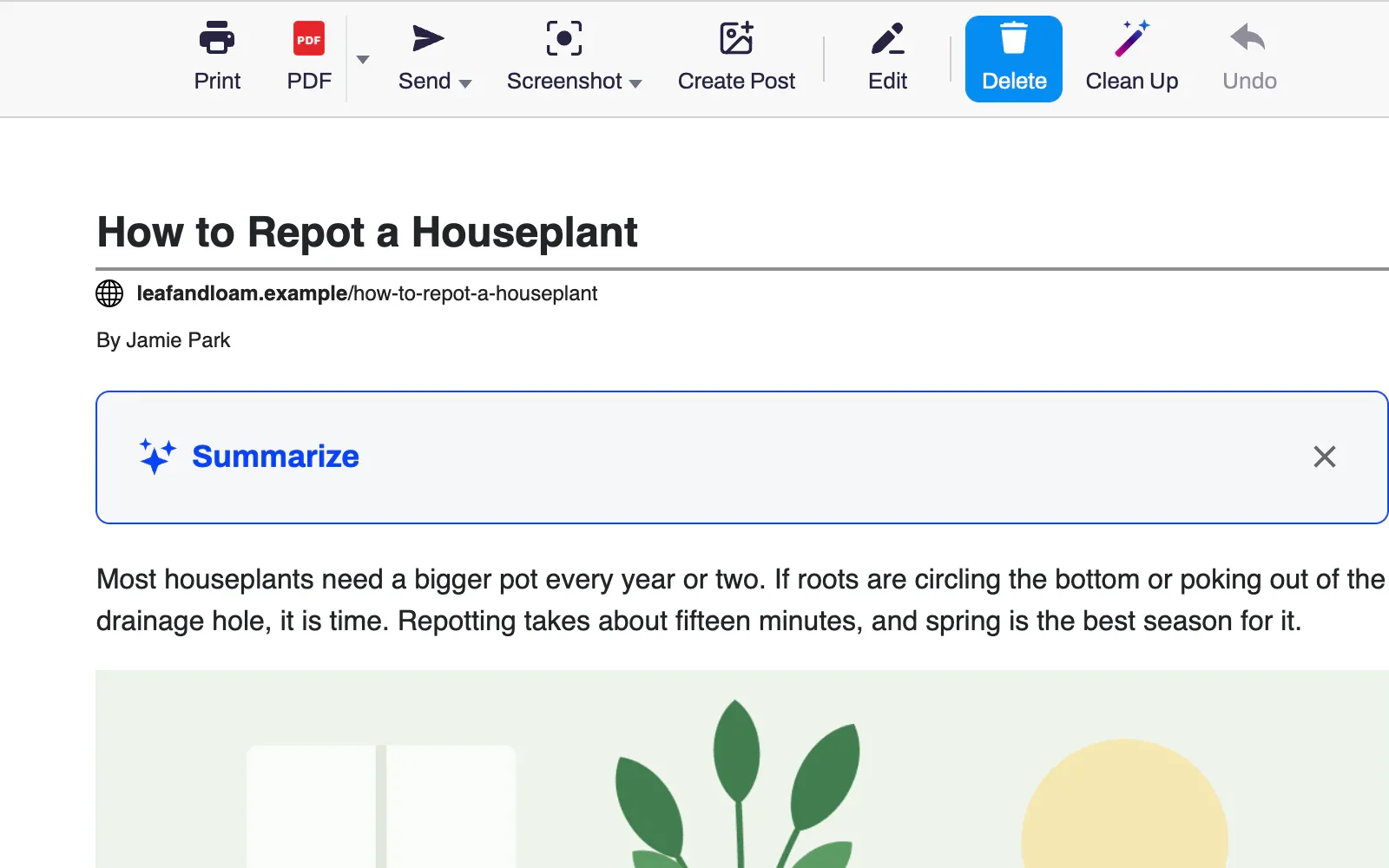
글을 열고 브라우저 도구 모음의 PrintFriendly 버튼을 클릭하세요.
글 위의 상자에서 Summarize를 클릭하세요. 처음 사용할 때는 로그인하거나 계정을 만들어야 합니다.
요약 내용을 확인하세요. 아래 체크박스를 선택하면 인쇄물이나 PDF에 요약을 포함할 수 있습니다.
글의 핵심 내용을 파악하기에 충분한 분량입니다. Summarize를 다시 클릭하면 새로운 요약을 생성합니다.
프랑스어 기사는 브라우저 언어 설정에 관계없이 프랑스어로 요약됩니다.
'인쇄 및 PDF에 요약 포함'을 선택하면 기사 위의 박스에 요약이 표시됩니다. Word, Markdown 파일 및 복사한 텍스트에도 포함됩니다.
printfriendly.com에 기사 주소를 붙여넣고 기사 위의 요약 버튼을 클릭하세요. 여기서 생성한 요약도 동일한 일일 한도에 포함됩니다.
요약 버튼을 클릭하기 전까지는 아무것도 전송되지 않습니다. 클릭하면 기사 텍스트가 AI 서비스로 전송되어 요약이 작성됩니다. PrintFriendly는 텍스트와 요약 내용을 저장하지 않습니다.
박스를 닫고 항상 숨기기를 선택하세요. 설정에서 다시 표시할 수 있습니다.
네, 무료 PrintFriendly 계정으로 이용할 수 있습니다. 계정마다 하루에 사용할 수 있는 요약 횟수가 정해져 있습니다.
요약은 AI 서비스를 통해 생성되며, 일일 한도는 계정별로 집계됩니다. 인쇄 및 PDF 저장은 로그인 없이도 이용할 수 있습니다.
PrintFriendly가 사용자의 시간대 기준으로 다시 시작할 수 있는 시간을 알려줍니다. 요약에 실패한 경우에는 한도에 포함되지 않습니다.
매우 긴 기사의 경우, 요약 기능은 처음 수천 단어를 읽으며 해당 부분을 기준으로 요약을 제공합니다.
기사의 본문 텍스트만 전송됩니다. 페이지 주소와 제목은 전송되지 않으며, 요약 버튼을 클릭하기 전까지는 아무것도 전송되지 않습니다. PrintFriendly는 텍스트나 요약 내용을 저장하지 않습니다.
Chrome, Edge, Firefox, Safari용 PrintFriendly 확장 프로그램(iPhone 및 iPad의 Safari 포함)과 printfriendly.com에서 사용할 수 있습니다.