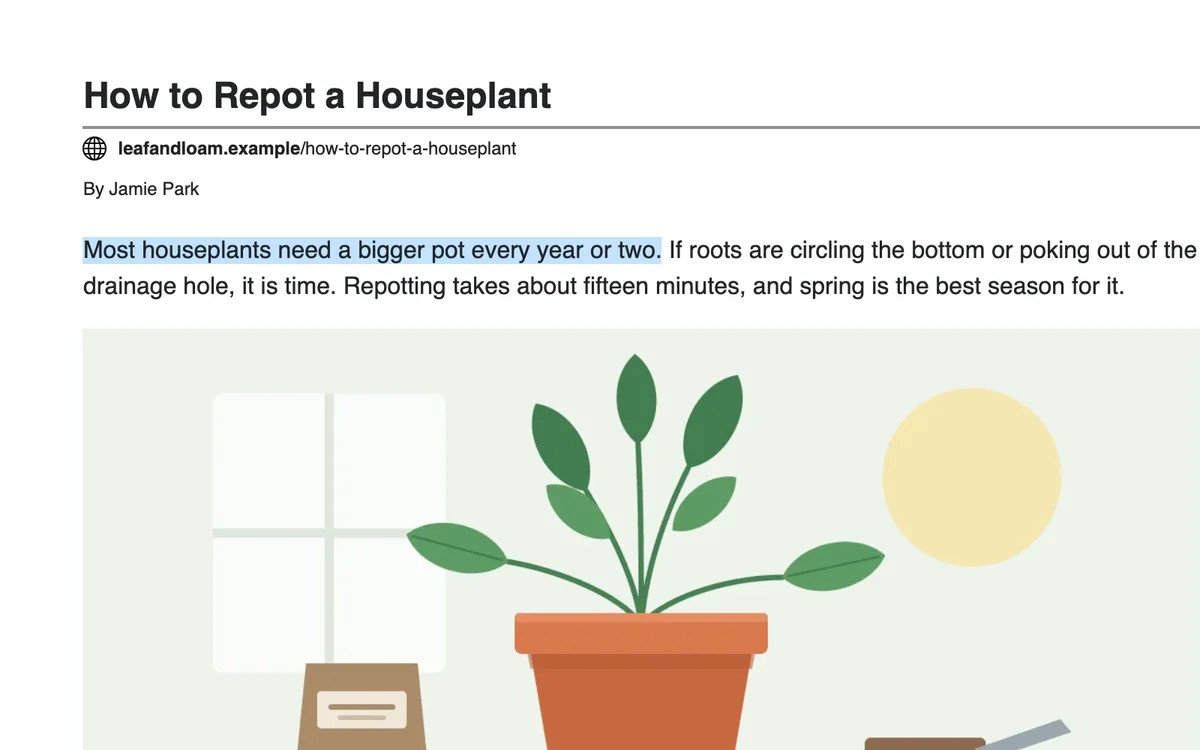
페이지에서 함께 따라가기
읽고 있는 문장이 강조 표시되며, 해당 문장이 화면에 보이도록 페이지가 자동으로 스크롤됩니다.

Listen은 기사를 소리 내어 읽어 주면서 각 문장을 순서대로 강조 표시합니다. 기사 본문만 읽으며, 주변의 메뉴나 광고, 공유 버튼은 읽지 않습니다.
 PrintFriendly를 Chrome에 추가하기
Listen은 무료입니다.
이미 설치하셨나요? Listen 사용 방법 보기.
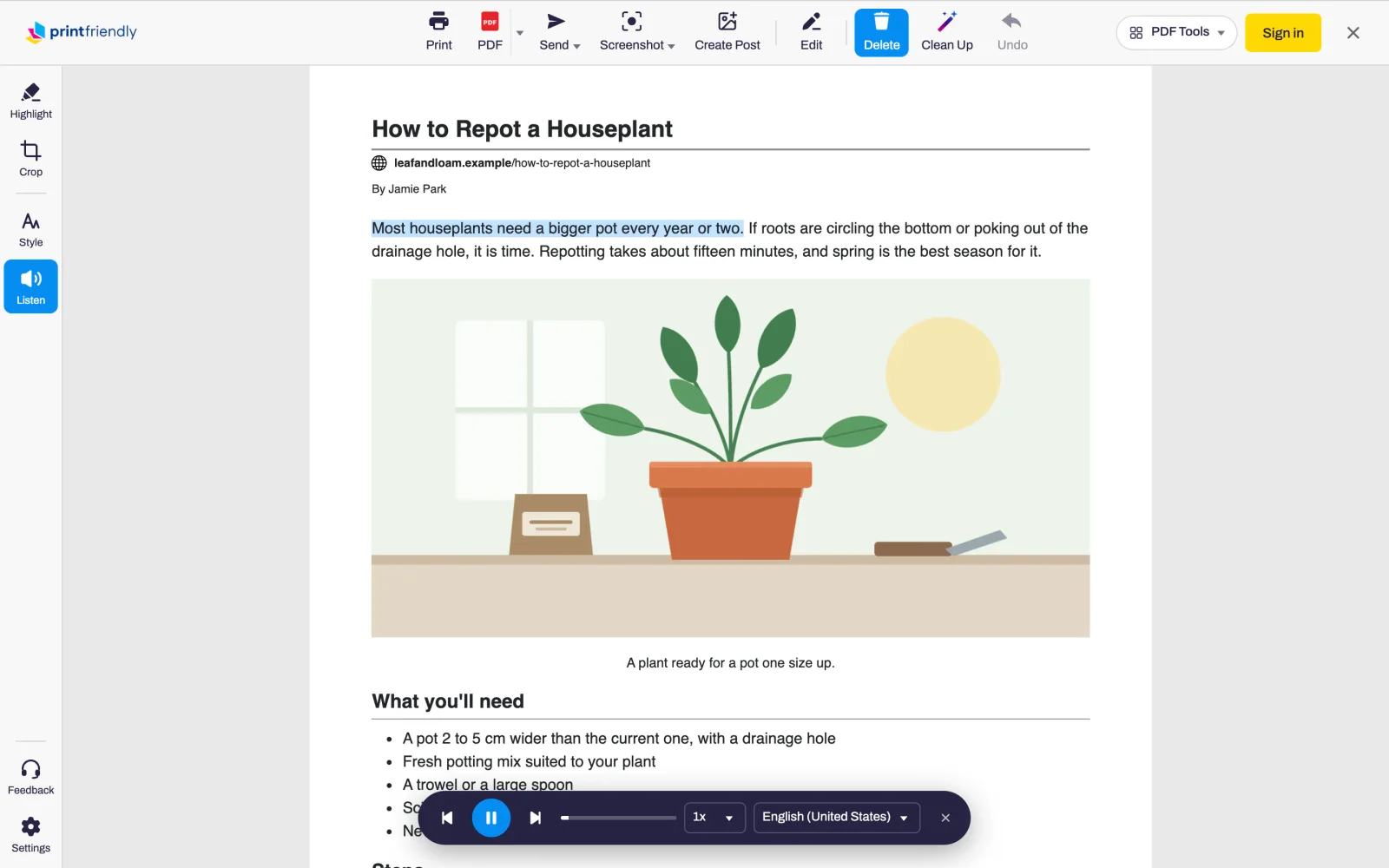
기사를 열고 브라우저 툴바의 PrintFriendly 버튼을 클릭하세요.
Listen을 클릭하면 플레이어가 나타나고 처음부터 읽기 시작합니다.
플레이어에서 일시 정지, 문장 건너뛰기, 속도 및 음성 변경이 가능합니다.
읽고 있는 문장이 강조 표시되며, 해당 문장이 화면에 보이도록 페이지가 자동으로 스크롤됩니다.
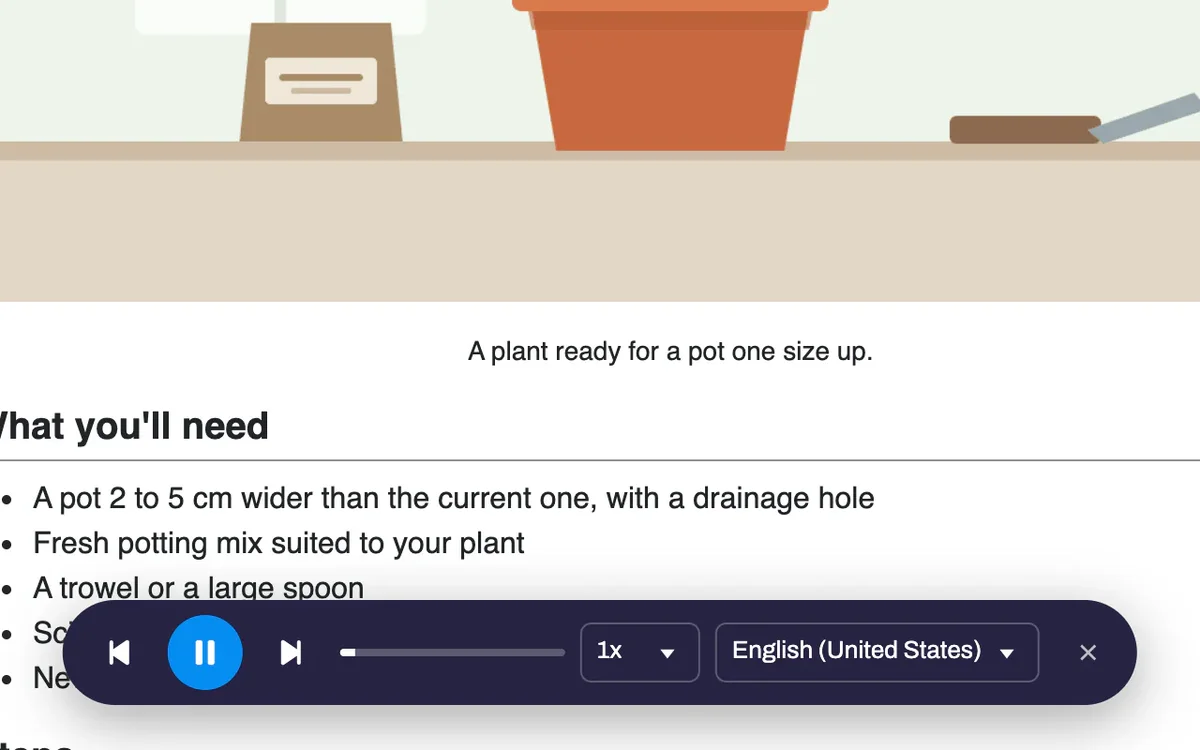
재생, 일시정지, 한 문장 앞뒤로 이동, 또는 진행 바를 원하는 위치로 드래그할 수 있습니다. 중간에 멈춰도 다음에 기사를 열면 Listen이 그 문장부터 이어서 재생합니다.
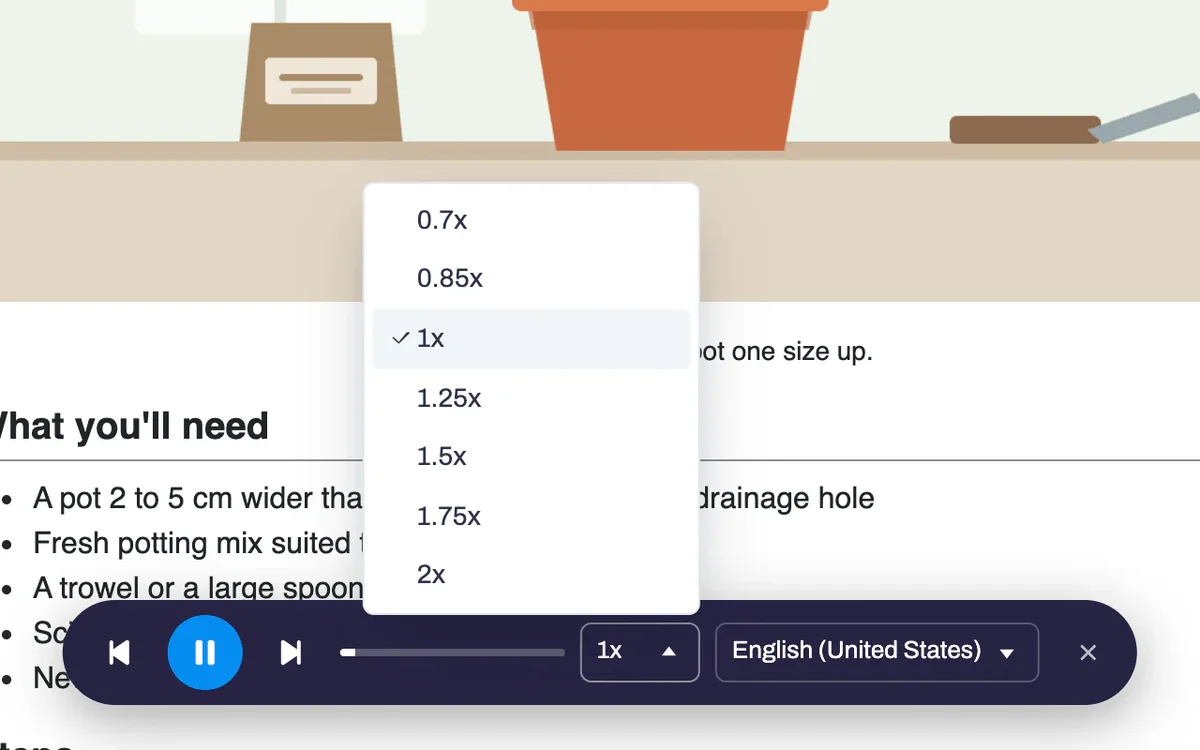
천천히 듣고 싶을 때는 0.7x, 빠르게 듣고 싶을 때는 2x까지 조절할 수 있습니다.
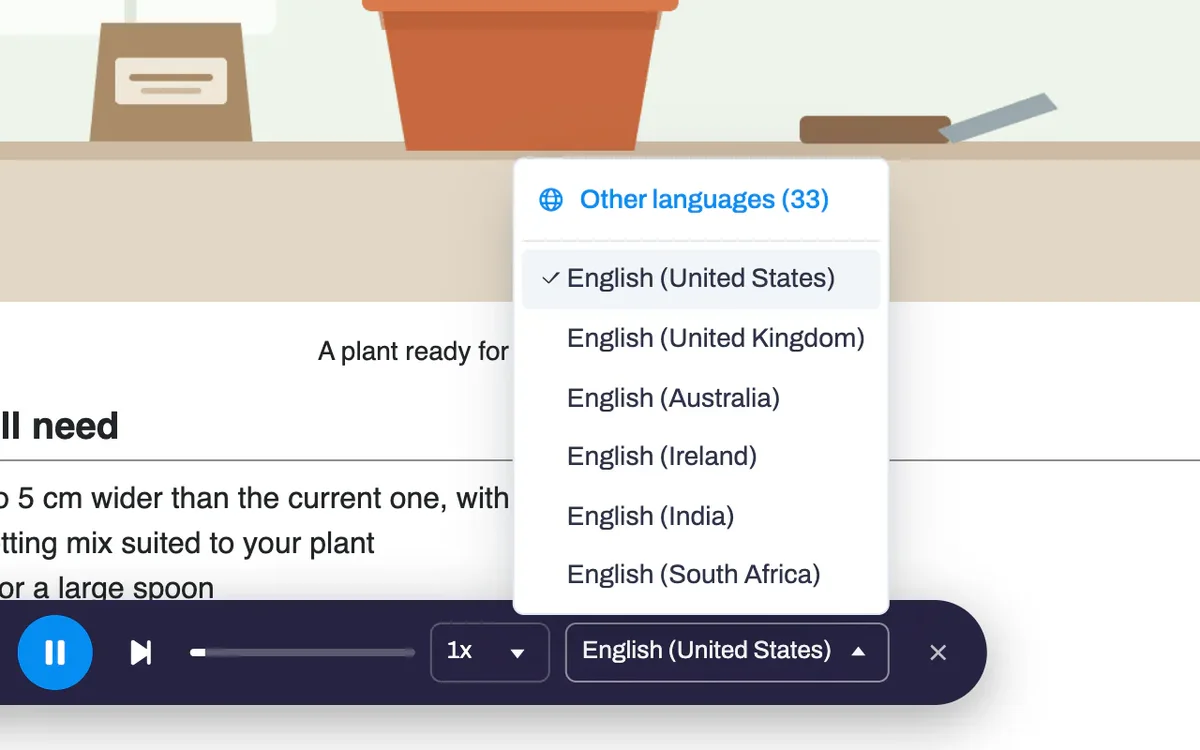
Listen이 기사에 맞는 음성을 자동으로 선택하며, 각 언어별로 선택한 음성을 기억합니다.
네. 비용이 없으며, 계정이나 추가 권한이 필요하지 않습니다.
음성 출력은 브라우저가 담당하기 때문에 브라우저에 따라 음성이 달라집니다. Edge에는 Microsoft의 자연스러운 온라인 음성이, Chrome에는 Google의 음성이 포함되어 있습니다. Safari와 Firefox는 컴퓨터, 휴대폰 또는 태블릿에 설치된 음성을 사용합니다.
기사 주변의 메뉴, 광고, 공유 버튼을 건너뜁니다. 코드 블록과 [1]과 같은 인용 표시도 건너뛰며, 표는 모든 셀을 읽는 대신 행 수를 알려줍니다. 듣기를 처음 누르기 전에 페이지의 일부를 삭제하면 해당 부분은 읽지 않습니다.
네, 마지막으로 들은 기사에 한해 기억합니다. 다시 열면 듣기가 해당 문장부터 이어집니다.
아닙니다. 브라우저가 자체 음성을 사용하여 직접 읽어줍니다.
Chrome, Edge, Firefox, Safari에서 사용할 수 있으며, iPhone 및 iPad의 Safari도 지원합니다.