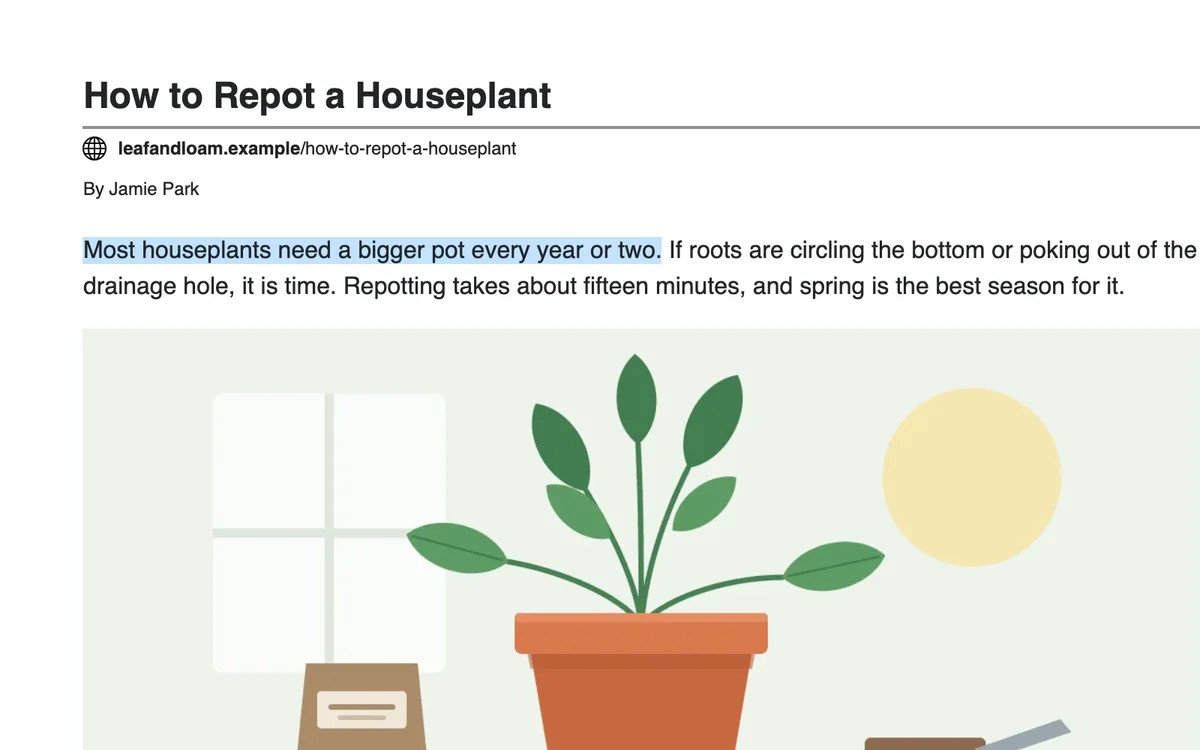
在頁面上同步追蹤
每個句子在朗讀時會自動標示,頁面也會隨之捲動以保持句子在可見範圍內。

「聆聽」功能會為您朗讀文章,並在朗讀時逐句標示。它只朗讀文章本身,不包括周圍的選單、廣告和分享按鈕。
 將 PrintFriendly 加入 Chrome
聆聽功能免費使用。
已安裝了嗎?了解聆聽功能的使用方式。
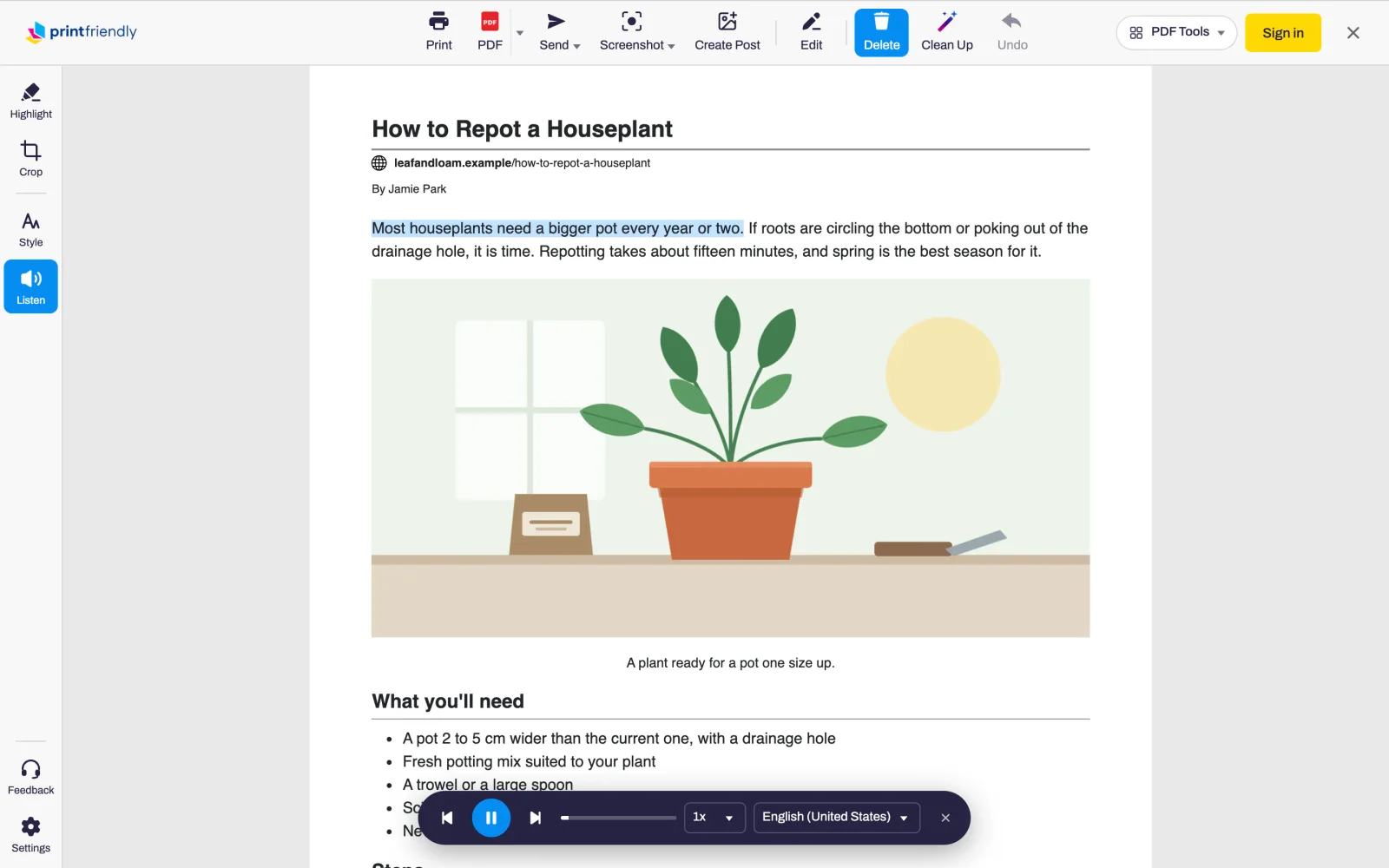
開啟一篇文章,然後點選瀏覽器工具列中的 PrintFriendly 按鈕。
點選「聆聽」,播放器即會出現並從頭開始朗讀。
您可透過播放器暫停、跳過句子,或調整朗讀速度與聲音。
每個句子在朗讀時會自動標示,頁面也會隨之捲動以保持句子在可見範圍內。
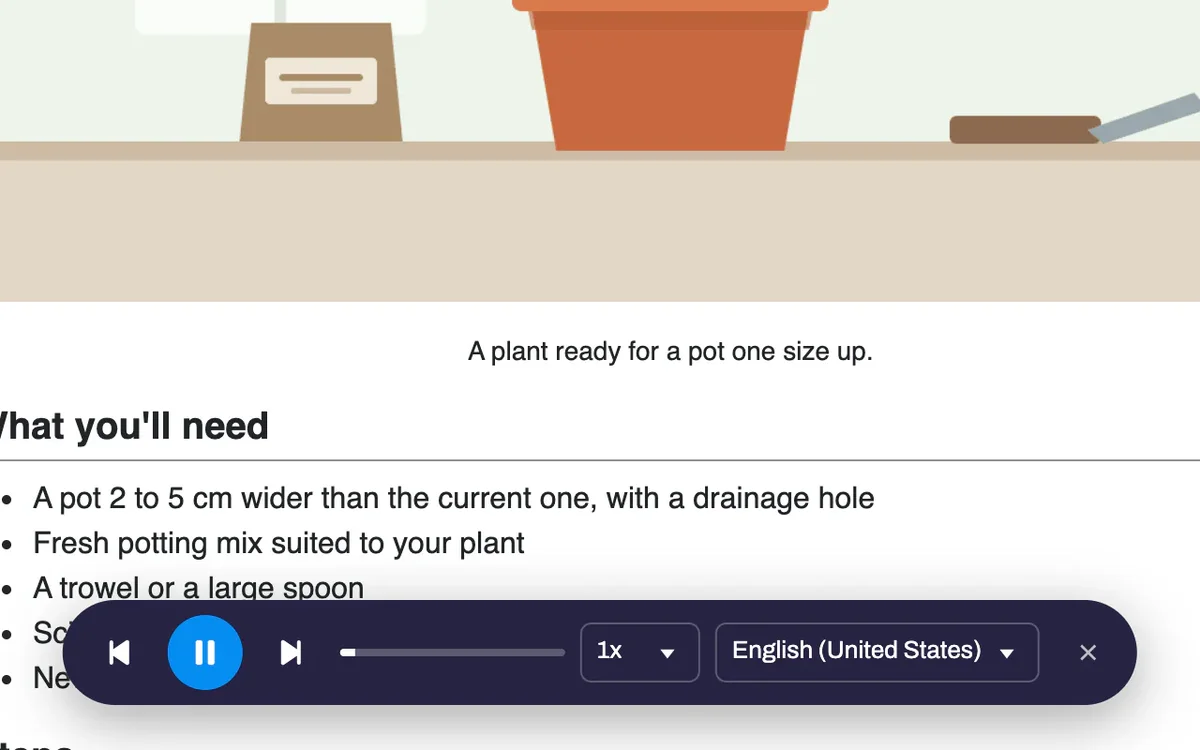
播放、暫停、跳至上一句或下一句,或拖曳進度條至任意位置。中途停止後,重新開啟文章時,Listen 會從該句繼續播放。
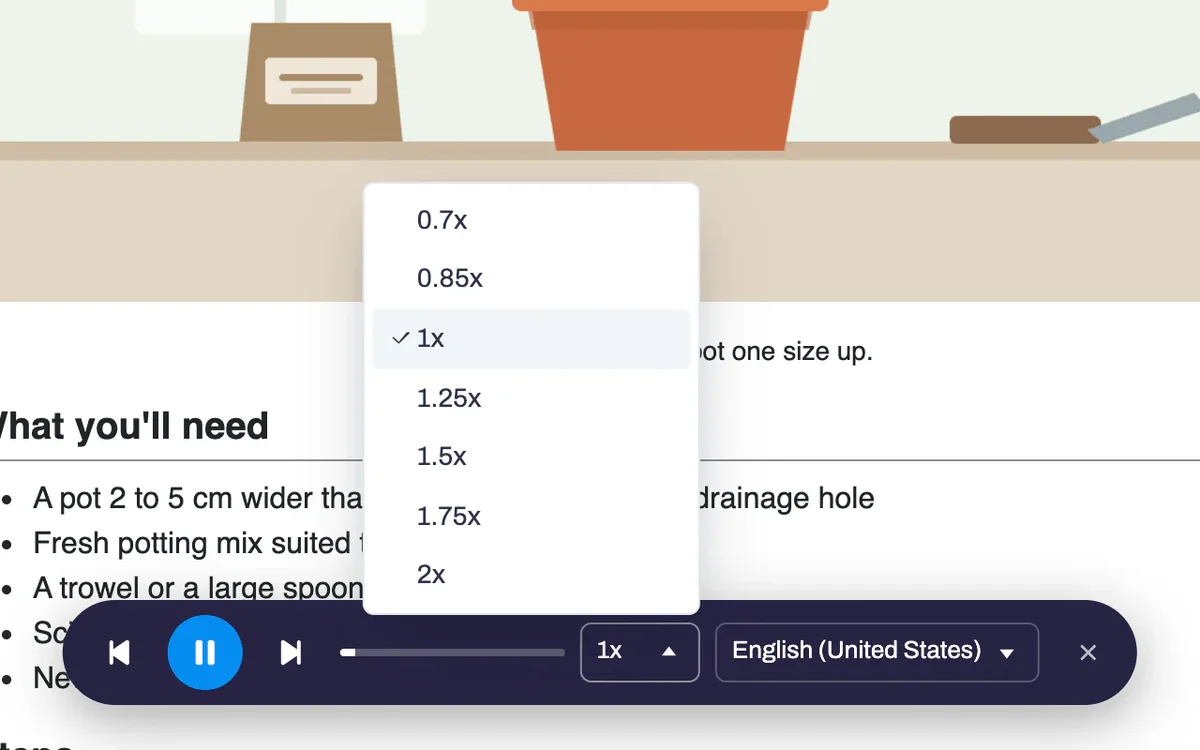
想慢慢消化時可調至 0.7x,想快速瀏覽時可調至 2x。
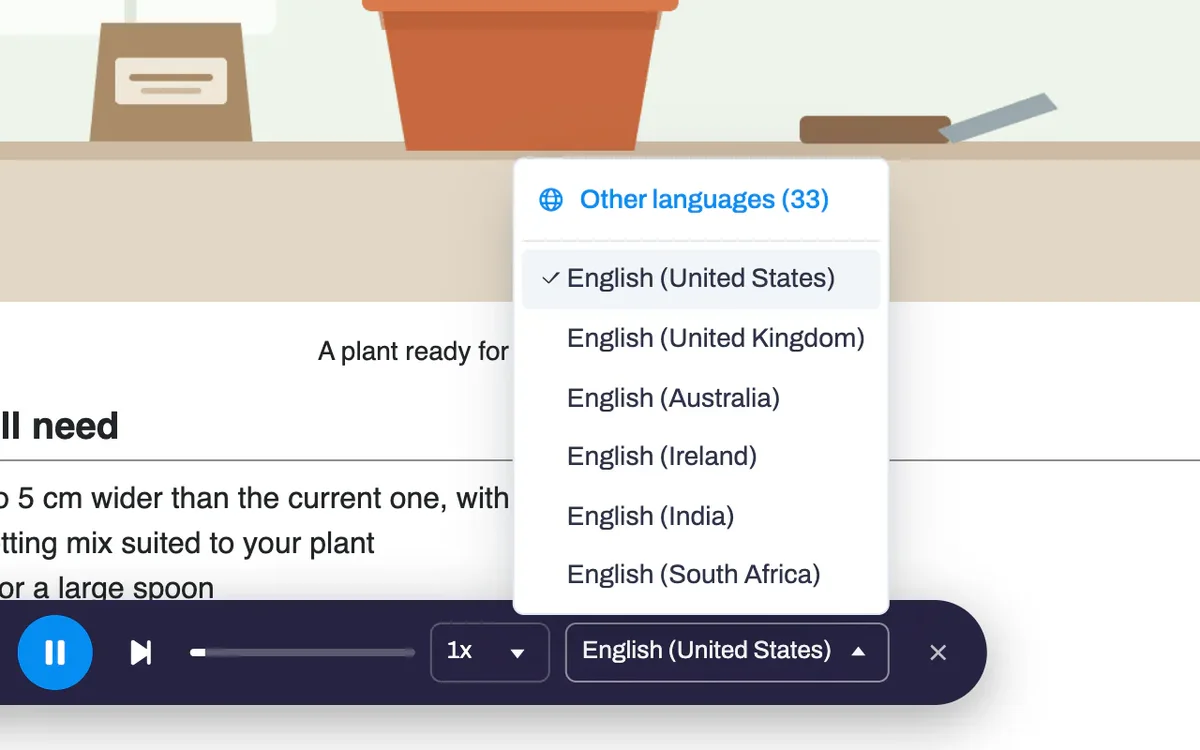
Listen 會自動選擇與文章語言相符的語音,並記住您為每種語言所選擇的語音。
是的,完全免費,無需帳戶,也不需要任何額外權限。
語音朗讀由您的瀏覽器負責,因此語音效果取決於所使用的瀏覽器。Edge 內建 Microsoft 自然音質的線上語音,Chrome 則內建 Google 的語音。Safari 和 Firefox 使用的是您電腦、手機或平板上已安裝的語音。
文章周圍的選單、廣告和分享按鈕。它也會跳過程式碼區塊和引用標記(例如 [1]),並以表格列數來概述表格,而非逐格朗讀。若您在首次按下「朗讀」前刪除頁面的某個部分,該部分將不會被朗讀。
會。系統會記住您最後收聽的文章,再次開啟時,朗讀功能將從上次停止的句子繼續播放。
不會。朗讀功能完全由您的瀏覽器在本機執行,使用的是瀏覽器內建的語音。
Chrome、Edge、Firefox 和 Safari,包括 iPhone 及 iPad 上的 Safari。