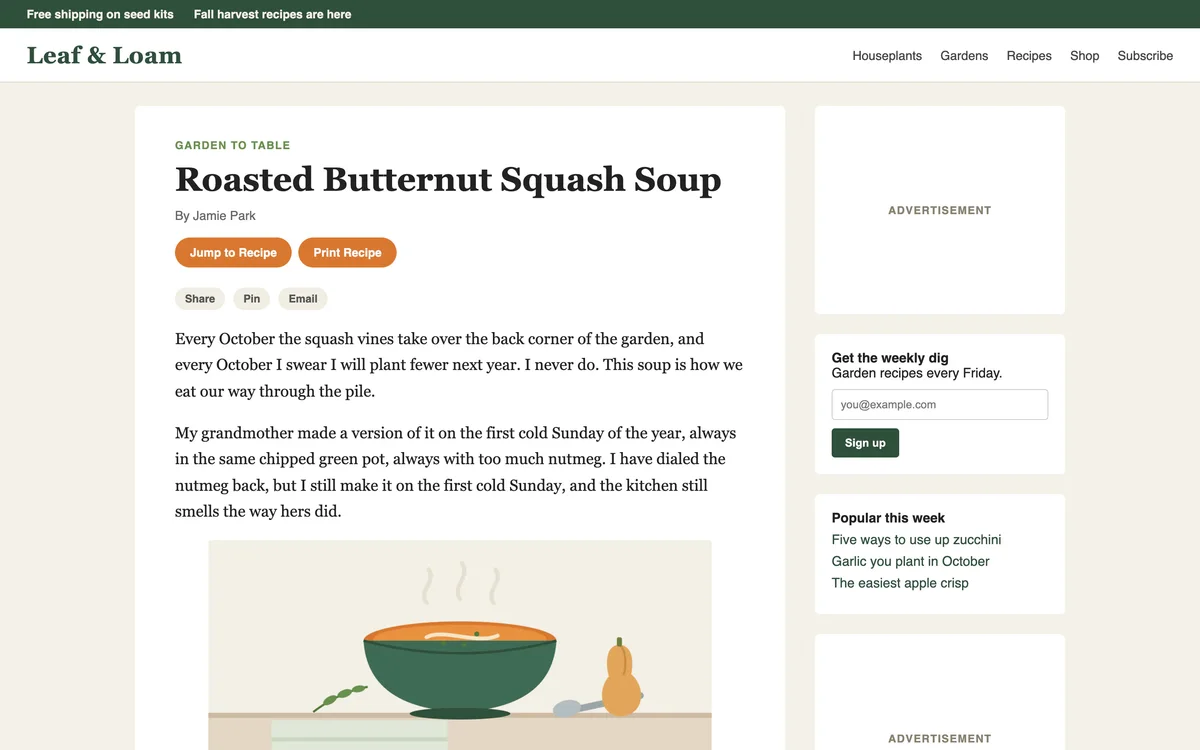
略過前言故事
食譜頁面通常在食譜前放有廣告、彈出視窗和冗長的故事。PrintFriendly 會略過這些內容,直接呈現食譜本身。
“真的很實用。我用它來精簡食譜開發的描述與說明,讓內容以最少的頁數呈現清晰簡潔的版面。”

在許多食譜頁面上,PrintFriendly 會直接開啟食譜內容:食材與編號步驟並排顯示,不含廣告、彈出視窗或前面的長篇故事。
 將 PrintFriendly 加入 Chrome
列印和儲存 PDF 完全免費。
想了解所有方法?閱讀如何只列印食譜。
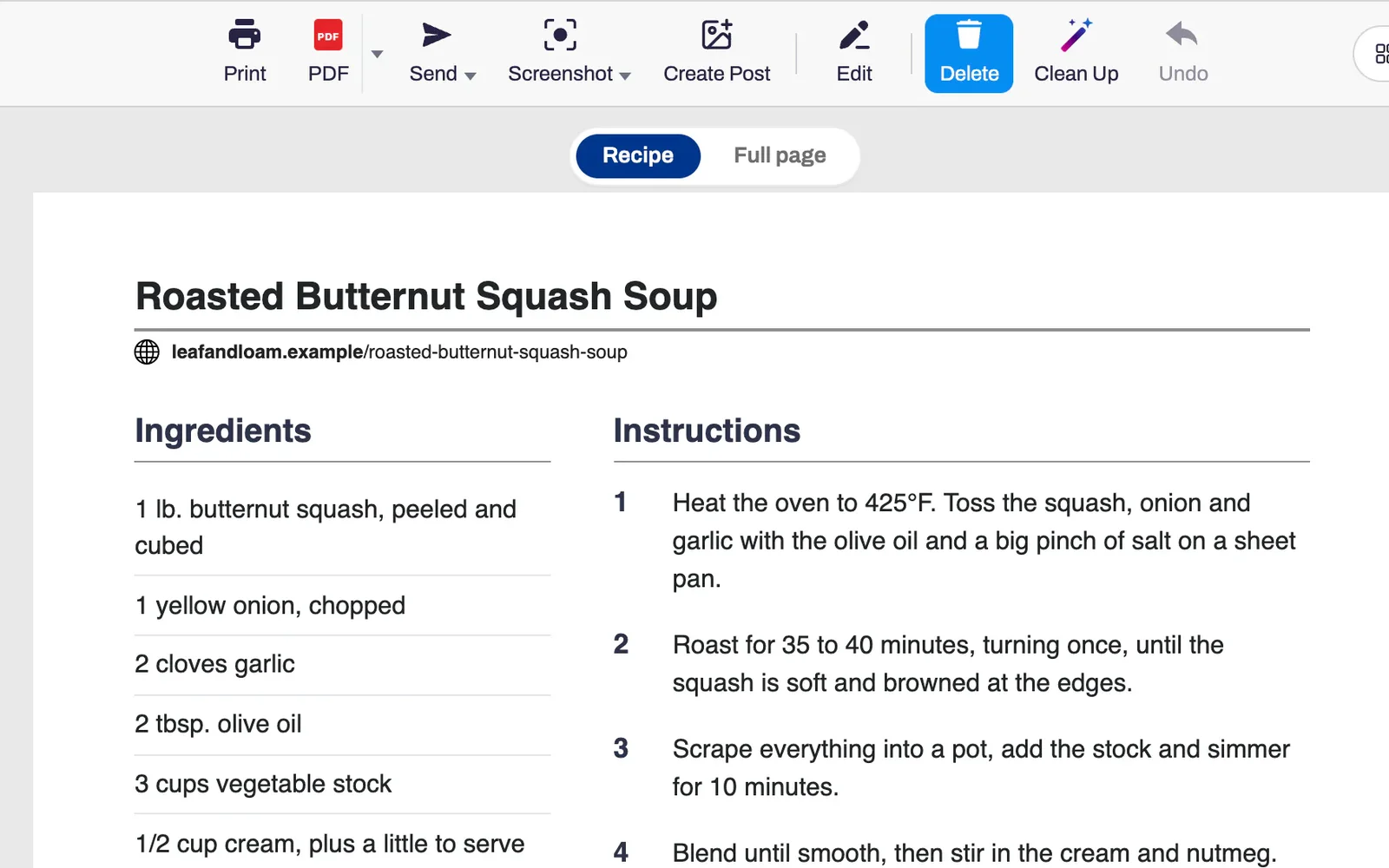
開啟食譜頁面,然後點擊瀏覽器工具列中的 PrintFriendly 按鈕。
當 PrintFriendly 偵測到食譜時,頁面上方會出現「食譜」與「完整頁面」的切換選項,請選擇「食譜」。
點擊「列印」,或點擊「PDF」將其儲存。
食譜頁面通常在食譜前放有廣告、彈出視窗和冗長的故事。PrintFriendly 會略過這些內容,直接呈現食譜本身。
“真的很實用。我用它來精簡食譜開發的描述與說明,讓內容以最少的頁數呈現清晰簡潔的版面。”
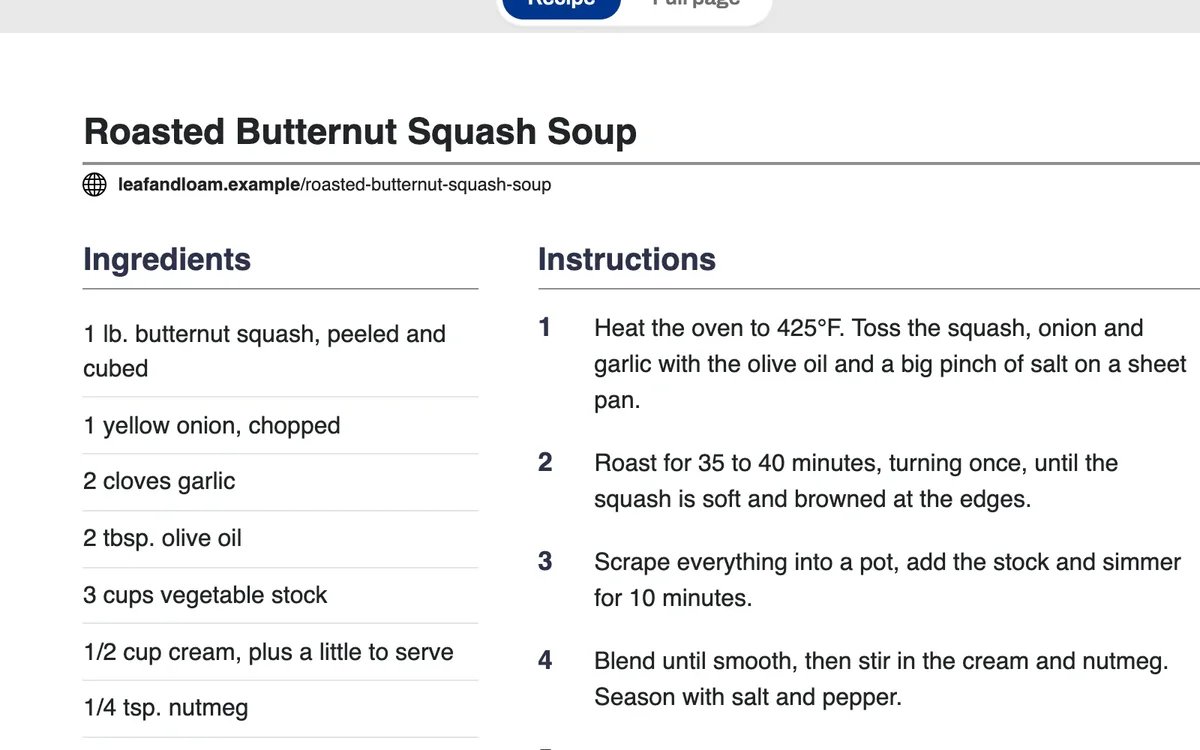
食材欄位緊靠在編號步驟旁,並在網站有提供時顯示照片、份量、時間、備註及營養資訊。
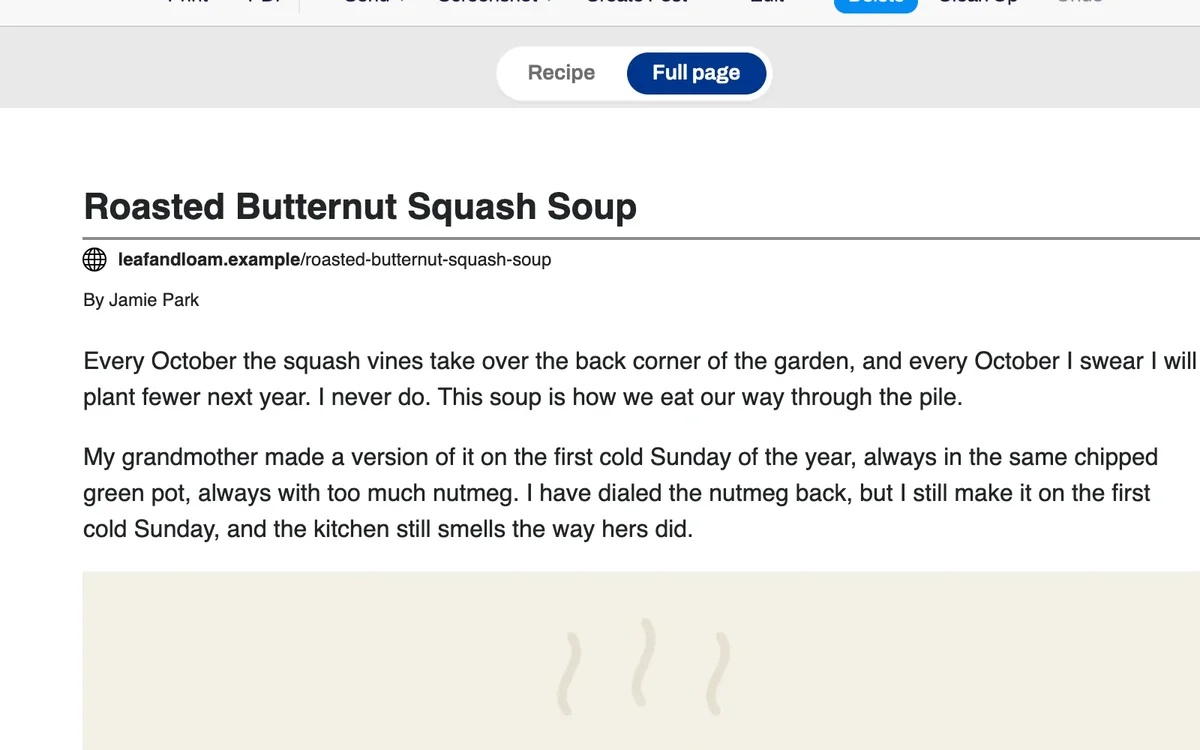
「完整頁面」可顯示整篇經過整理的文章,適合烹飪技巧藏於故事中的情況。切換僅套用於該頁面,且不會列印出來。
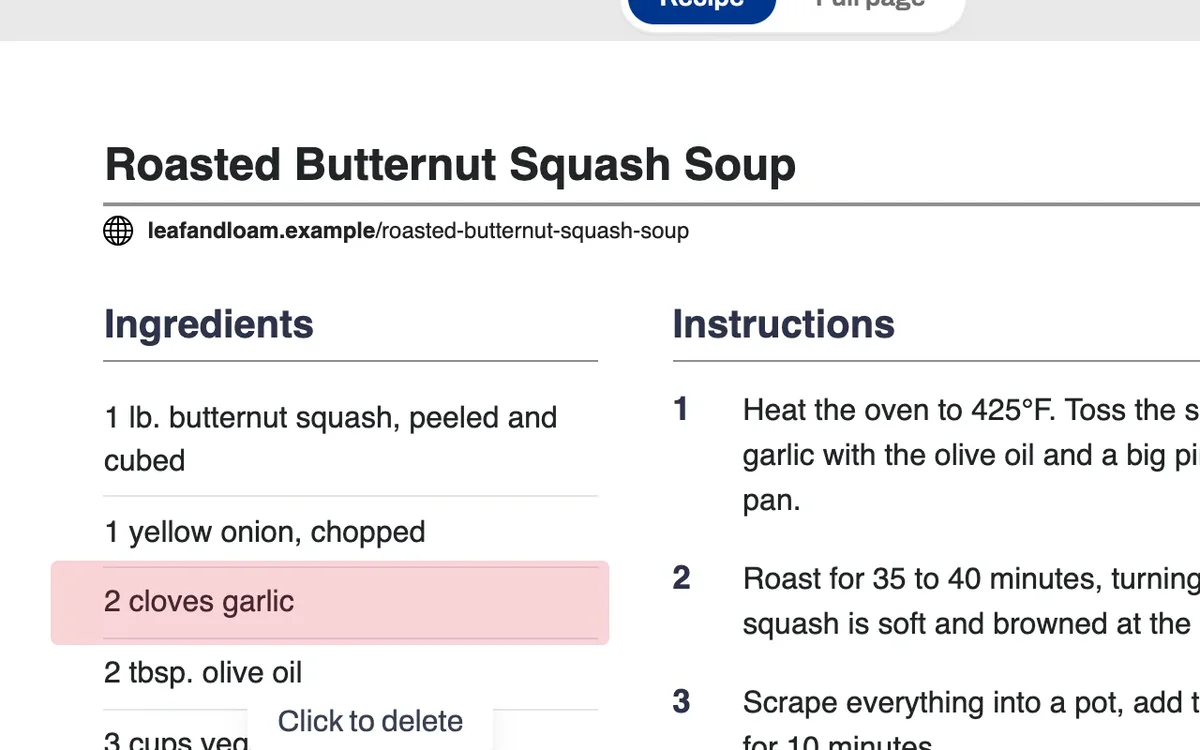
將游標移至食材、備註或營養資訊上,點擊即可刪除。可使用「復原」將其還原。
是的。列印食譜及儲存為 PDF 均免費,且無需建立帳號。
適用於大多數網站。若 PrintFriendly 無法在頁面上找到食譜,它會開啟整篇文章並移除廣告與雜亂內容,您可以自行刪除其餘部分。
可以。開啟「樣式」並調高文字大小。圖片大小可縮小照片,設為 0% 則會完全移除圖片。
可以。點擊 PDF,即可取得僅含食譜的檔案。
如果網站的按鈕可正常使用,請直接使用它。但許多食譜網站並沒有提供列印按鈕,或列印時會附帶廣告或整頁大圖。
食譜檢視功能適用於 Chrome、Edge、Firefox 和 Safari 的 PrintFriendly 擴充功能。在 printfriendly.com 上,您可取得移除雜亂內容的文章,但不含食譜檢視功能。
“我使用這個工具好幾年了,非常喜歡。它讓從網路上下載和編輯食譜變得超級輕鬆。我每天都在用!強力推薦!”