PrintFriendly

Печатать только рецепт

На многих страницах с рецептами PrintFriendly сразу открывает сам рецепт: ингредиенты рядом с пронумерованными шагами, без рекламы, всплывающих окон и предисловия.

Добавить PrintFriendly в Chrome

Печать и сохранение в PDF бесплатны.

Хотите узнать все способы? Читайте, как напечатать только рецепт.

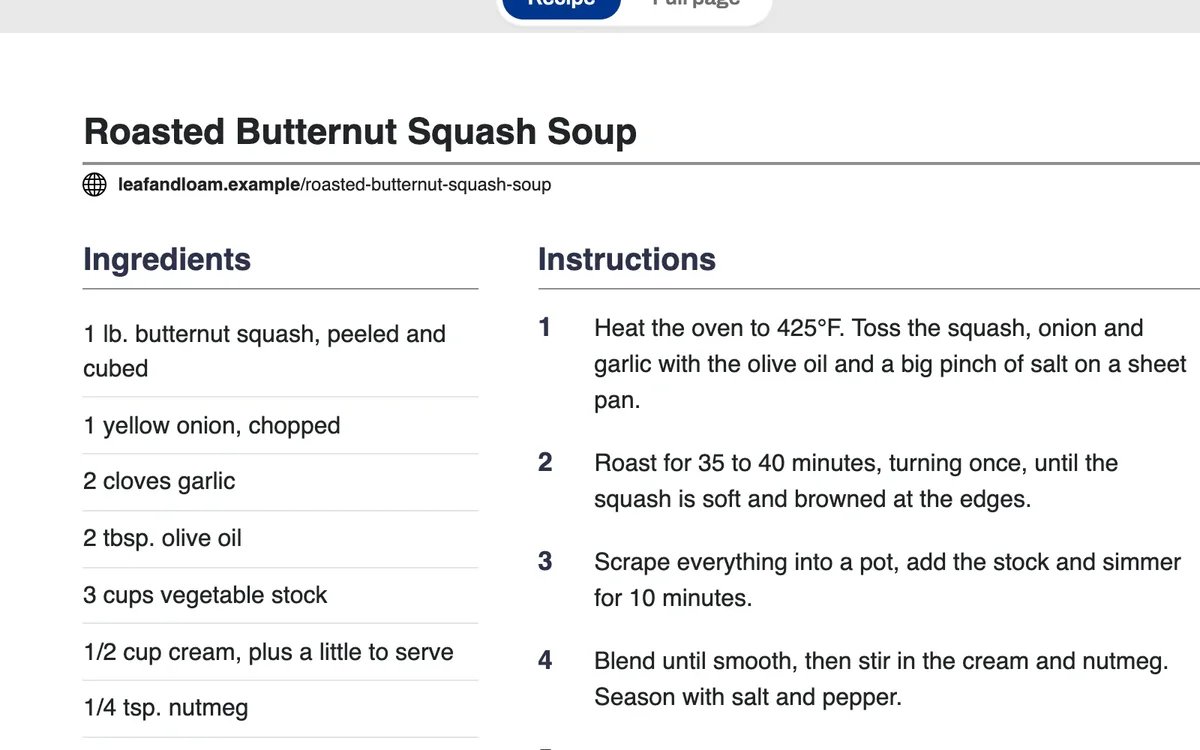
Рецепт открыт в режиме рецепта PrintFriendly: ингредиенты в колонке рядом с пронумерованными шагами.

Как это работает

  1. Откройте рецепт и нажмите кнопку PrintFriendly на панели инструментов браузера.

  2. Если PrintFriendly распознает рецепт, над страницей появится переключатель «Рецепт» / «Полная страница». Выберите «Рецепт».

  3. Нажмите «Печать» или «PDF», чтобы сохранить.

Что вы получаете

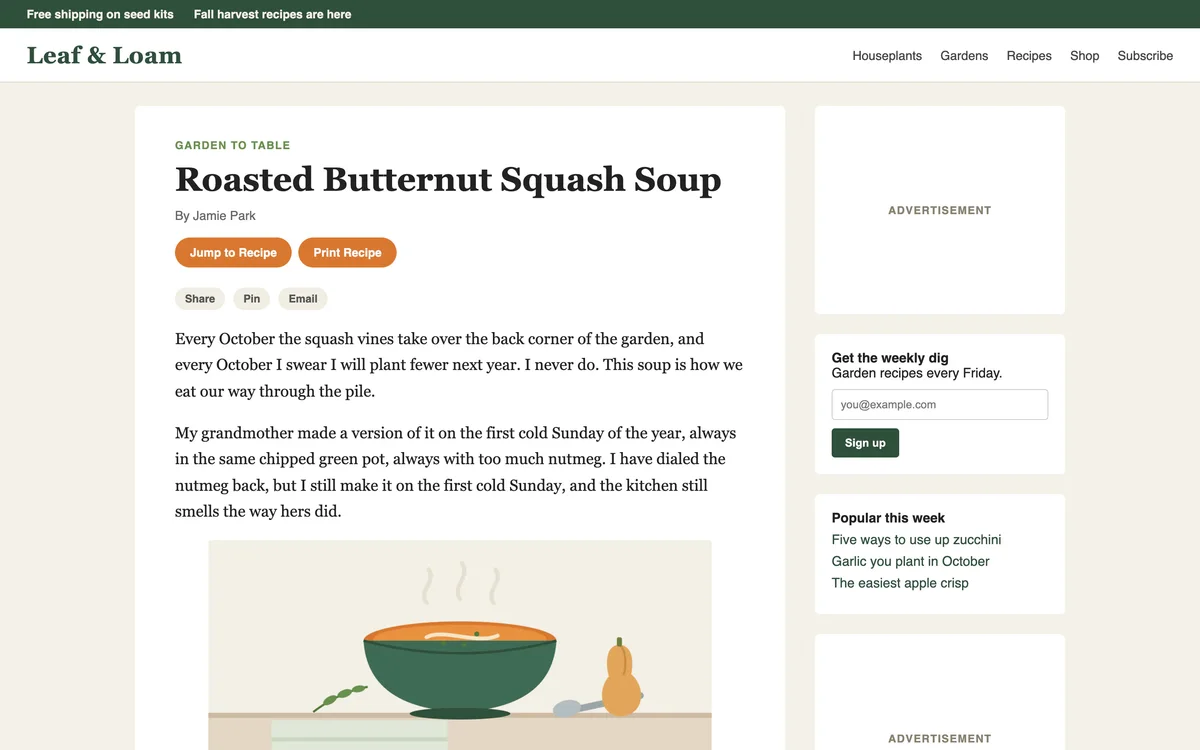
Страница рецепта в исходном виде: история, кнопки для репостов, реклама и форма подписки перед самим рецептом.

Предисловие пропускается

На страницах с рецептами обычно размещены реклама, всплывающие окна и длинное предисловие перед самим рецептом. PrintFriendly убирает всё лишнее и показывает только рецепт.

“Действительно полезный инструмент. Я использую его, чтобы убрать описания и комментарии о процессе приготовления и получить чистую лаконичную копию на как можно меньшем количестве страниц.”
Ivy C.
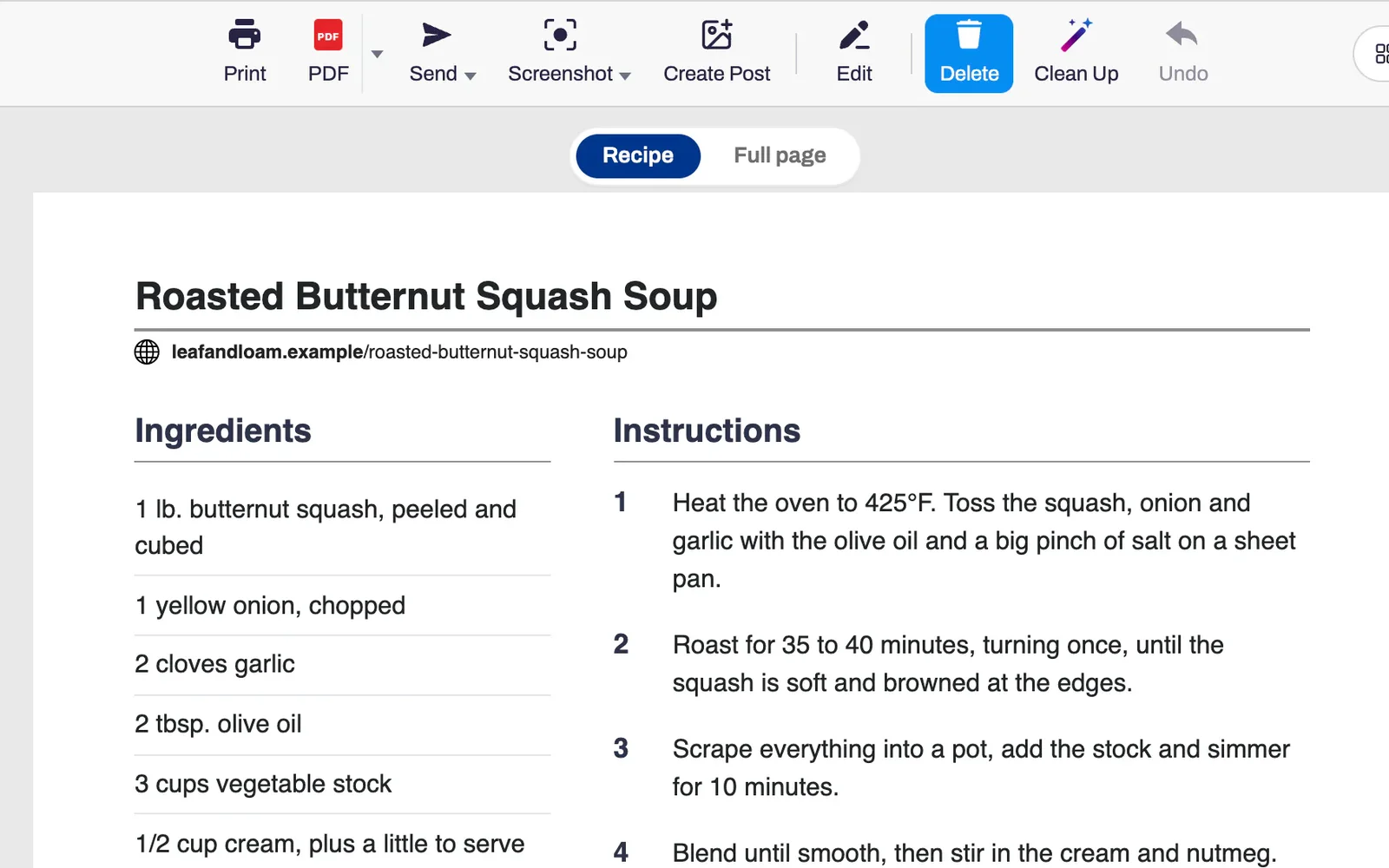
Вид рецепта: список ингредиентов рядом с пятью пронумерованными шагами.

Ингредиенты рядом с шагами

Ингредиенты отображаются в колонке рядом с пронумерованными шагами, а также фото, количество порций, время, примечания и пищевая ценность, если сайт их указывает.

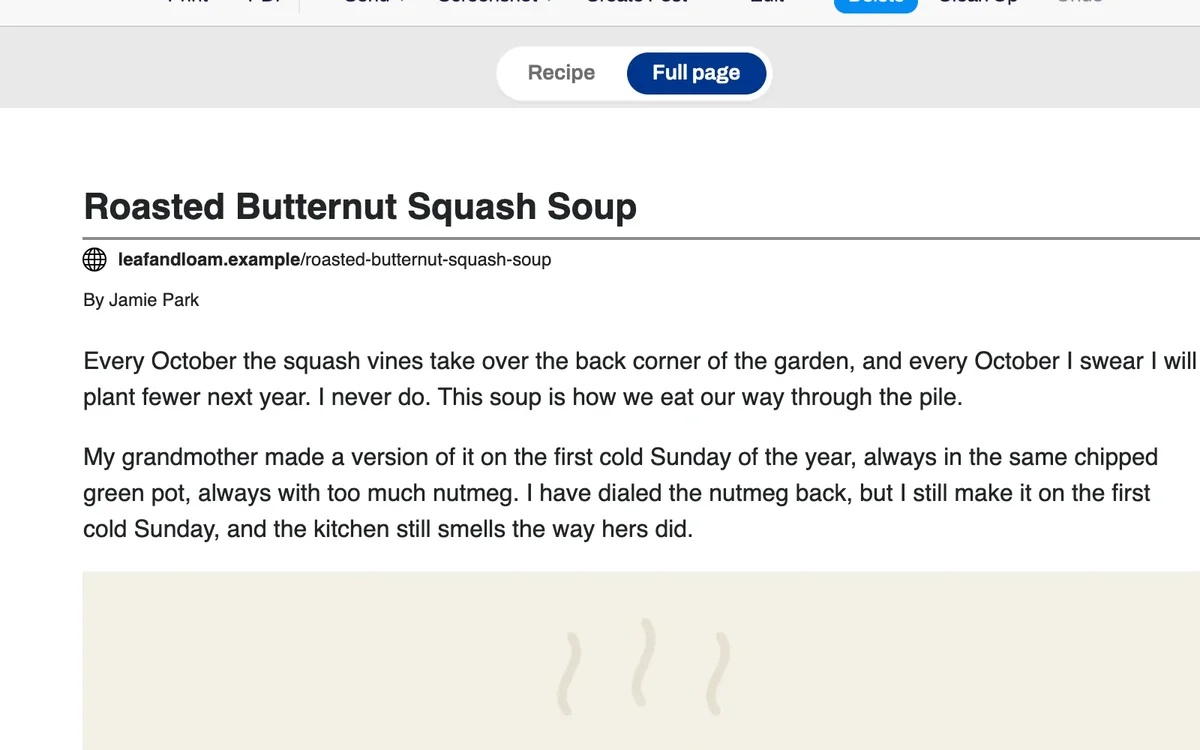
Переключатель «Рецепт» и «Полная страница»: выбран режим «Полная страница», ниже отображается вся статья.

Полная статья в один клик

Полная страница показывает всю статью в очищенном виде, если советы повара находятся в тексте. Переключение применяется только к текущей странице и никогда не выводится на печать.

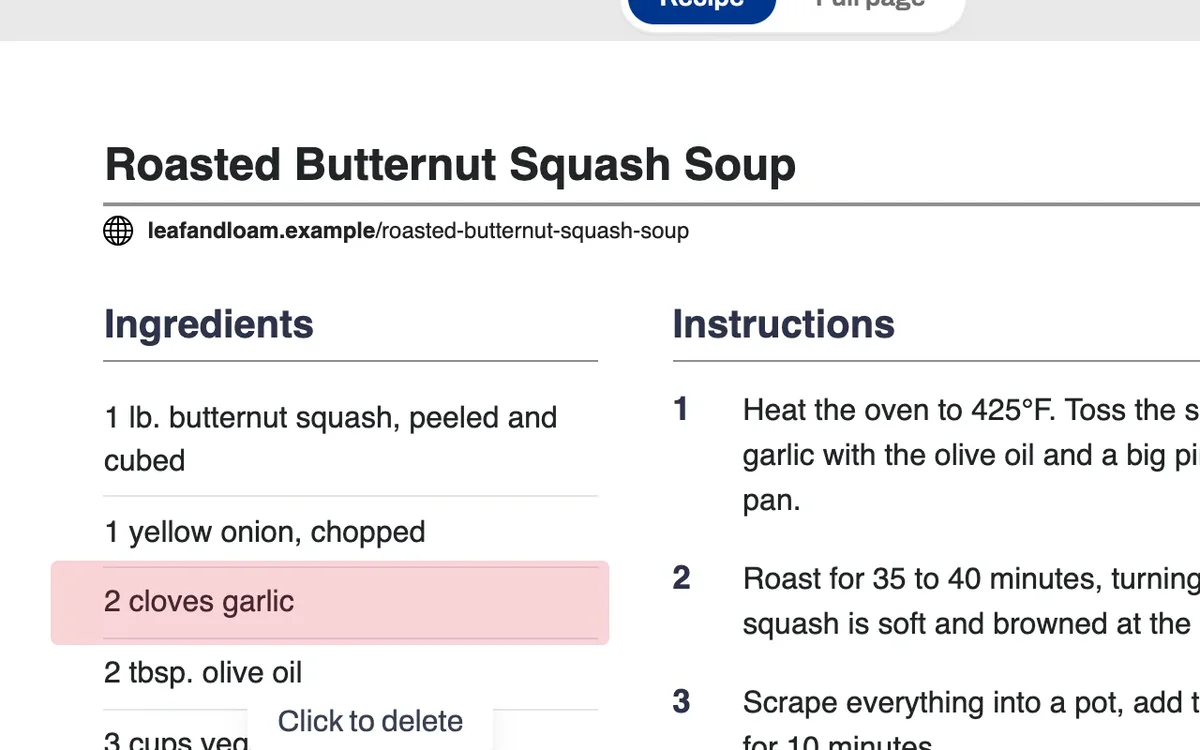
Выделенная строка ингредиента в виде рецепта с подписью «Нажмите, чтобы удалить».

Удалите лишнее

Наведите курсор на ингредиент, примечание или данные о пищевой ценности и нажмите, чтобы удалить. Функция «Отменить» вернёт элемент на место.

Вопросы о печати рецептов

Это бесплатно?

Да. Печать рецепта и сохранение его в PDF бесплатны и не требуют регистрации.

Работает ли это на всех сайтах с рецептами?

Работает на большинстве сайтов. Если PrintFriendly не может найти рецепт на странице, он открывает всю статью с удалёнными рекламой и лишними элементами, а остальное вы можете убрать сами.

Можно увеличить текст?

Да. Откройте раздел «Стиль» и увеличьте размер текста. Параметр «Размер изображений» уменьшает фотографии или полностью убирает их при значении 0%.

Можно сохранить рецепты, а не распечатывать их?

Да. Нажмите PDF, и вы получите файл только с рецептом.

На сайте есть своя кнопка печати. Зачем использовать этот инструмент?

Используйте кнопку сайта, если она работает. На многих кулинарных сайтах её нет, или рецепт печатается вместе с рекламой или полностраничным фото.

Где это работает?

Режим просмотра рецептов доступен в расширении PrintFriendly для Chrome, Edge, Firefox и Safari. На сайте printfriendly.com вы получите очищенную статью без специального режима просмотра рецептов.

“Пользуюсь этим уже несколько лет и просто в восторге. Скачивать и редактировать рецепты из интернета стало SO просто. Пользуюсь постоянно! Очень рекомендую!”
Jazzi M.Отзыв в Chrome Web Store

Готовьте с чистой страницы

Добавьте PrintFriendly в браузер и откройте следующий рецепт, который хотите приготовить.