PrintFriendly

Udskriv kun opskriften

På mange opskriftssider åbner PrintFriendly direkte ved opskriften: ingredienserne ved siden af de nummererede trin, uden reklamer, pop-ups eller den lange tekst øverst på siden.

Føj PrintFriendly til Chrome

Udskrivning og lagring som PDF er gratis.

Vil du se alle måder at gøre det på? Læs, hvordan du udskriver kun opskriften.

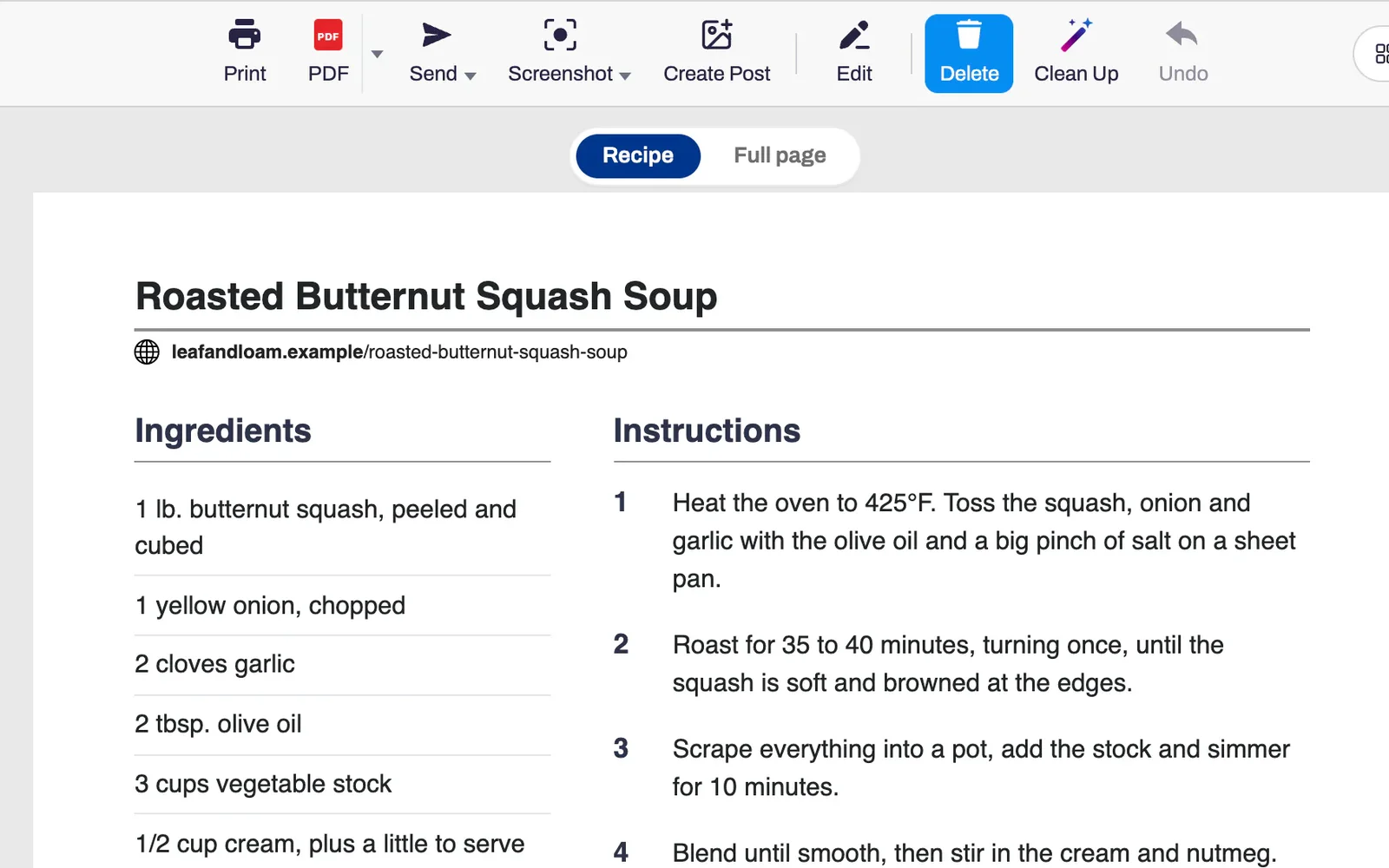
En opskrift åben i PrintFriendlys opskriftsvisning, med ingredienserne i en kolonne ved siden af de nummererede trin.

Sådan fungerer det

  1. Åbn opskriften, og klik på PrintFriendly-knappen i din browsers værktøjslinje.

  2. Når PrintFriendly finder opskriften, vises et skift mellem Opskrift og Hel side øverst på siden. Vælg Opskrift.

  3. Klik på Udskriv, eller vælg PDF for at gemme den.

Det får du

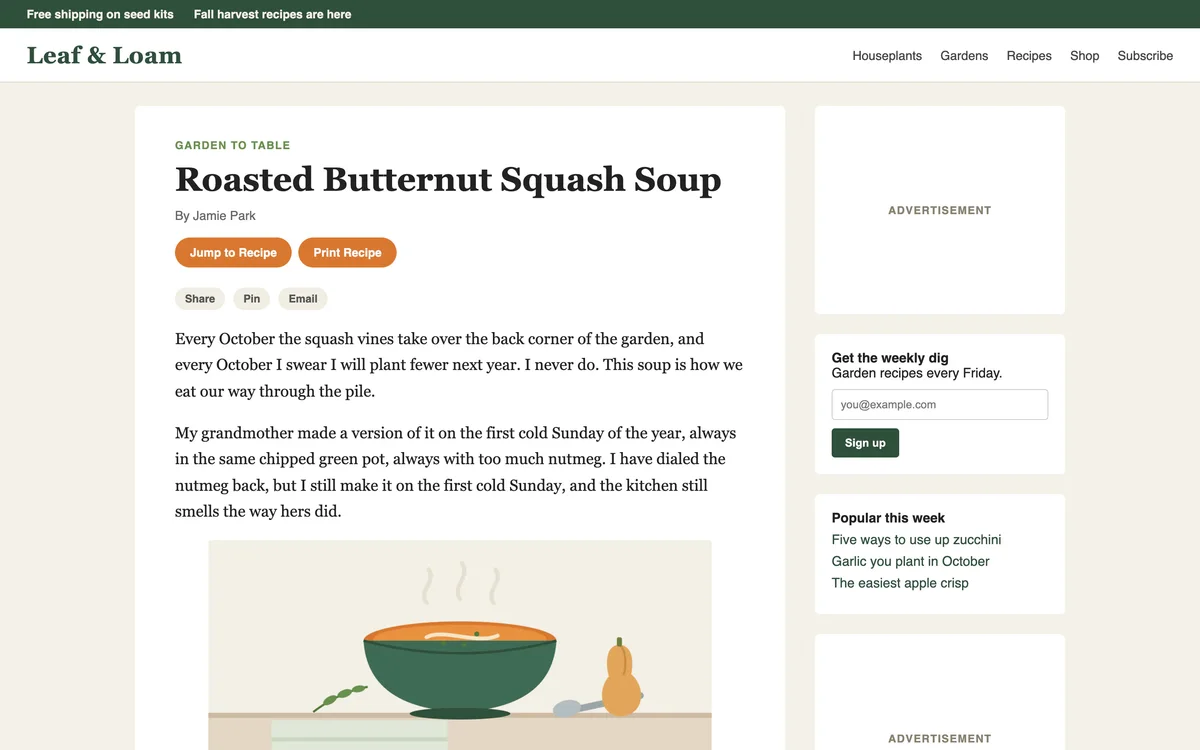
En opskriftsside som publiceret, med en historie, delingsknapper, en annonce og en tilmeldingsboks før selve opskriften.

Den springer historien over

Opskriftssider indeholder reklamer, pop-ups og en lang tekst, før selve opskriften begynder. PrintFriendly udelader det hele og viser kun opskriften.

“Virkelig nyttigt. Jeg har brugt det til at skære beskrivelser og kommentarer om opskriftudvikling ned, så jeg får en ren og enkel kopi på så få sider som muligt.”
Ivy C.
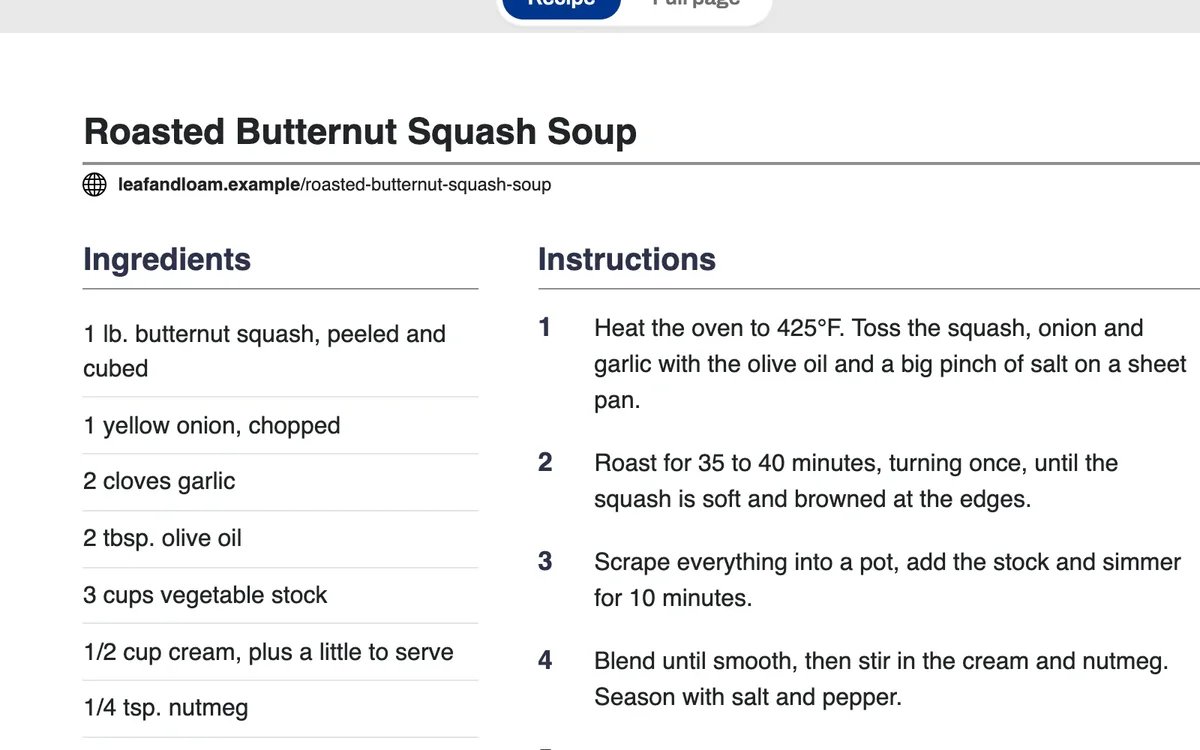
Opskriftsvisningen: en liste over ingredienser ved siden af fem nummererede trin.

Ingredienser ved siden af trinene

Ingredienserne vises i en kolonne ved siden af de nummererede trin, sammen med foto, portioner, tider, noter og næringsindhold, når siden angiver dem.

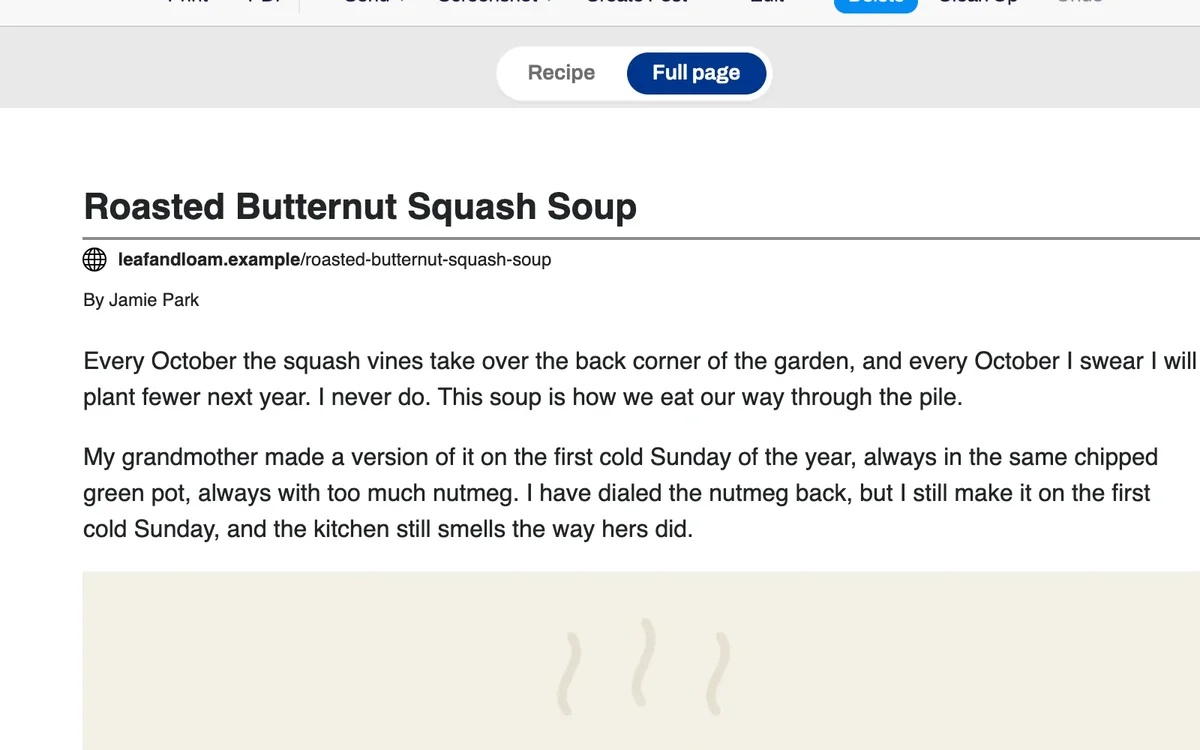
Skifteren mellem Opskrift og Fuld side, med Fuld side valgt og hele artiklen nedenunder.

Hele artiklen er et klik væk

Fuld side viser hele artiklen, ryddet op, til når kokkens tips er i historien. Skiftet gælder kun den pågældende side og udskrives aldrig.

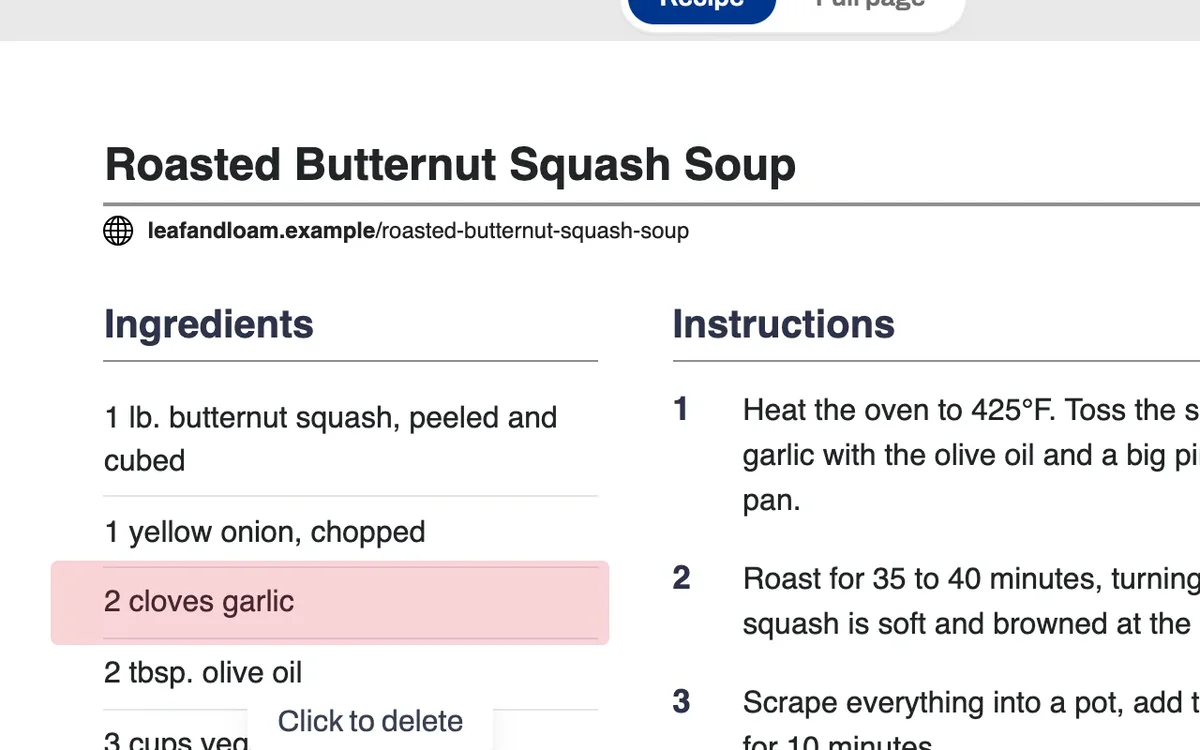
En ingredienslinje markeret i opskriftsvisningen med etiketten Klik for at slette.

Fjern det, du ikke har brug for

Hold musen over en ingrediens, en note eller næringsindholdet, og klik for at slette det. Fortryd gendanner det.

Spørgsmål om udskrivning af opskrifter

Er det gratis?

Ja. Det er gratis at udskrive en opskrift og gemme den som PDF, og det kræver ingen konto.

Virker det på alle opskriftssider?

Det virker på de fleste. Hvis PrintFriendly ikke kan finde opskriften på siden, åbnes hele artiklen med annoncer og rod fjernet, så du selv kan slette resten.

Kan jeg gøre teksten større?

Ja. Åbn Stil og skru op for tekststørrelse. Billedstørrelse mindsker billederne eller fjerner dem helt ved 0 %.

Kan jeg gemme opskrifter i stedet for at udskrive dem?

Ja. Klik på PDF, og du får en fil med kun opskriften.

Opskriften har sin egen udskriv-knap. Hvorfor bruge denne?

Brug sidens egen knap, når den virker. Mange opskriftssider har ingen, eller udskriver opskriften med annoncer eller et fuldsidefoto ved siden af.

Hvor virker det?

Opskriftsvisningen findes i PrintFriendly-udvidelsen til Chrome, Edge, Firefox og Safari. På printfriendly.com får du den ryddede artikel uden opskriftsvisningen.

“Jeg har brugt dette i årevis og elsker det virkelig. Det gør det så nemt at downloade og redigere opskrifter fra nettet. Jeg bruger det hele tiden! Jeg kan varmt anbefale det!”
Jazzi M.Anmeldelse på Chrome Web Store

Lav mad fra en ren side

Føj PrintFriendly til din browser, og åbn den næste opskrift, du vil lave.