PrintFriendly

Tipăriți doar rețeta

Pe multe pagini de rețete, PrintFriendly se deschide direct la rețetă: ingredientele alături de pașii numerotați, fără reclame, ferestre pop-up sau povestea de deasupra.

Adăugați PrintFriendly în Chrome

Tipărirea și salvarea fișierelor PDF este gratuită.

Doriți să aflați toate metodele disponibile? Citiți cum să tipăriți doar rețeta.

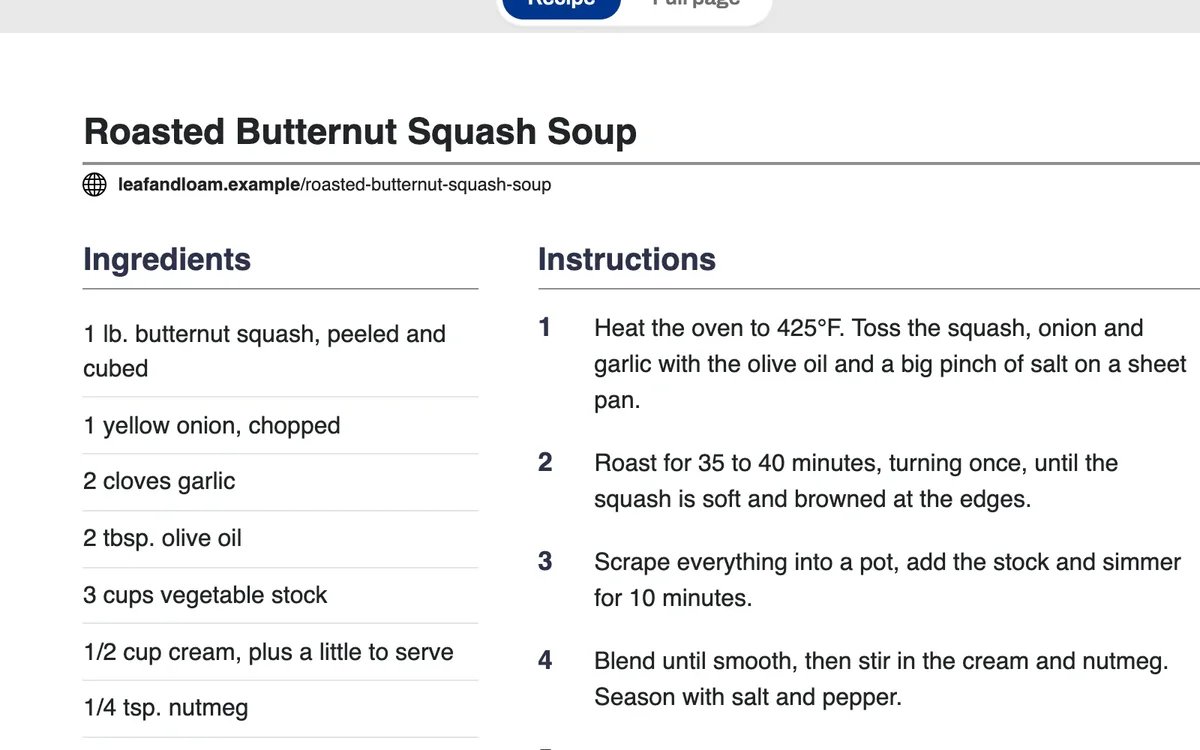
O rețetă deschisă în vizualizarea de rețete PrintFriendly, cu ingredientele într-o coloană alături de pașii numerotați.

Cum funcționează

  1. Deschideți rețeta și faceți clic pe butonul PrintFriendly din bara de instrumente a browserului.

  2. Acolo unde PrintFriendly identifică rețeta, deasupra paginii apare un comutator între Rețetă și Pagină completă. Alegeți Rețetă.

  3. Faceți clic pe Tipărire sau pe PDF pentru a o salva.

Ce obțineți

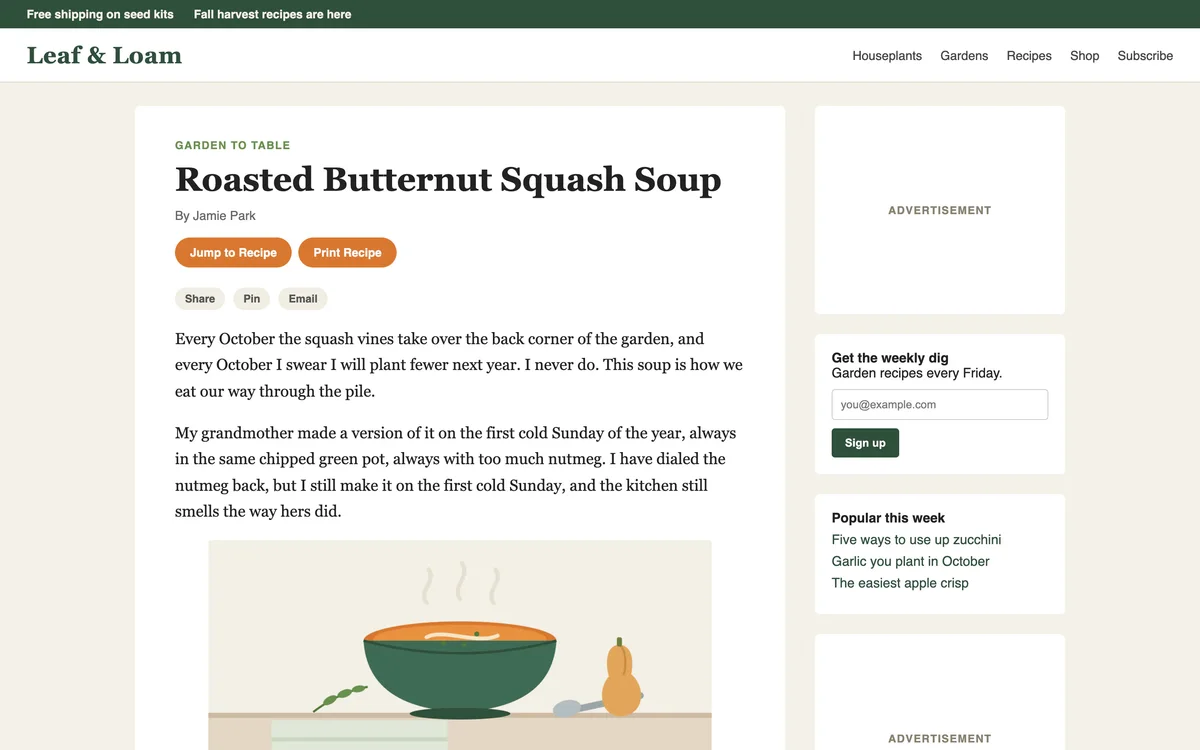
O pagină de rețetă publicată, cu o poveste, butoane de distribuire, o reclamă și un formular de abonare înainte de rețetă.

Sare peste poveste

Paginile de rețete conțin reclame, ferestre pop-up și o poveste lungă înainte de rețetă. PrintFriendly le elimină și afișează direct rețeta.

“Cu adevărat util. L-am folosit pentru a reduce descrierile și comentariile despre rețete, obținând o copie curată și simplă pe cât mai puține pagini posibil.”
Ivy C.
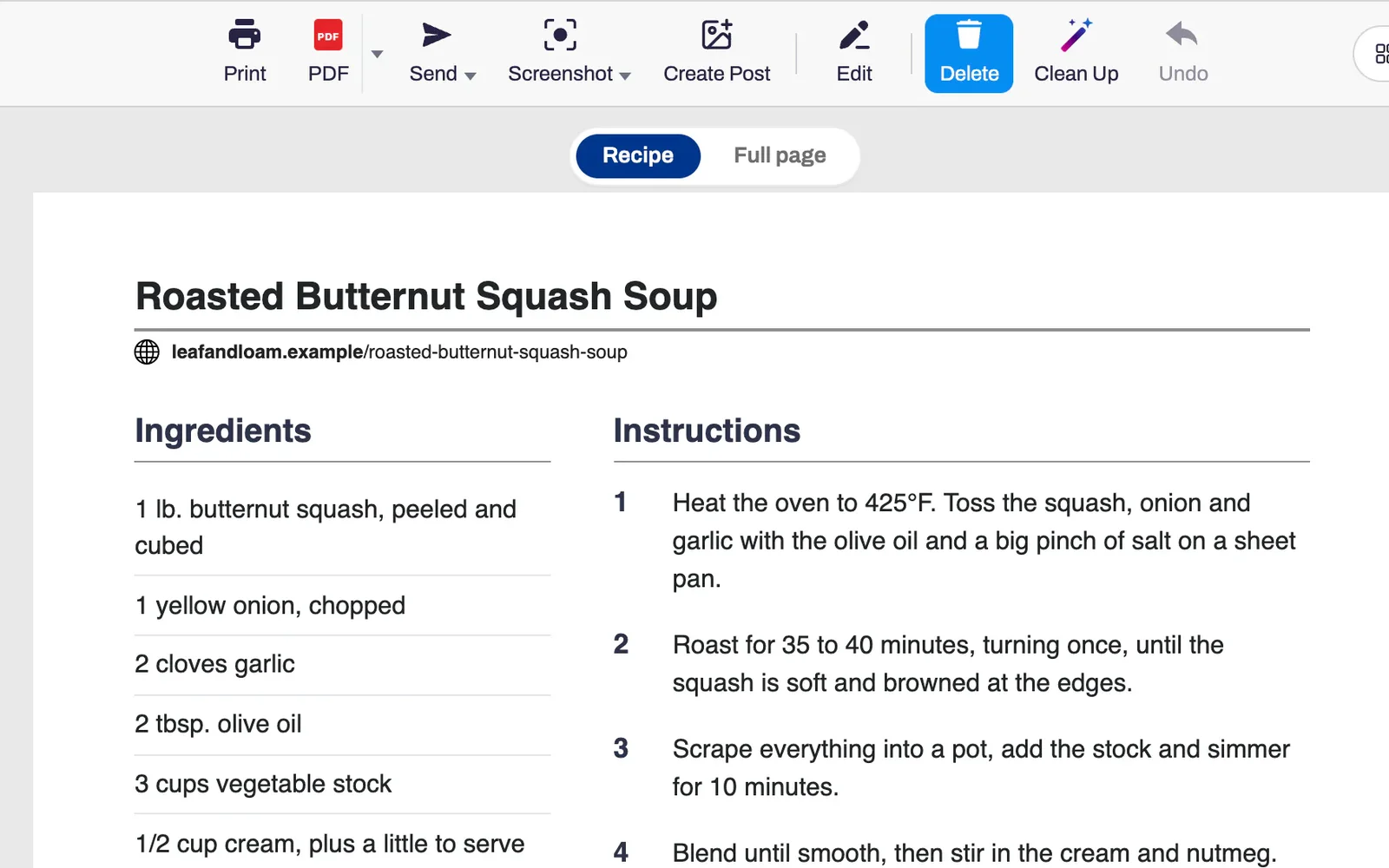
Vizualizarea rețetei: o listă de ingrediente alături de cinci pași numerotați.

Ingrediente alături de pași

Ingredientele sunt afișate într-o coloană lângă pașii numerotați, împreună cu fotografia, numărul de porții, timpii de preparare, notele și informațiile nutriționale, acolo unde site-ul le include.

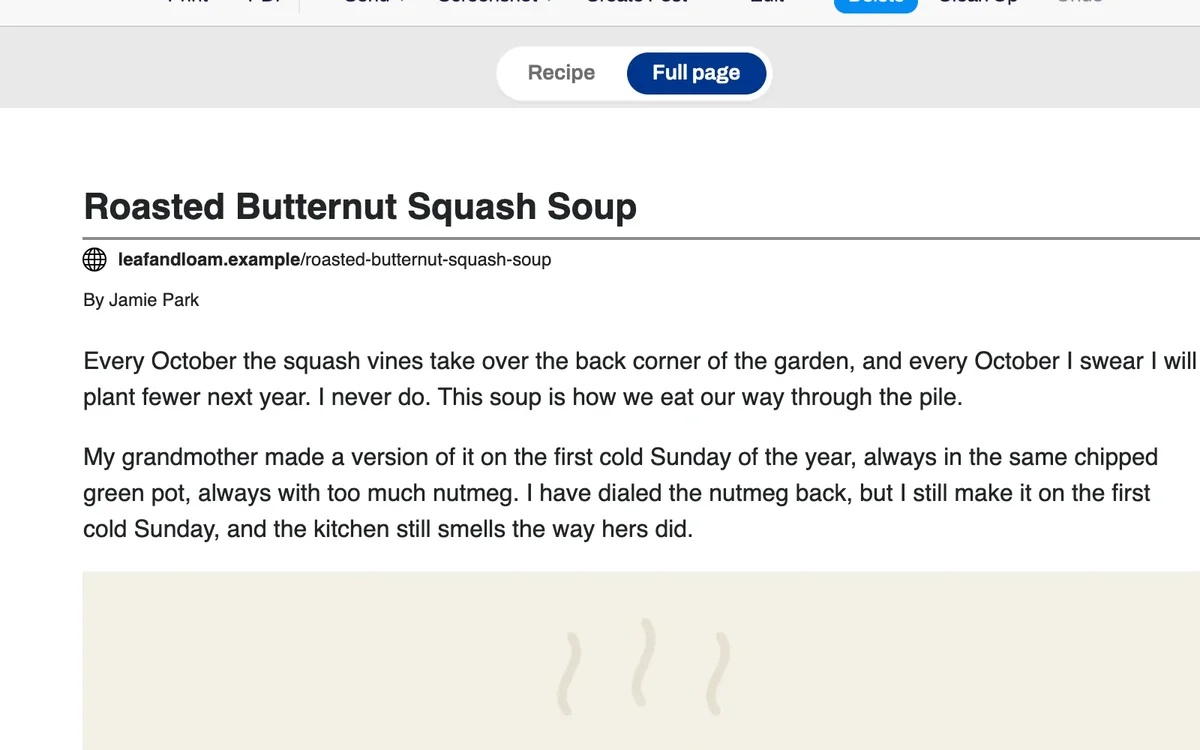
Comutarea între Rețetă și Pagină completă, cu Pagină completă selectată și întregul articol afișat mai jos.

Articolul complet, la un singur clic distanță

Pagina completă afișează întregul articol, curățat, pentru situațiile în care sfaturile bucătarului se află în text. Comutarea se aplică doar acelei pagini și nu apare niciodată la tipărire.

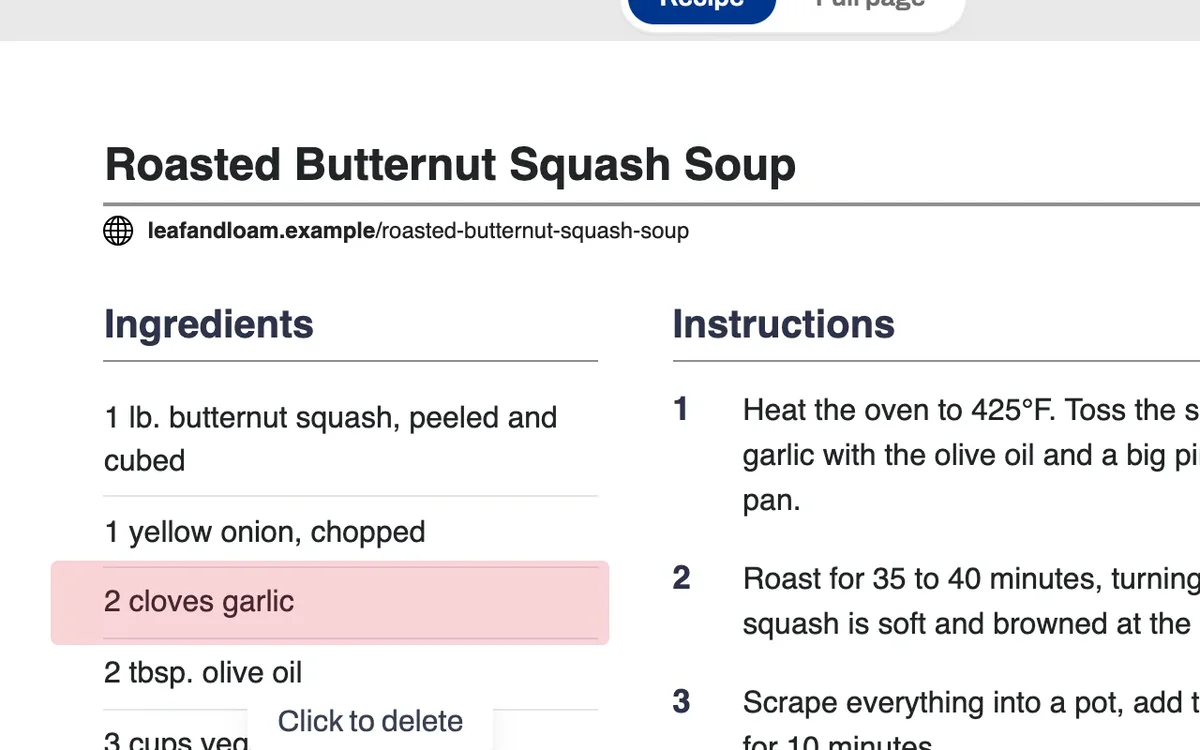
O linie de ingredient evidențiată în vizualizarea rețetei, cu eticheta Faceți clic pentru a șterge.

Eliminați ce nu vă trebuie

Treceți cursorul peste un ingredient, o notă sau informațiile nutriționale și faceți clic pentru a le șterge. Funcția Anulare le readuce.

Întrebări despre tipărirea rețetelor

Este gratuit?

Da. Tipărirea unei rețete și salvarea ei ca PDF sunt gratuite și nu necesită un cont.

Funcționează pe orice site de rețete?

Funcționează pe majoritatea site-urilor. Acolo unde PrintFriendly nu poate identifica rețeta pe o pagină, deschide întregul articol cu reclamele și conținutul inutil eliminate, iar restul îl puteți șterge dumneavoastră.

Pot mări textul?

Da. Deschideți Stil și măriți dimensiunea textului. Dimensiunea imaginii micșorează fotografiile sau le elimină complet la 0%.

Pot salva rețete în loc să le tipăresc?

Da. Faceți clic pe PDF și veți obține un fișier care conține doar rețeta.

Rețeta are propriul buton de tipărire. De ce să folosesc acest instrument?

Folosiți butonul site-ului atunci când funcționează. Multe site-uri de rețete nu au unul sau tipăresc rețeta împreună cu reclame ori o fotografie pe pagină întreagă.

Unde funcționează?

Vizualizarea rețetei este disponibilă în extensia PrintFriendly pentru Chrome, Edge, Firefox și Safari. Pe printfriendly.com veți obține articolul curățat, fără vizualizarea dedicată a rețetei.

“Folosesc acest instrument de ani de zile și îl ador. Face descărcarea și editarea rețetelor de pe internet extrem de ușoară. Îl utilizez tot timpul! Îl recomand cu căldură!”
Jazzi M.Recenzie din Chrome Web Store

Gătiți de pe o pagină curată

Adăugați PrintFriendly în browserul dumneavoastră și deschideți următoarea rețetă pe care doriți să o preparați.