PrintFriendly

Stampa solo la ricetta

Su molte pagine di ricette PrintFriendly si apre direttamente sulla ricetta: gli ingredienti accanto ai passaggi numerati, senza pubblicità, pop-up o la storia introduttiva.

Aggiungi PrintFriendly a Chrome

Stampare e salvare PDF è gratuito.

Vuoi scoprire tutti i metodi? Leggi come stampare solo la ricetta.

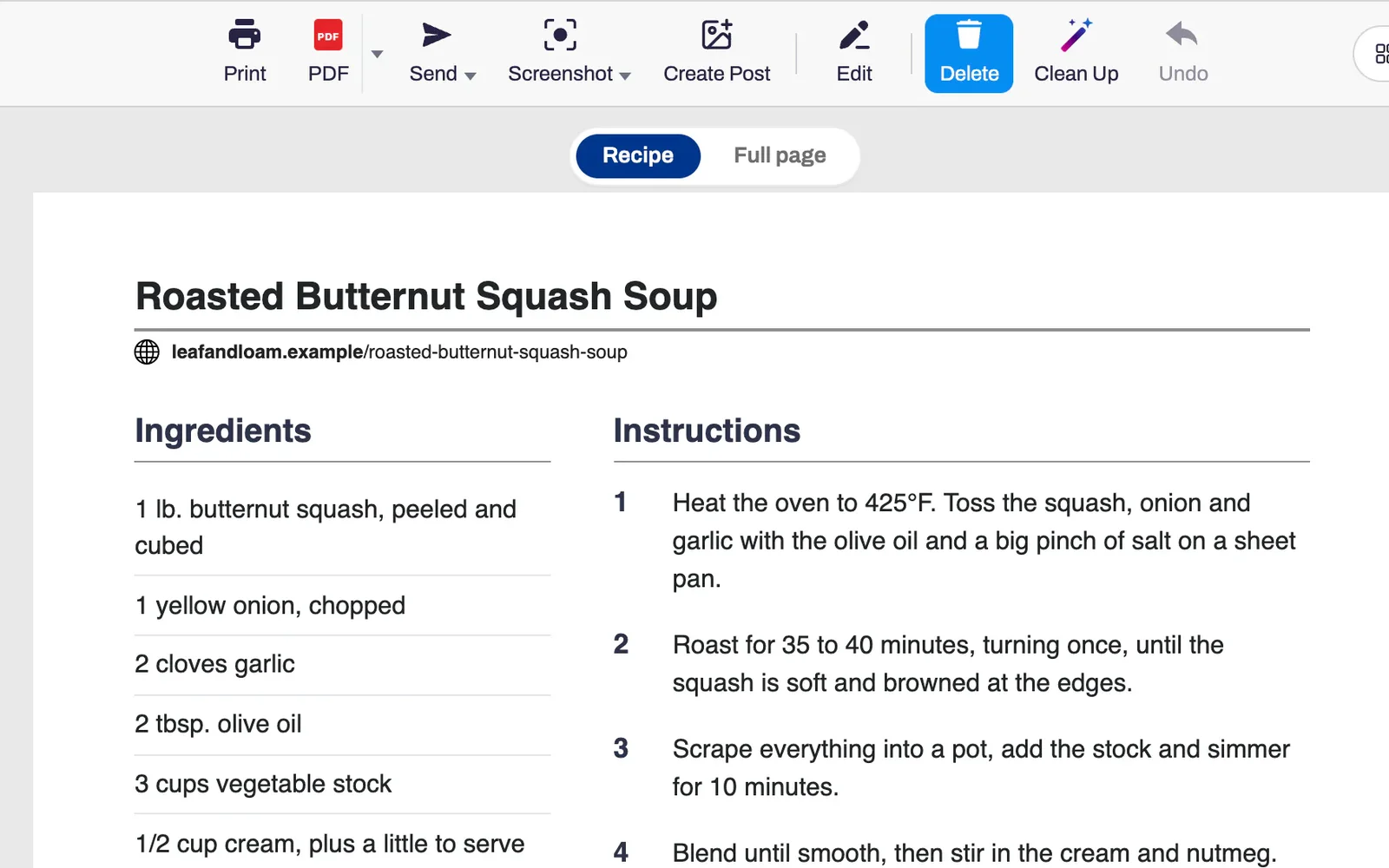
Una ricetta aperta nella visualizzazione ricetta di PrintFriendly, con gli ingredienti in una colonna accanto ai passaggi numerati.

Come funziona

  1. Apri la ricetta e clicca sul pulsante PrintFriendly nella barra degli strumenti del browser.

  2. Quando PrintFriendly rileva la ricetta, sopra la pagina compare un selettore tra Ricetta e Pagina intera. Scegli Ricetta.

  3. Clicca su Stampa, oppure su PDF per salvarla.

Cosa ottieni

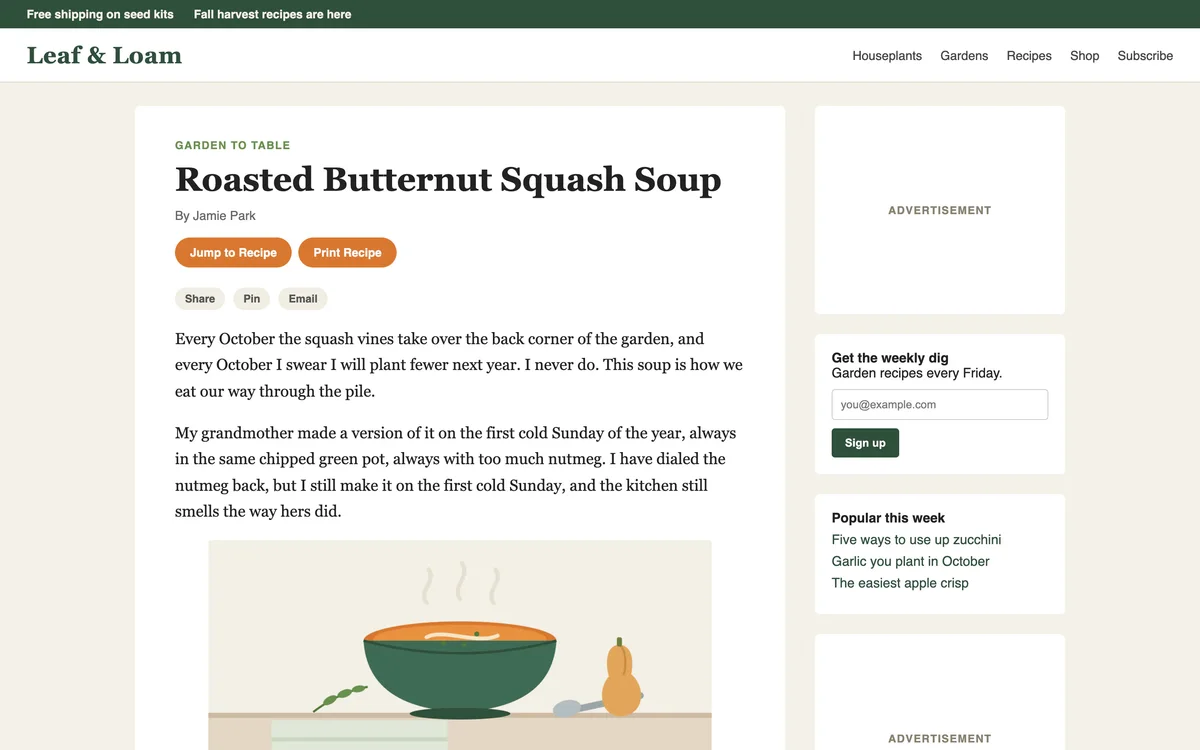
Una pagina di ricetta così come pubblicata, con una storia, pulsanti di condivisione, una pubblicità e un modulo di iscrizione prima della ricetta.

Salta la storia introduttiva

Le pagine di ricette sono spesso piene di pubblicità, pop-up e una lunga storia prima della ricetta vera e propria. PrintFriendly li elimina e mostra solo la ricetta.

“Davvero utile. L'ho usato per snellire descrizioni e commenti sullo sviluppo delle ricette, ottenendo una copia pulita e semplice nel minor numero di pagine possibile.”
Ivy C.
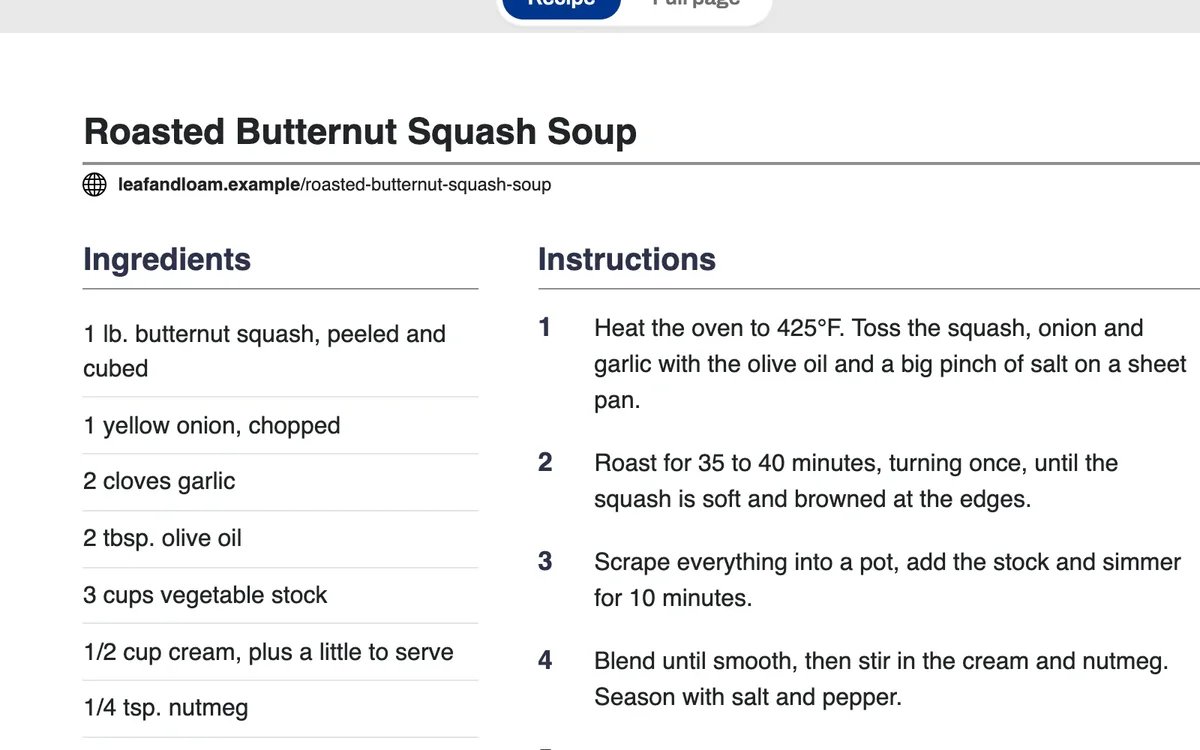
La visualizzazione della ricetta: un elenco di ingredienti accanto a cinque passaggi numerati.

Ingredienti accanto ai passaggi

Gli ingredienti appaiono in una colonna accanto ai passaggi numerati, insieme alla foto, alle porzioni, ai tempi, alle note e ai valori nutrizionali quando il sito li riporta.

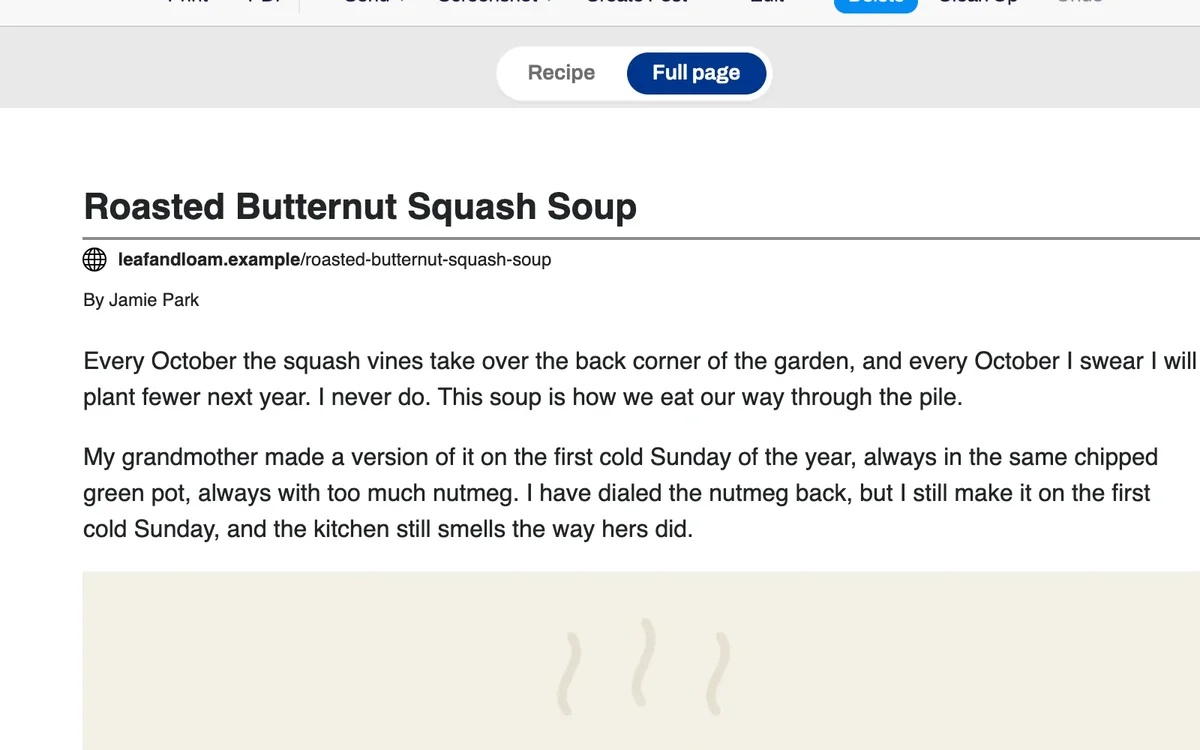
Il selettore Ricetta e Pagina intera, con Pagina intera selezionata e l'intero articolo visualizzato sotto.

L'articolo completo è a un clic di distanza

La pagina intera mostra l'articolo completo, ripulito, per quando i consigli dello chef sono nel testo. L'opzione si applica solo a quella pagina e non viene mai stampata.

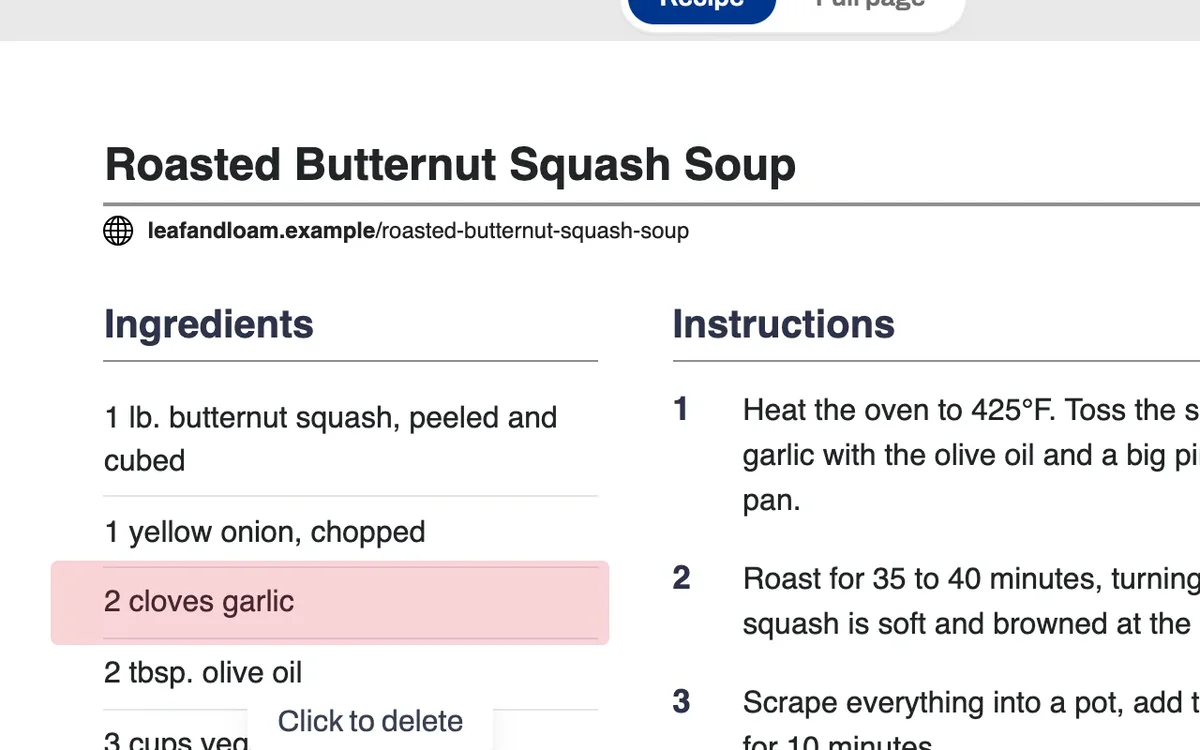
Una riga di un ingrediente evidenziata nella visualizzazione della ricetta, con l'etichetta Clicca per eliminare.

Elimina quello che non ti serve

Passa il cursore su un ingrediente, una nota o i valori nutrizionali e clicca per eliminarlo. Annulla ripristina l'elemento.

Domande sulla stampa delle ricette

È gratuito?

Sì. Stampare una ricetta e salvarla come PDF è gratuito e non richiede un account.

Funziona su tutti i siti di ricette?

Funziona sulla maggior parte dei siti. Quando PrintFriendly non riesce a trovare la ricetta nella pagina, apre l'intero articolo con annunci e distrazioni rimossi, e puoi eliminare il resto da solo.

Posso ingrandire il testo?

Sì. Apri Stile e aumenta la Dimensione testo. Dimensione immagine riduce le foto, o le rimuove a 0%.

Posso salvare le ricette invece di stamparle?

Sì. Clicca su PDF e ottieni un file con solo la ricetta.

La ricetta ha il suo pulsante Stampa. Perché usare questo?

Usa il pulsante del sito quando funziona. Molti siti di ricette non ce l'hanno, oppure stampano la ricetta con annunci o una foto a pagina intera allegata.

Dove funziona?

La visualizzazione ricetta è nell'estensione PrintFriendly per Chrome, Edge, Firefox e Safari. Su printfriendly.com ottieni l'articolo ripulito senza la visualizzazione ricetta.

“Lo uso da anni e lo adoro. Rende il download e la modifica delle ricette da internet COSÌ semplice. Lo uso continuamente! Lo consiglio vivamente!”
Jazzi M.Recensione dal Chrome Web Store

Cucina da una pagina pulita

Aggiungi PrintFriendly al tuo browser e apri la prossima ricetta che vuoi preparare.