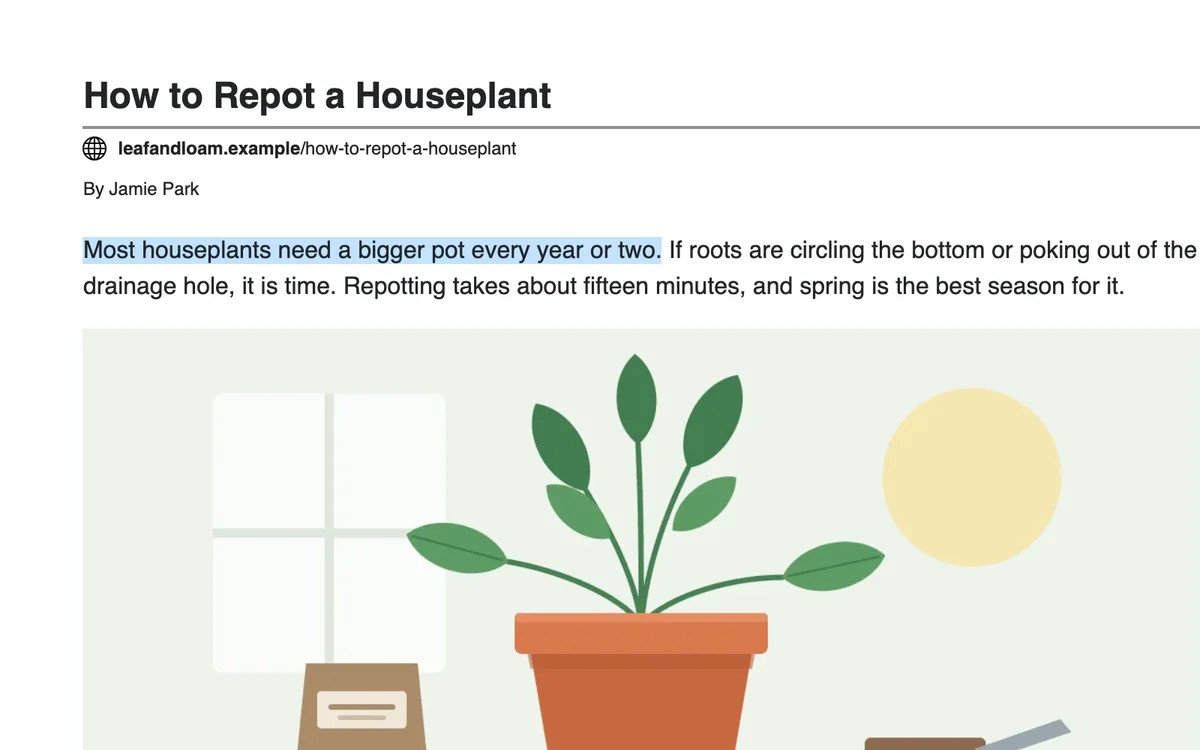
עקבו אחר הטקסט בעמוד
כל משפט מודגש בזמן הקריאה, והעמוד גולל כדי לשמור אותו בתצוגה.

האזנה קוראת את המאמר עבורכם ומדגישה כל משפט תוך כדי. היא קוראת את תוכן המאמר עצמו, לא את התפריטים, הפרסומות וכפתורי השיתוף שסביבו.
 הוסיפו את PrintFriendly ל-Chrome
האזנה היא חינמית.
כבר מותקן? ראו איך האזנה עובדת.
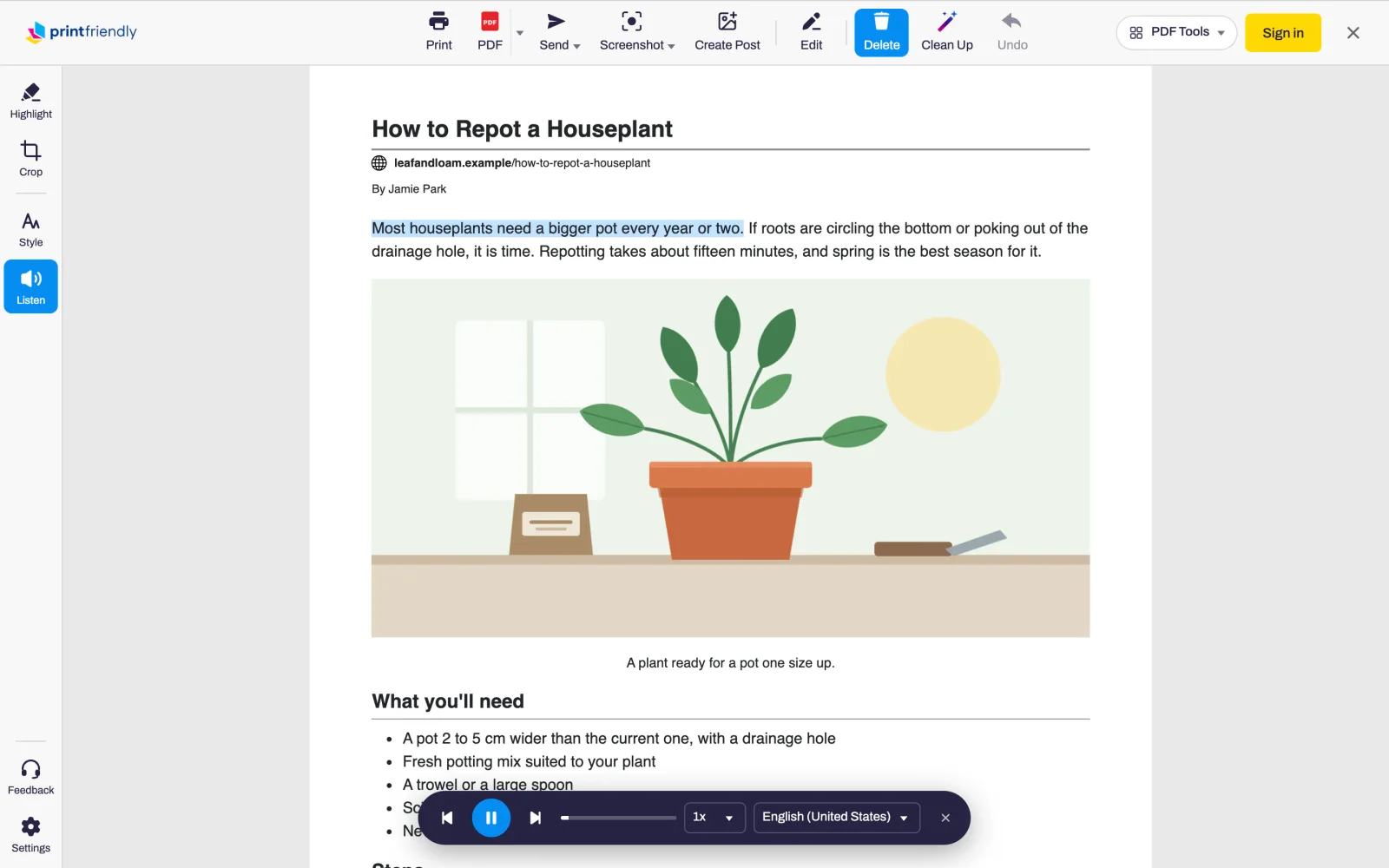
פתחו מאמר ולחצו על כפתור PrintFriendly בסרגל הכלים של הדפדפן.
לחצו על האזנה. נגן מופיע ומתחיל לקרוא מההתחלה.
השהו, דלגו על משפט או שנו את המהירות והקול מתוך הנגן.
כל משפט מודגש בזמן הקריאה, והעמוד גולל כדי לשמור אותו בתצוגה.
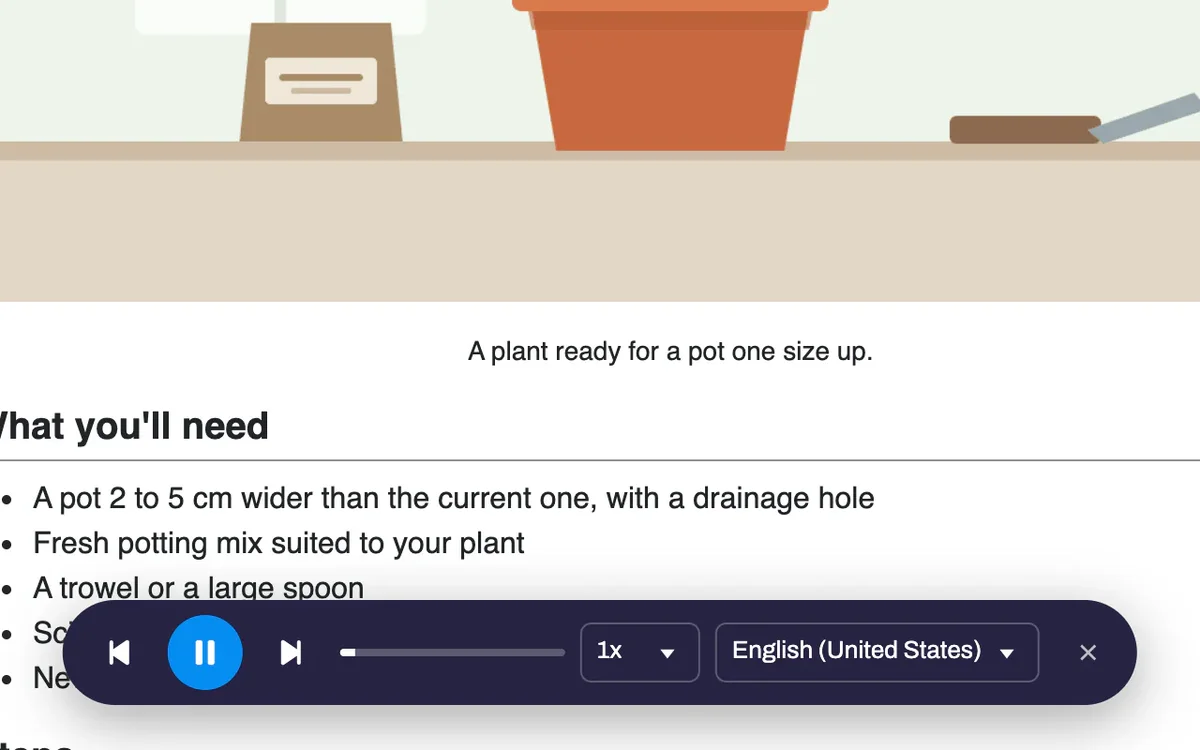
הפעל, השהה, דלג למשפט הקודם או הבא, או גרור את הסרגל לכל נקודה. עצור באמצע והנגן ימשיך מאותו משפט בפעם הבאה שתפתח את המאמר.
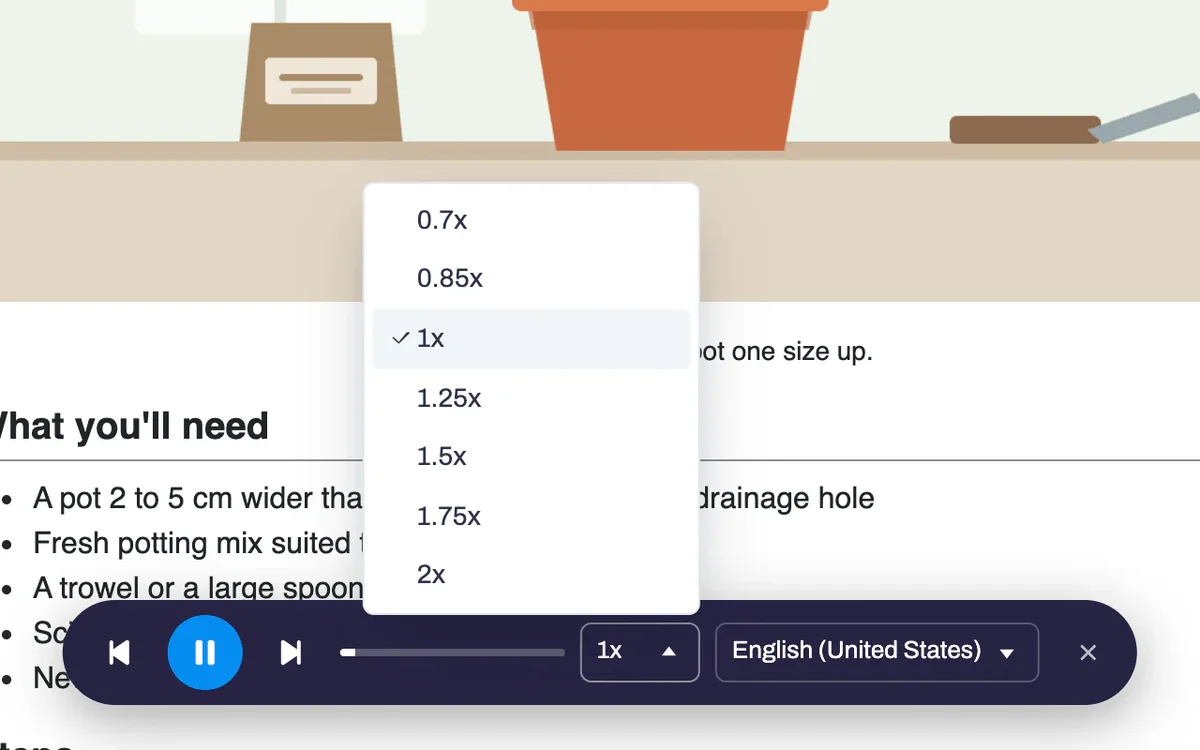
מ־0.7x כשרוצים להאזין לאט, ועד 2x כשרוצים לרוץ קדימה.
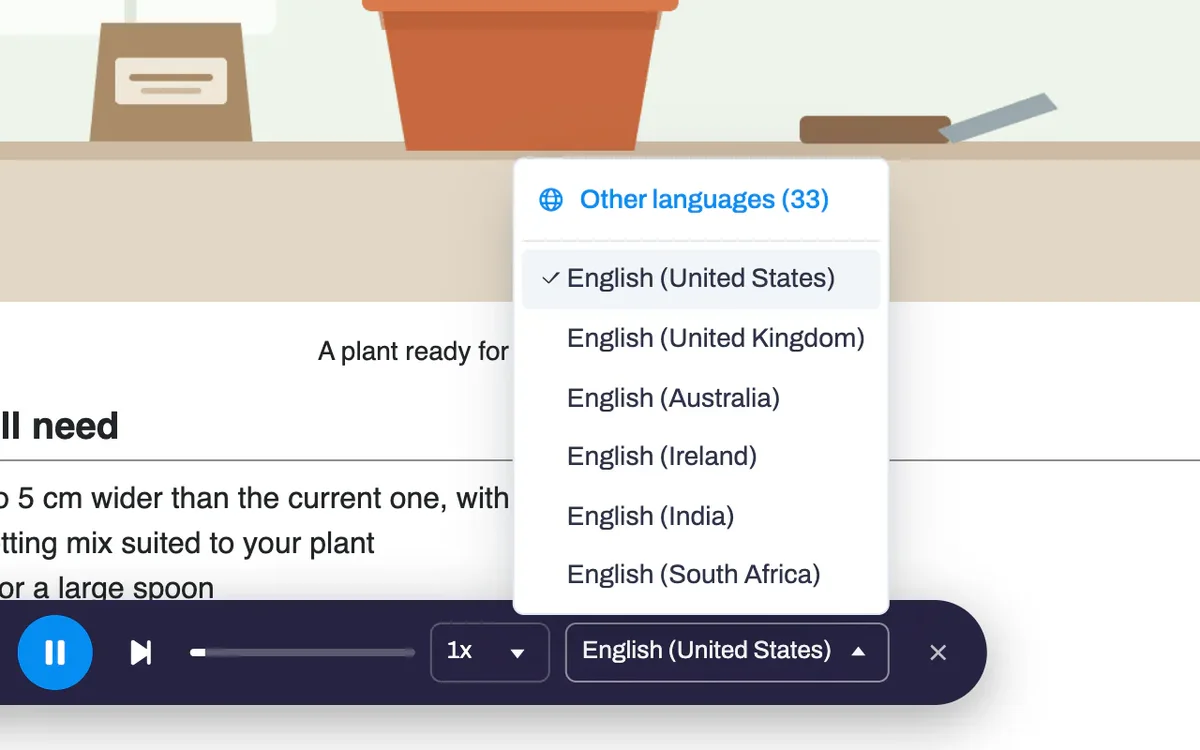
Listen בוחר קול שמתאים לשפת המאמר, ושומר את הקול שבחרת לכל שפה.
כן. ללא עלות, ללא צורך בחשבון וללא בקשת הרשאות נוספות.
הדפדפן שלך הוא זה שמבצע את הדיבור, ולכן הקולות תלויים בו. Edge כולל את הקולות המקוונים הטבעיים של Microsoft ו־Chrome כולל את הקולות של Google. Safari ו־Firefox משתמשים בקולות המותקנים במחשב, בטלפון או בטאבלט שלך.
את התפריטים, הפרסומות וכפתורי השיתוף שסביב הכתבה. הוא גם מדלג על בלוקי קוד וסימני ציטוט כגון [1], ובמקום לקרוא כל תא בטבלה הוא אומר כמה שורות יש בה. מחקו חלק מהדף לפני שתלחצו על Listen בפעם הראשונה, והוא לא יקרא אותו.
כן, עבור הכתבה האחרונה שהאזנתם לה. פתחו אותה שוב ו-Listen ימשיך מאותו משפט.
לא. הדפדפן שלכם מבצע את ההקראה, באמצעות הקולות המובנים בו.
Chrome, Edge, Firefox ו-Safari, כולל Safari ב-iPhone וב-iPad.
הוסיפו את PrintFriendly לדפדפן שלכם ולחצו על Listen בכתבה הארוכה הבאה.