פסקה קצרה אחת
מספיק כדי להבין מה המאמר אומר. לחצו שוב על Summarize וקבלו פסקה חדשה.

Summarize כותב פסקה קצרה אחת על המאמר שאתם קוראים, כדי שתוכלו להחליט אם הוא שווה את הזמן שלכם לפני שתקראו אותו או תדפיסו אותו.
 הוסיפו את PrintFriendly ל-Chrome
חינם עם חשבון PrintFriendly.
כבר יש לכם? ראו איך Summarize עובד.
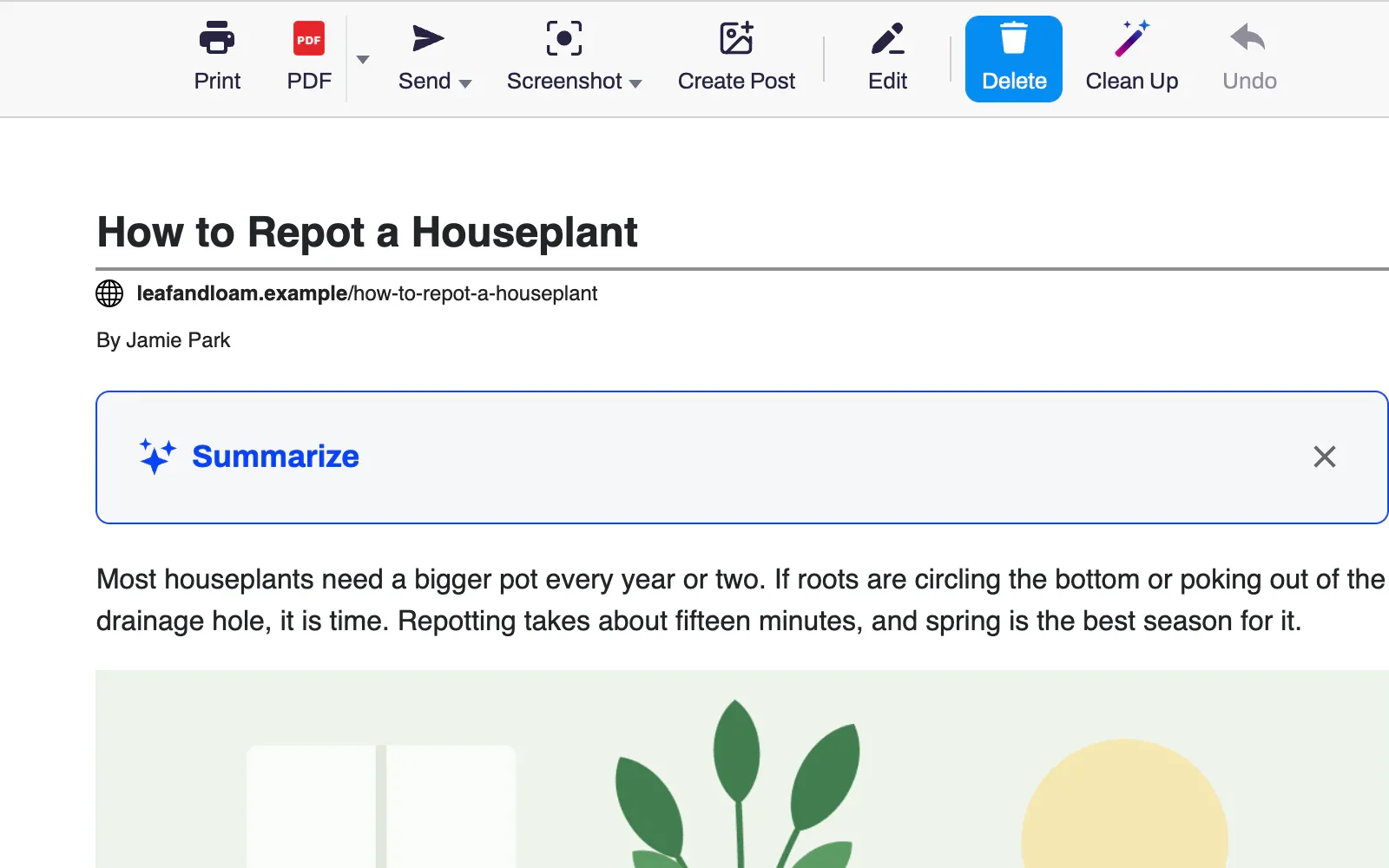
פתחו מאמר ולחצו על כפתור PrintFriendly בסרגל הכלים של הדפדפן.
לחצו על Summarize בתיבה שמעל המאמר. בפעם הראשונה, התחברו או צרו חשבון.
קראו את הסיכום. סמנו את התיבה מתחתיו כדי לכלול אותו בתדפיס או ב-PDF.
מספיק כדי להבין מה המאמר אומר. לחצו שוב על Summarize וקבלו פסקה חדשה.
כתבה בצרפתית תקבל סיכום בצרפתית, ללא קשר לשפת הדפדפן שלך.
סמן את "כלול סיכום זה בהדפסה ו-PDF" והוא יופיע בתיבה מעל הכתבה. הסיכום נכלל גם בקבצי Word ו-Markdown ובטקסט המועתק.
הדבק את כתובת הכתבה ב-printfriendly.com ולחץ על "סכם" מעל הכתבה. הסיכומים שם נספרים במסגרת אותו מכסה יומית.
שום דבר לא נשלח לפני שתלחץ על "סכם". אז טקסט הכתבה נשלח לשירות AI שכותב את הסיכום. PrintFriendly לא שומר את הטקסט ולא את הסיכום.
סגור את התיבה ובחר "הסתר תמיד". ניתן להחזיר אותה דרך ההגדרות.
כן, עם חשבון PrintFriendly חינמי. כל חשבון יכול לבצע מספר קבוע של סיכומים ביום.
כל סיכום נכתב על ידי שירות AI, והמכסה היומית נספרת לפי חשבון. הדפסה ושמירת PDF אפשריות גם ללא התחברות.
PrintFriendly מציין את השעה שבה תוכלו להתחיל מחדש, לפי אזור הזמן שלכם. סיכום שנכשל אינו נספר לטובת המגבלה.
במאמר ארוך במיוחד, Summarize קורא את אלפי המילים הראשונות, ולכן הסיכום מכסה את אותו חלק.
טקסט המאמר בלבד. כתובת הדף וכותרתו אינם נשלחים, ולא נשלח דבר עד שתלחצו על Summarize. PrintFriendly אינו שומר את הטקסט או את הסיכום.
בתוסף PrintFriendly עבור Chrome, Edge, Firefox ו-Safari, כולל Safari ב-iPhone וב-iPad, וכן באתר printfriendly.com.
הוסיפו את PrintFriendly לדפדפן שלכם, פתחו מאמר ארוך ולחצו על Summarize.