短い段落ひとつで要約
記事の内容を把握するのに十分な量です。もう一度「要約」をクリックすると、新しい要約が生成されます。

読む前に印刷する価値があるかどうかを判断できるよう、閲覧中の記事を短い段落ひとつにまとめます。
 PrintFriendly を Chrome に追加する
PrintFriendly アカウントがあれば無料でご利用いただけます。
すでにお使いですか? 要約機能の使い方を見る。
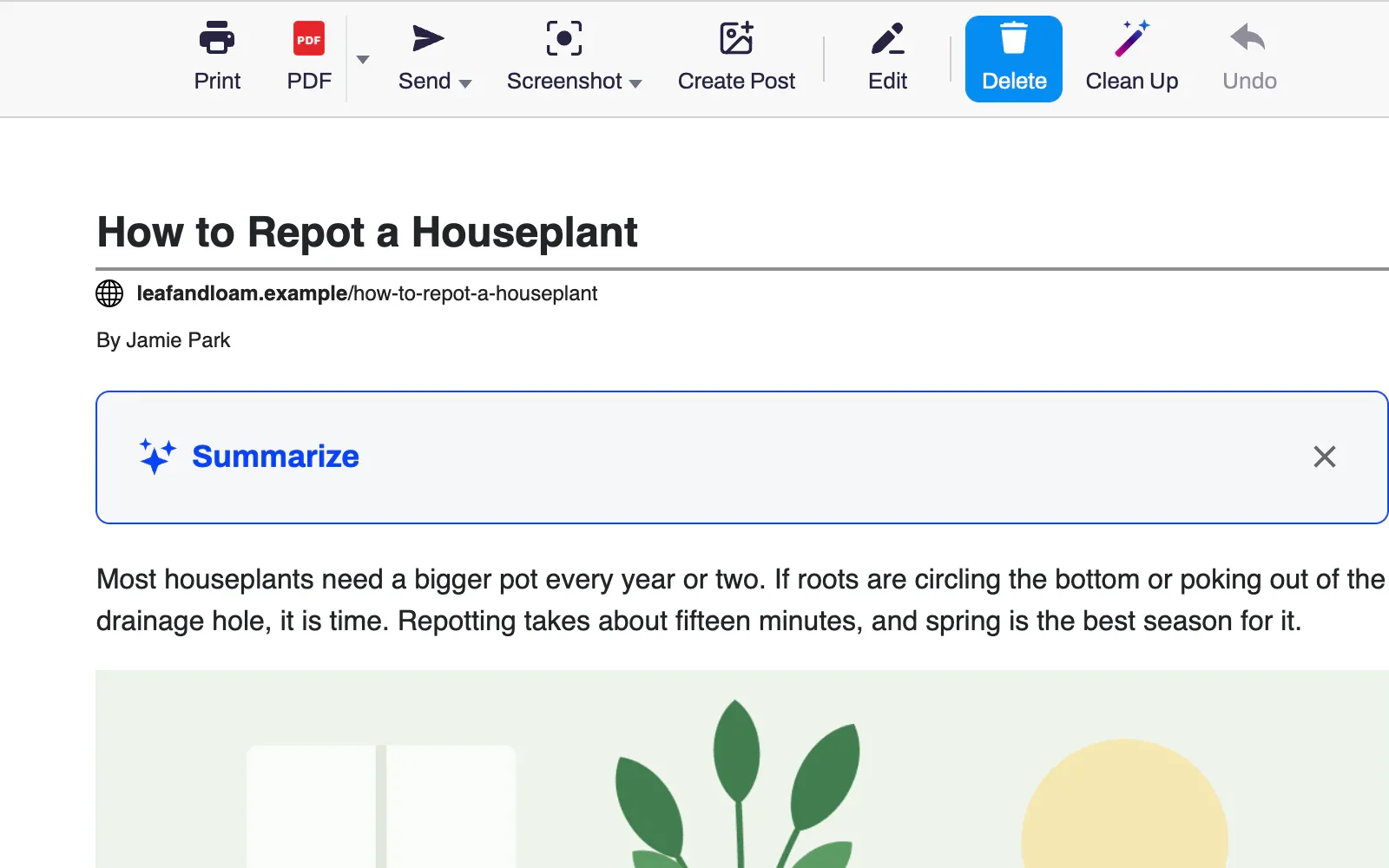
記事を開き、ブラウザのツールバーにある PrintFriendly ボタンをクリックします。
記事の上のボックスにある「要約」をクリックします。初回はサインインまたはアカウントの作成が必要です。
要約を読みます。印刷物や PDF に含めたい場合は、要約の下にあるチェックボックスをオンにしてください。
記事の内容を把握するのに十分な量です。もう一度「要約」をクリックすると、新しい要約が生成されます。
フランス語の記事にはフランス語の要約が生成されます。ブラウザの言語設定には関係ありません。
「印刷・PDFにこの要約を含める」にチェックを入れると、記事の上にボックスとして表示されます。Word、Markdownファイルやコピーしたテキストにも含まれます。
printfriendly.com に記事のURLを貼り付け、記事の上にある「要約する」をクリックしてください。ここでの要約も、同じ1日の利用上限に含まれます。
「要約する」をクリックするまで、何も送信されません。クリックすると、記事のテキストがAIサービスに送られ、要約が生成されます。テキストも要約も PrintFriendly には保存されません。
ボックスを閉じて「常に非表示」を選択してください。設定からいつでも元に戻せます。
はい、PrintFriendly の無料アカウントでご利用いただけます。各アカウントには1日あたりの要約回数の上限があります。
要約はAIサービスによって生成されるため、1日の利用上限はアカウントごとに管理されます。なお、印刷やPDFの保存はサインインなしでご利用いただけます。
PrintFriendly は、お客様のタイムゾーンで再開できる時刻をお知らせします。失敗した要約は上限にカウントされません。
非常に長い記事の場合、要約機能は最初の数千語を読み込み、その範囲を対象とした要約を生成します。
記事のテキストのみです。ページのアドレスやタイトルは送信されません。また、「要約」をクリックするまで何も送信されません。PrintFriendly はテキストも要約も保存しません。
Chrome、Edge、Firefox、Safari(iPhone・iPad 上の Safari を含む)向け PrintFriendly 拡張機能、および printfriendly.com でご利用いただけます。