فقرة قصيرة واحدة
تكفي لتعطيك فكرة عمّا يتناوله المقال. انقر على تلخيص مجدداً لكتابة فقرة جديدة.

تكتب ميزة التلخيص فقرة قصيرة واحدة عن المقال الذي تقرأه، حتى تقرر إن كان يستحق وقتك قبل أن تقرأه أو تطبعه.
 أضف PrintFriendly إلى Chrome
مجاني مع حساب PrintFriendly.
هل لديك الإضافة بالفعل؟ اعرف كيف يعمل التلخيص.
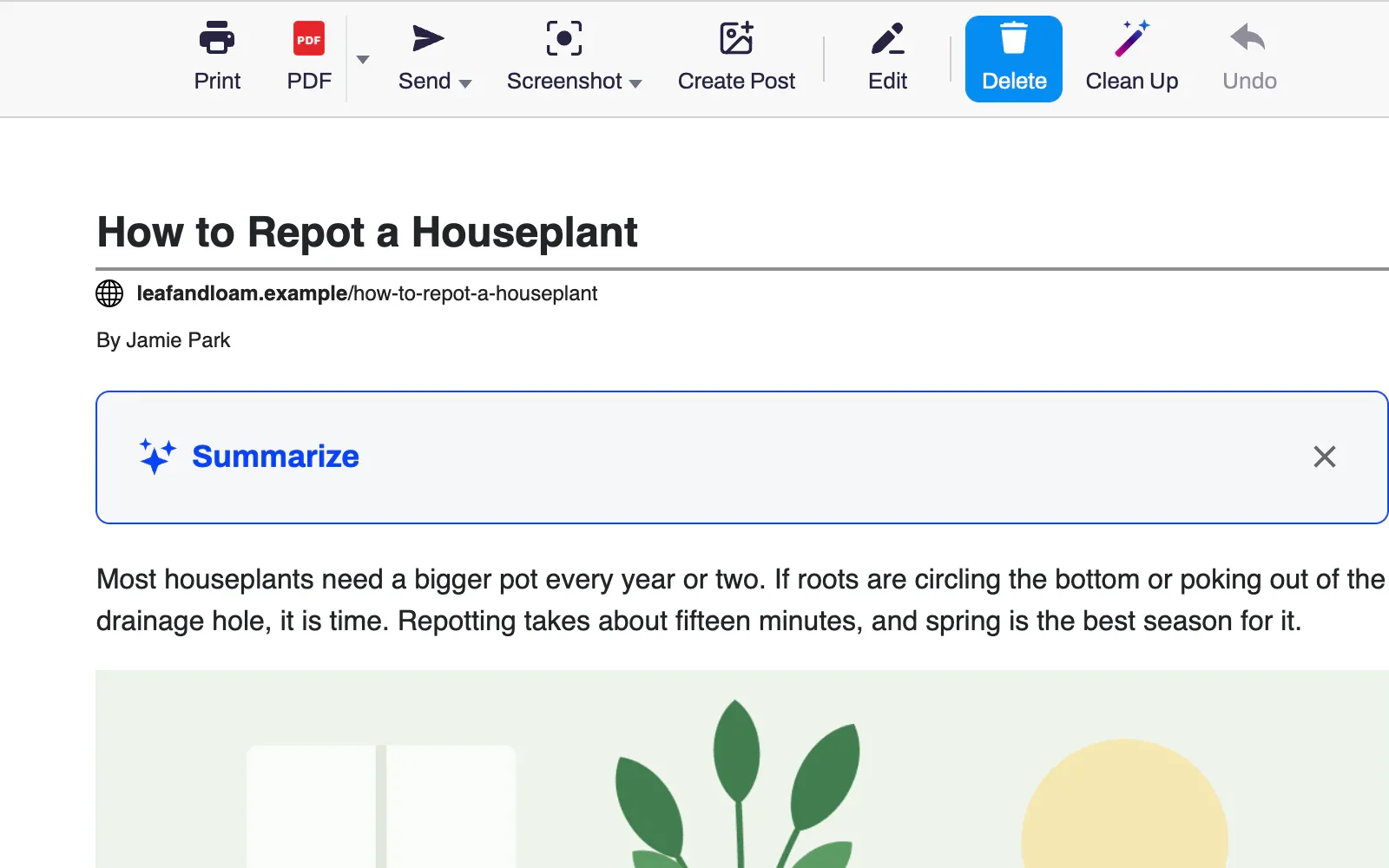
افتح مقالاً وانقر زر PrintFriendly في شريط أدوات المتصفح.
انقر على تلخيص في المربع فوق المقال. في أول مرة، سجّل دخولك أو أنشئ حساباً.
اقرأ الملخص. ضع علامة في المربع أسفله لإضافته إلى مطبوعتك أو ملف PDF.
تكفي لتعطيك فكرة عمّا يتناوله المقال. انقر على تلخيص مجدداً لكتابة فقرة جديدة.
المقال الفرنسي يحصل على ملخص بالفرنسية، بصرف النظر عن لغة متصفحك.
فعّل خيار "تضمين هذا الملخص في الطباعة وPDF" ليظهر في مربع فوق المقال. كما يُضمَّن في ملفات Word وMarkdown وفي النص المنسوخ.
الصق رابط المقال على printfriendly.com وانقر على "تلخيص" فوق المقال. تُحتسب الملخصات هناك ضمن الحد اليومي نفسه.
لا يُرسَل أي شيء حتى تنقر على "تلخيص". عندها يُرسَل نص المقال إلى خدمة ذكاء اصطناعي تكتب الملخص. لا يحتفظ PrintFriendly بالنص ولا بالملخص.
أغلق المربع واختر "إخفاء دائماً". يمكنك إعادته من الإعدادات.
نعم، مع حساب PrintFriendly المجاني. يمكن لكل حساب إنشاء عدد محدد من الملخصات يومياً.
يكتب كل ملخص خدمةُ ذكاء اصطناعي، ويُحسب الحد اليومي لكل حساب على حدة. تعمل الطباعة وحفظ ملفات PDF دون الحاجة إلى تسجيل الدخول.
يُخبرك PrintFriendly بالوقت الذي يمكنك فيه البدء من جديد، وفق منطقتك الزمنية. الملخص الذي يفشل لا يُحتسب ضمن الحد المسموح به.
في المقالات الطويلة جداً، تقرأ ميزة التلخيص آلاف الكلمات الأولى، وبالتالي يغطي الملخص تلك الجزء منها.
نص المقال فحسب. لا يُرسَل عنوان الصفحة أو رابطها معه، ولا يُرسَل أي شيء قبل أن تنقر على زر التلخيص. لا يحتفظ PrintFriendly بالنص ولا بالملخص.
في إضافة PrintFriendly لمتصفحات Chrome وEdge وFirefox وSafari، بما في ذلك Safari على iPhone وiPad، وكذلك على printfriendly.com.
أضف PrintFriendly إلى متصفحك، وافتح مقالاً طويلاً، ثم انقر على زر التلخيص.