Satu paragraf singkat
Cukup untuk memberi tahu Anda isi artikel tersebut. Klik Ringkas lagi dan teks baru akan dibuat.

Ringkas menulis satu paragraf singkat tentang artikel yang sedang Anda baca, sehingga Anda dapat memutuskan apakah artikel tersebut layak dibaca atau dicetak.
 Tambahkan PrintFriendly ke Chrome
Gratis dengan akun PrintFriendly.
Sudah memilikinya? Lihat cara kerja Ringkas.
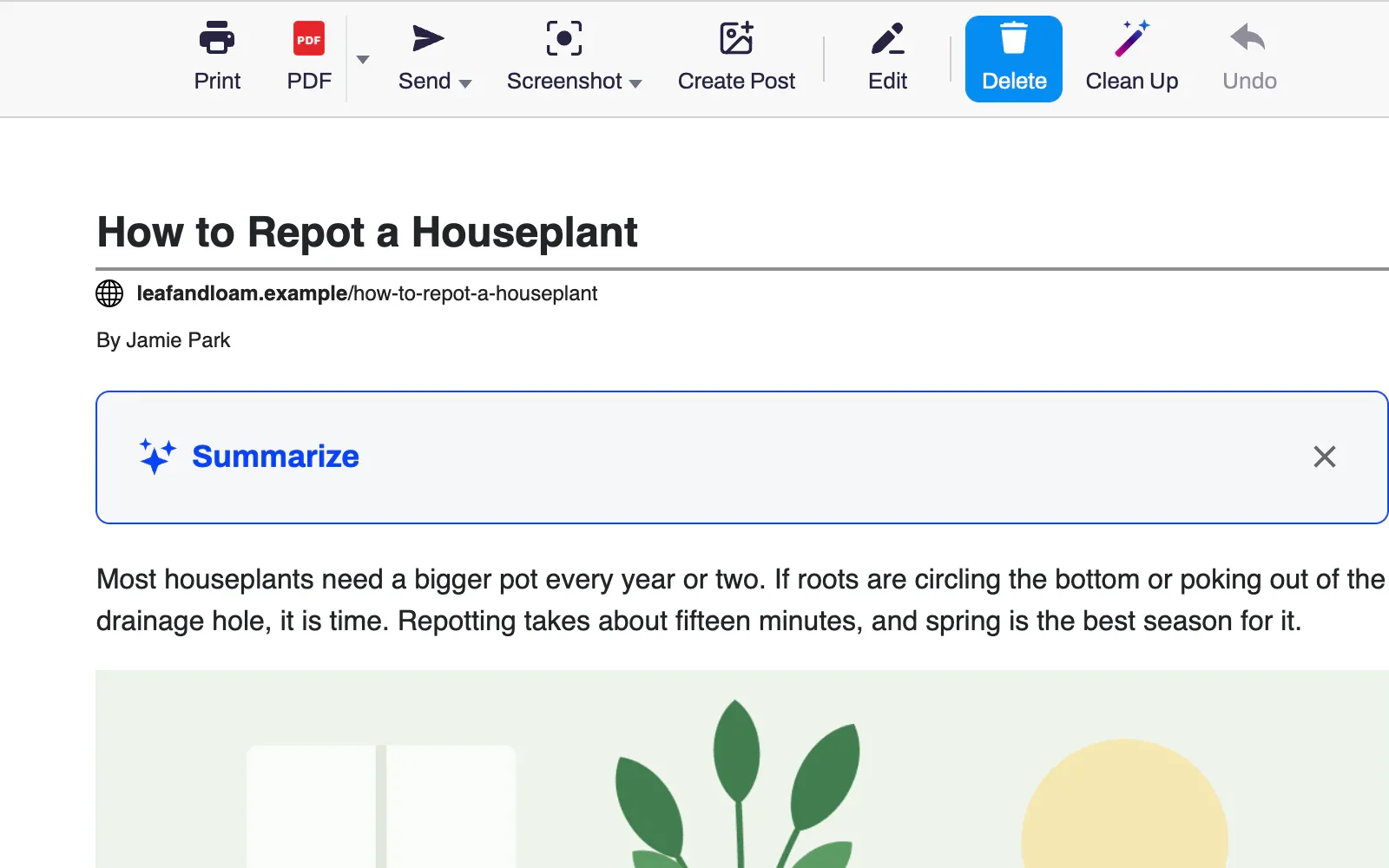
Buka artikel dan klik tombol PrintFriendly di toolbar browser Anda.
Klik Ringkas di kotak di atas artikel. Pertama kali, masuk atau buat akun terlebih dahulu.
Baca ringkasannya. Centang kotak di bawahnya untuk menyertakannya dalam cetakan atau PDF Anda.
Cukup untuk memberi tahu Anda isi artikel tersebut. Klik Ringkas lagi dan teks baru akan dibuat.
Artikel berbahasa Prancis akan mendapat ringkasan dalam bahasa Prancis, terlepas dari bahasa yang digunakan browser Anda.
Centang Sertakan ringkasan ini di Print dan PDF, dan ringkasan akan muncul dalam kotak di atas artikel. Ringkasan juga disertakan dalam file Word dan Markdown serta dalam teks yang disalin.
Tempel alamat artikel di printfriendly.com lalu klik Ringkas di atas artikel. Ringkasan di sana dihitung dalam batas harian yang sama.
Tidak ada yang dikirim sebelum Anda mengklik Ringkas. Setelah itu, teks artikel dikirim ke layanan AI yang membuat ringkasannya. PrintFriendly tidak menyimpan teks maupun ringkasan tersebut.
Tutup kotak lalu pilih Sembunyikan Selalu. Anda dapat menampilkannya kembali di Pengaturan.
Ya, dengan akun PrintFriendly gratis. Setiap akun dapat membuat sejumlah ringkasan per hari.
Setiap ringkasan dibuat oleh layanan AI, dan batas harian dihitung per akun. Mencetak dan menyimpan PDF dapat dilakukan tanpa masuk.
PrintFriendly memberi tahu Anda waktu kapan bisa mulai lagi, sesuai zona waktu Anda. Ringkasan yang gagal tidak dihitung ke dalam batas tersebut.
Untuk artikel yang sangat panjang, Summarize membaca beberapa ribu kata pertama, sehingga ringkasan mencakup bagian tersebut.
Teks artikel. Alamat dan judul halaman tidak ikut dikirim, dan tidak ada yang dikirim sampai Anda mengklik Summarize. PrintFriendly tidak menyimpan teks maupun ringkasannya.
Di ekstensi PrintFriendly untuk Chrome, Edge, Firefox, dan Safari, termasuk Safari di iPhone dan iPad, serta di printfriendly.com.
Tambahkan PrintFriendly ke browser Anda, buka artikel yang panjang, lalu klik Summarize.