Sekite puslapyje
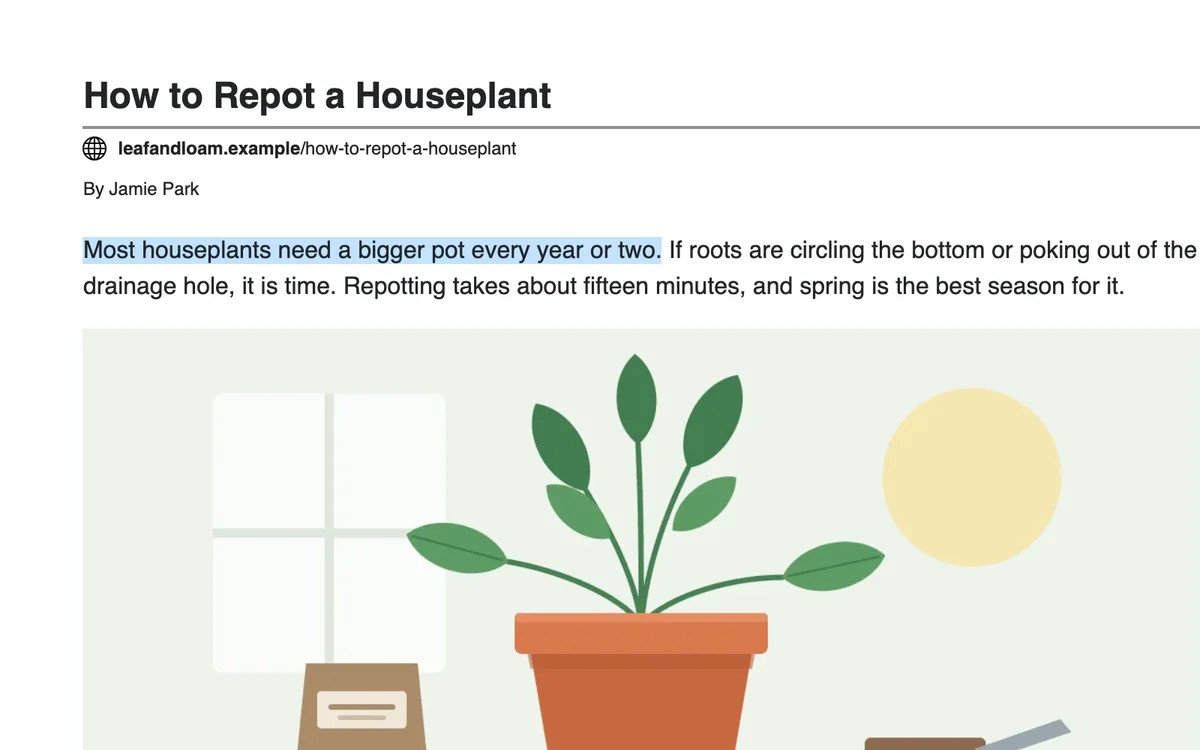
Kiekvienas sakinys paryškinamas skaitant, o puslapis slinkamas taip, kad jis būtų matomas.

Klausyti perskaito straipsnį ir paryškina kiekvieną sakinį, skaitydamas. Skaitomas pats straipsnis, o ne meniu, reklamos ir bendrinimo mygtukai aplink jį.
 Pridėti PrintFriendly prie Chrome
Klausyti yra nemokama.
Jau turite? Sužinokite, kaip veikia Klausyti.
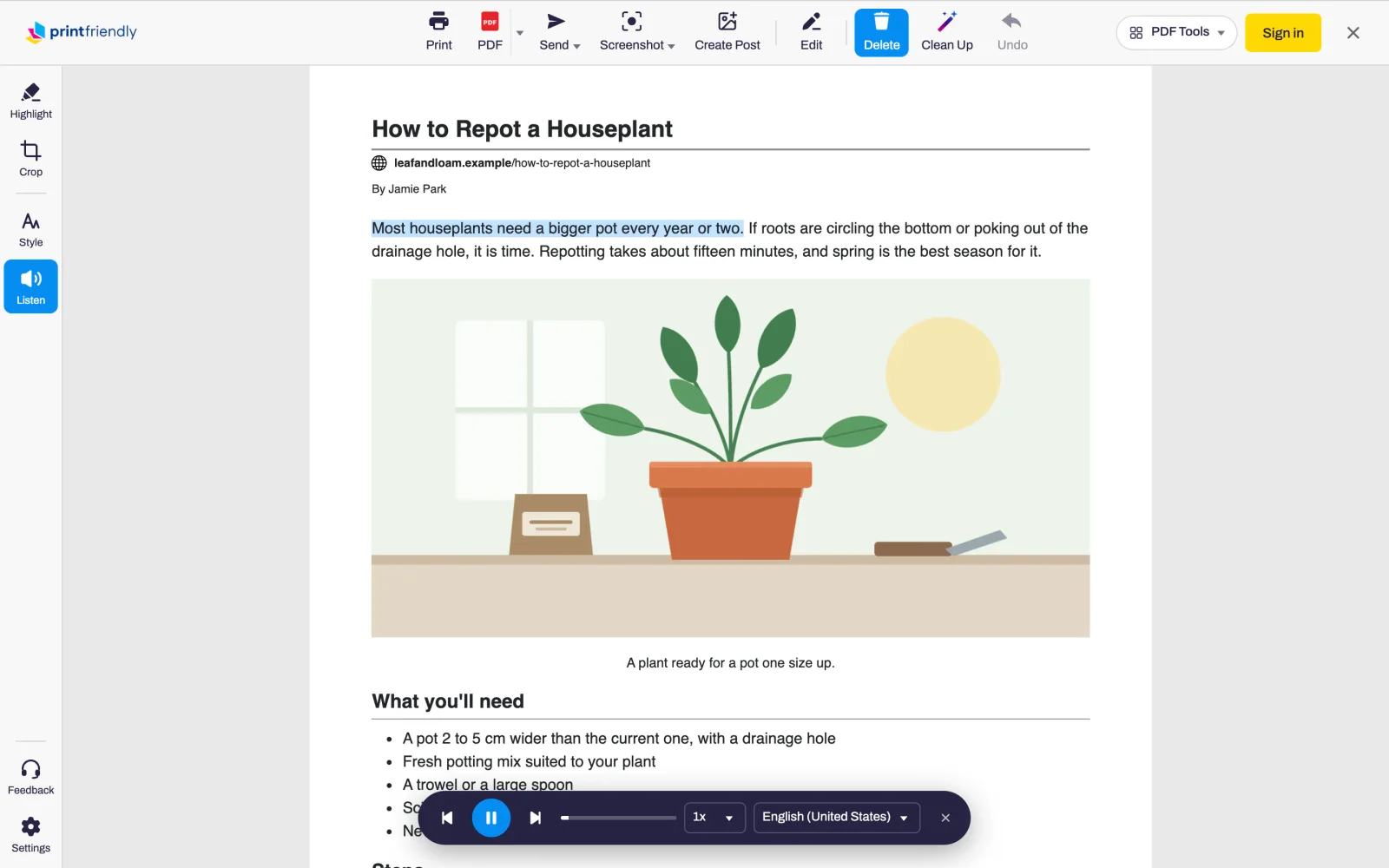
Atidarykite straipsnį ir spustelėkite PrintFriendly mygtuką naršyklės įrankių juostoje.
Spustelėkite Klausyti. Pasirodo grotuvas ir pradeda skaityti nuo pradžios.
Pristabdykite, praleiskite sakinį arba pakeiskite greitį ir balsą grotuve.
Kiekvienas sakinys paryškinamas skaitant, o puslapis slinkamas taip, kad jis būtų matomas.
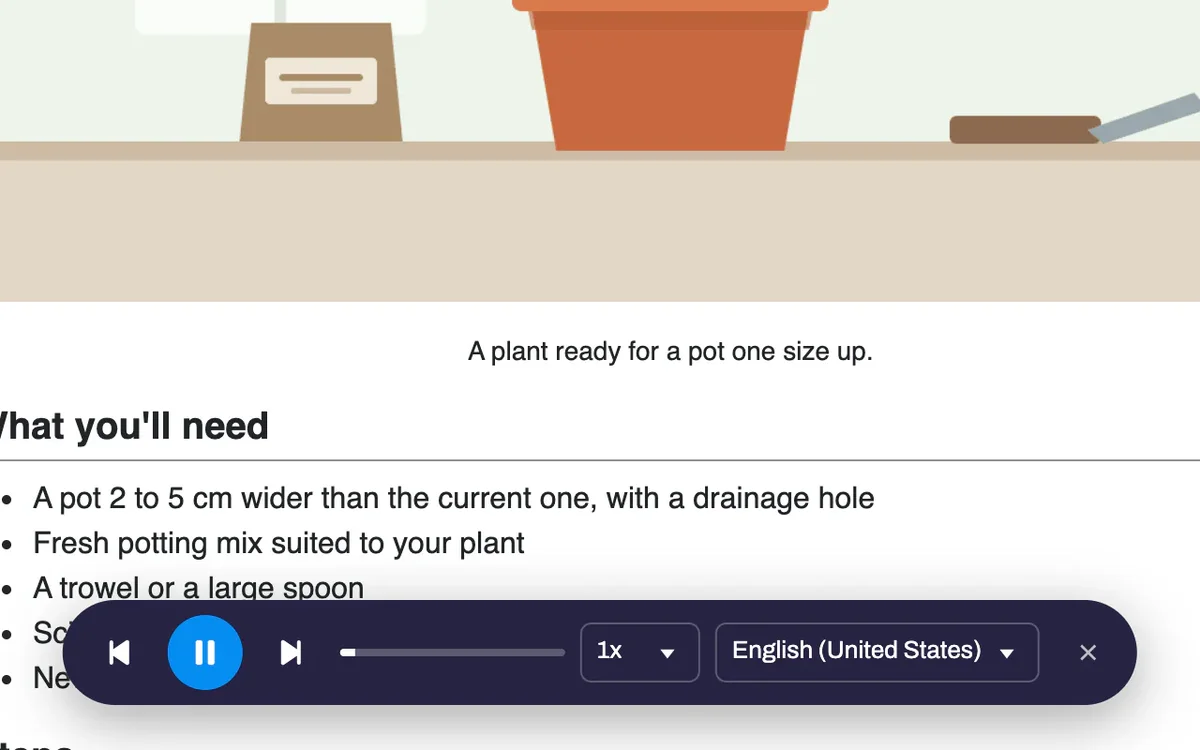
Paleiskite, pristabdykite, peršokite į ankstesnį ar kitą sakinį arba vilkite juostą į bet kurią vietą. Sustokite bet kurioje vietoje ir Listen tęs nuo to sakinio, kai vėl atidarysite straipsnį.
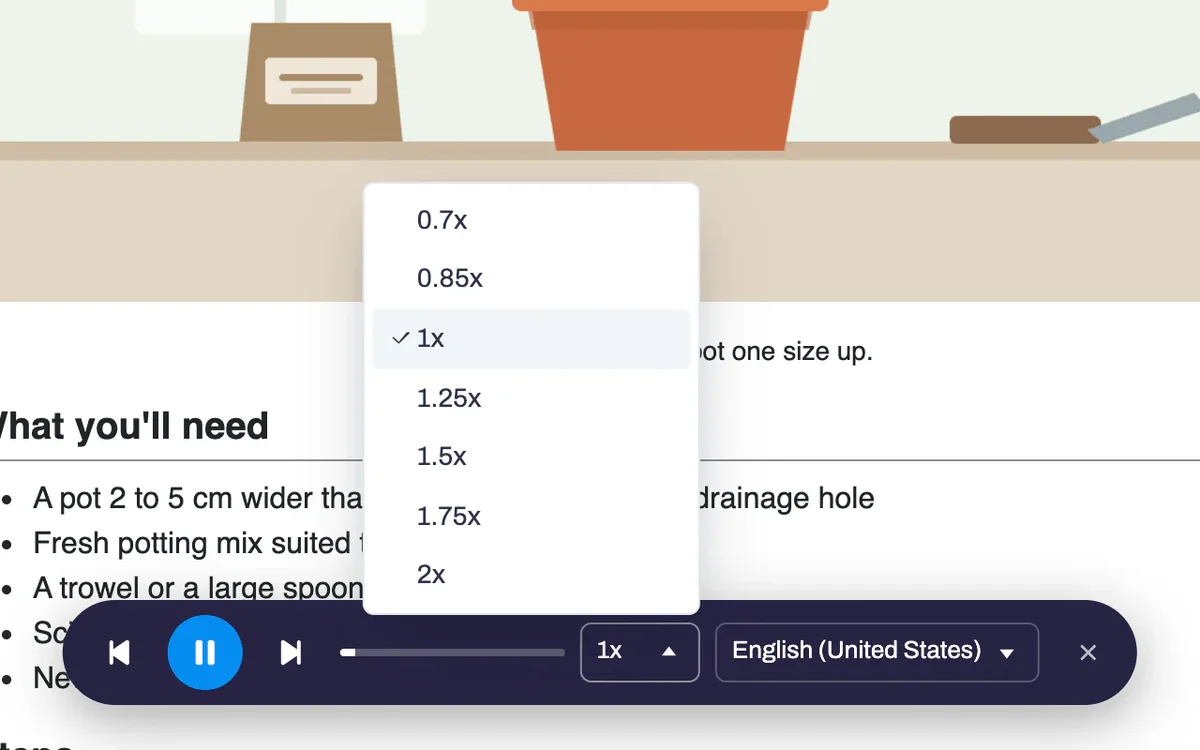
Nuo 0,7x, kai norite klausytis ramiai, iki 2x, kai norite greitai pereiti visą turinį.
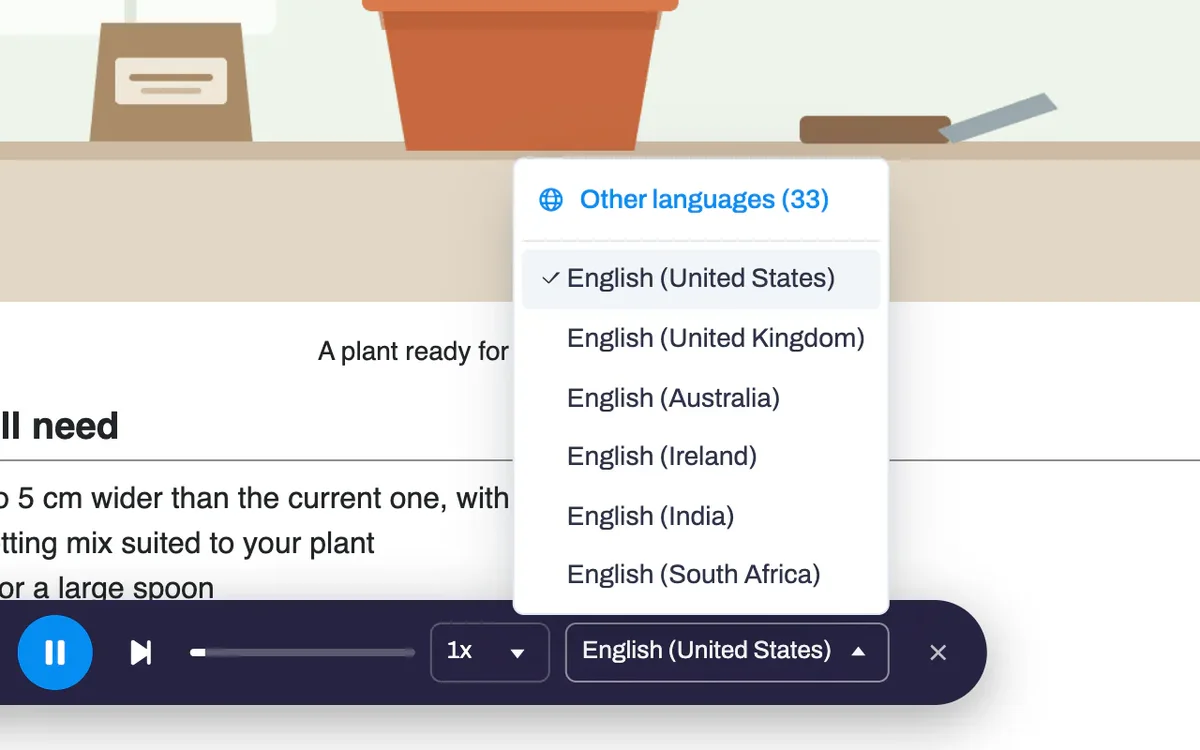
Listen parenka balsą, atitinkantį straipsnio kalbą, ir atsimena jūsų pasirinktą balsą kiekvienai kalbai.
Taip. Nereikia mokėti, kurti paskyros ar suteikti papildomų leidimų.
Kalbą generuoja jūsų naršyklė, todėl galimos balsų parinktys priklauso nuo jos. Edge apima natūraliai skambančius Microsoft internetinius balsus, o Chrome apima Google balsus. Safari ir Firefox naudoja jūsų kompiuteryje, telefone ar planšetėje įdiegtus balsus.
Meniu, reklamų ir dalijimosi mygtukų aplink straipsnį. Taip pat praleidžiami kodo blokai ir citavimo žymos, pvz., [1], o vietoj kiekvienos lentelės ląstelės perskaičiuojama, kiek eilučių joje yra. Jei prieš paspausdami Klausyti pašalinsite dalį puslapio, ji nebus skaitoma.
Taip, paskutinį klausytą straipsnį. Atidarykite jį iš naujo ir Klausyti tęs nuo tos pačios vietos.
Ne. Kalbą generuoja jūsų naršyklė, naudodama savo įtaisytas balso galimybes.
Chrome, Edge, Firefox ir Safari, įskaitant Safari „iPhone" ir „iPad" įrenginiuose.
Pridėkite PrintFriendly į savo naršyklę ir paspauskite Klausyti prie kito ilgo straipsnio.