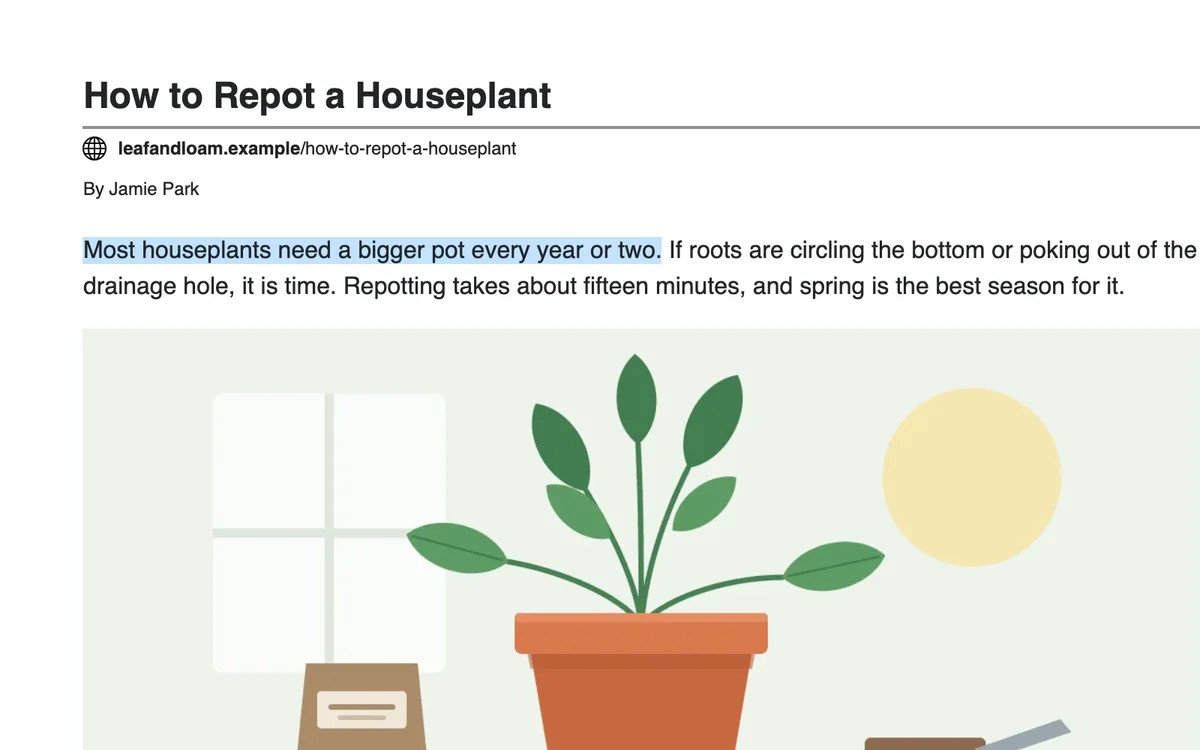
跟随页面内容
每读一句,该句即高亮显示,页面同步滚动以保持内容可见。

朗读功能会为您读出文章内容,并逐句高亮显示。它只朗读文章本身,不会朗读周围的菜单、广告和分享按钮。
 将 PrintFriendly 添加到 Chrome
朗读功能免费使用。
已经安装了?查看朗读功能的使用方式。
打开一篇文章,点击浏览器工具栏中的 PrintFriendly 按钮。
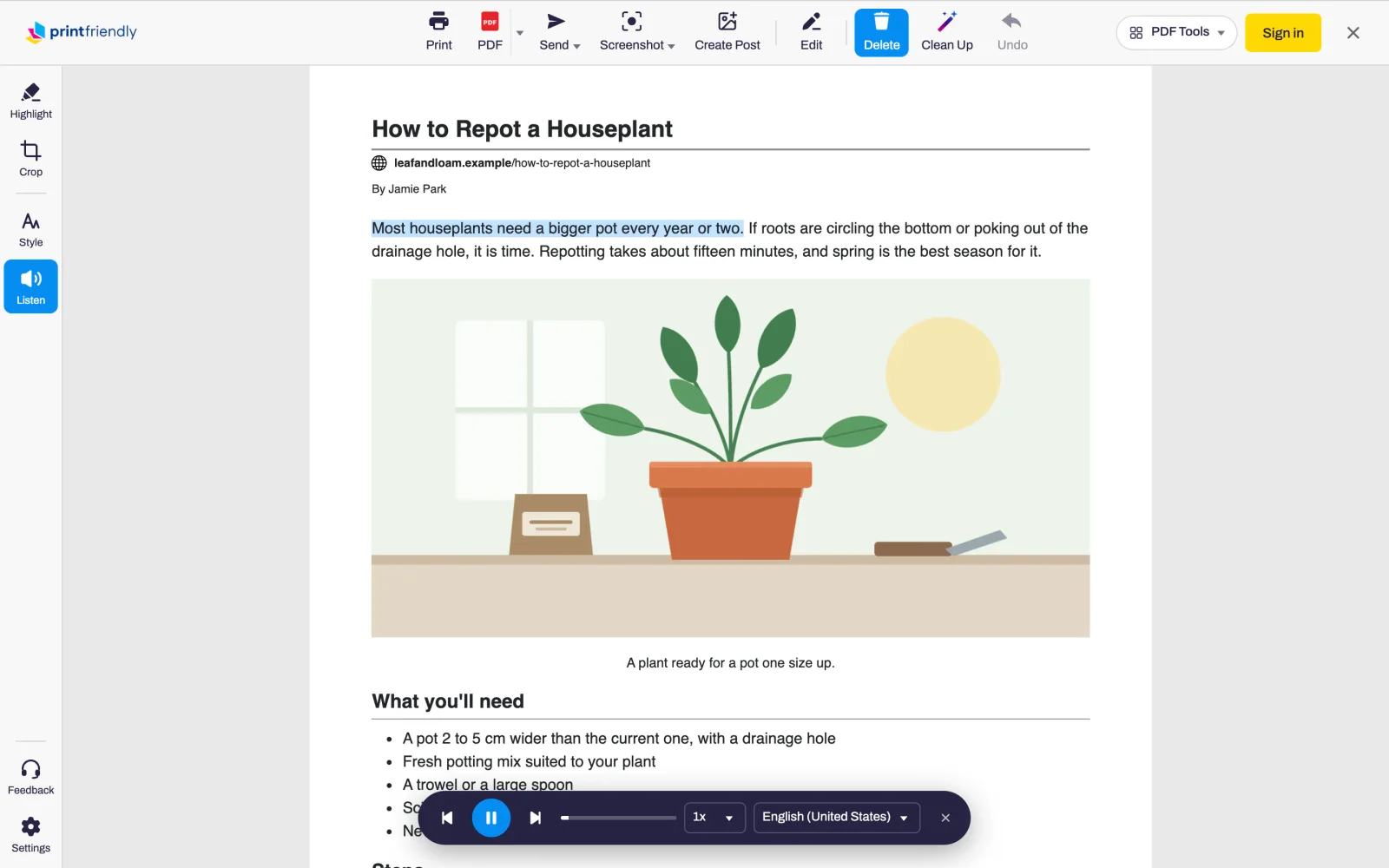
点击"朗读",播放器随即出现并从头开始朗读。
在播放器中暂停、跳过句子或调整速度和语音。
每读一句,该句即高亮显示,页面同步滚动以保持内容可见。
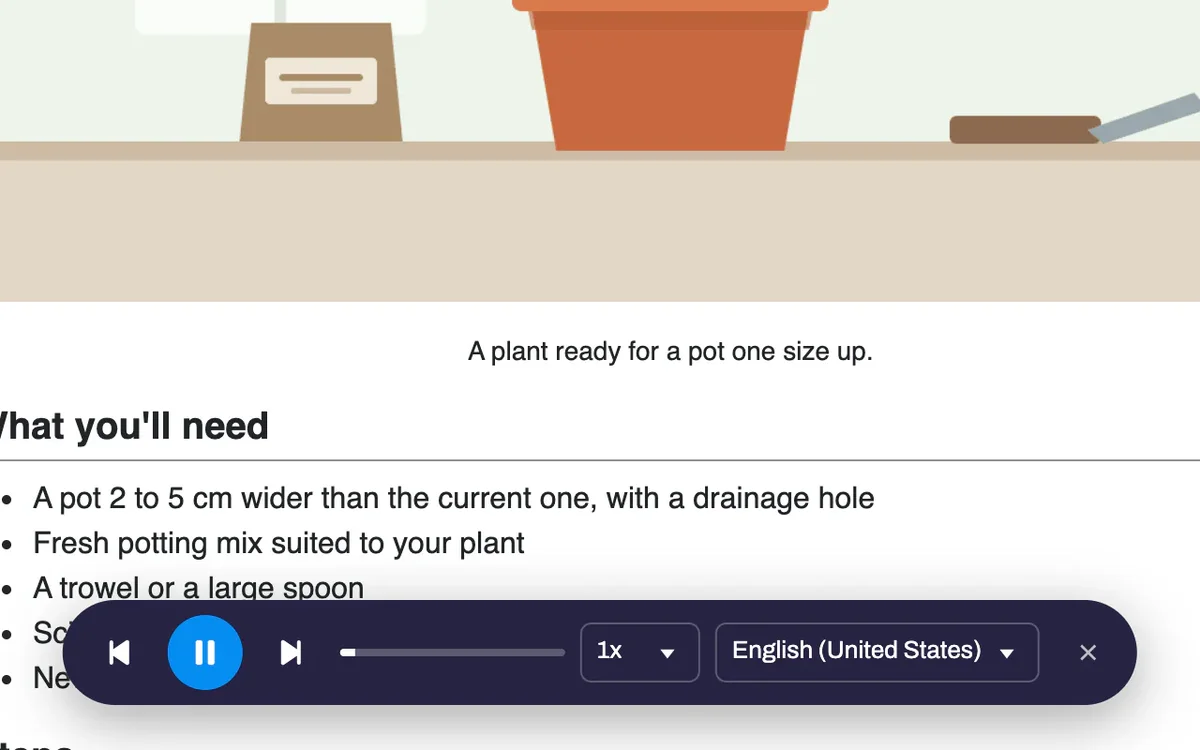
播放、暂停、前进或后退一句,或拖动进度条跳转到任意位置。中途停止后,下次打开文章时,Listen 将从该句继续播放。
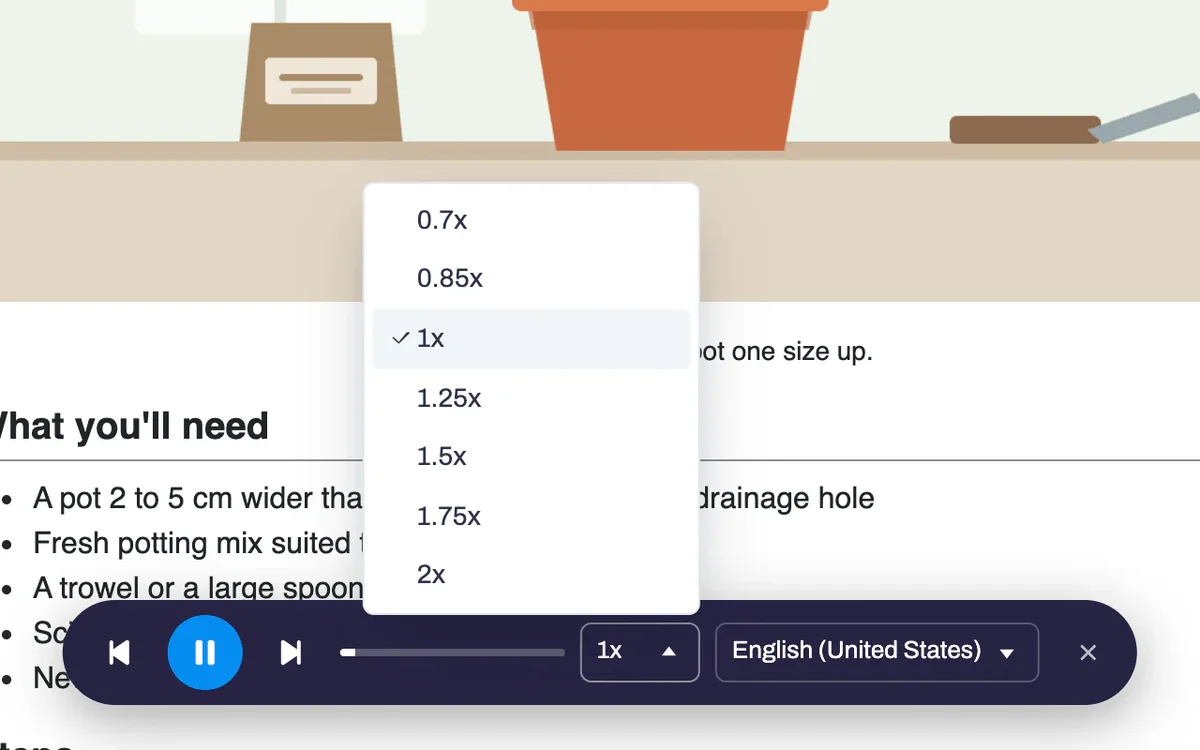
慢慢听时可调至 0.7x,想快速听完时可调至 2x。
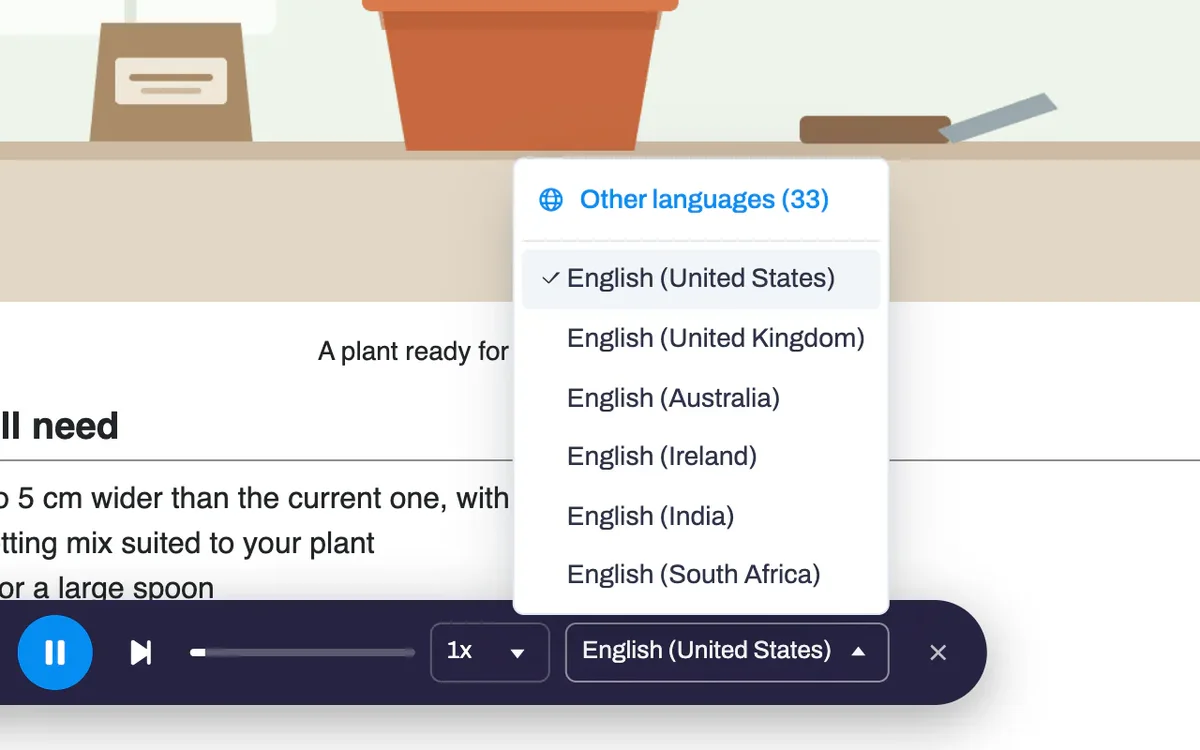
Listen 会自动选择与文章语言匹配的语音,并记住您为每种语言选择的语音。
是的,完全免费,无需账户,也无需任何额外权限。
语音由您的浏览器提供,因此效果取决于所用浏览器。Edge 内置 Microsoft 的自然在线语音,Chrome 内置 Google 的语音。Safari 和 Firefox 则使用您的电脑、手机或平板上已安装的语音。
文章周围的菜单、广告和分享按钮均会被跳过。代码块和引用标记(如 [1])也会被略去,表格则只朗读行数,而不逐个读取每个单元格。如果您在首次按下"朗读"之前删除了页面的某部分,该部分将不会被朗读。
会。系统会记住您最后收听的文章,再次打开时,朗读将从上次停止的句子继续。
不会。朗读由您的浏览器本地完成,使用的是浏览器自带的语音。
Chrome、Edge、Firefox 和 Safari,包括 iPhone 和 iPad 上的 Safari。